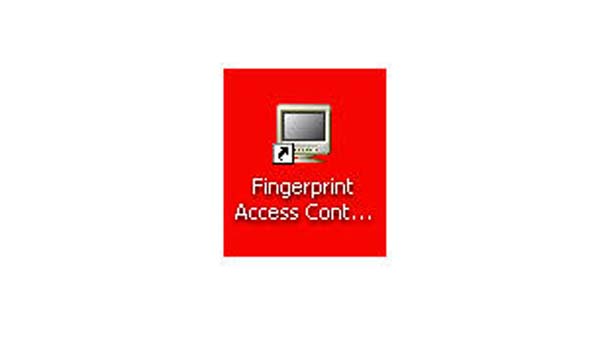
การใช้โปรแกรม AccessControl Ver.U.S.A
ค้นหา
- ไปเลือกที่ เมนู System
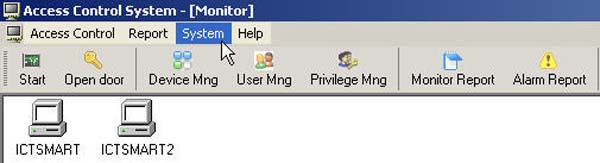
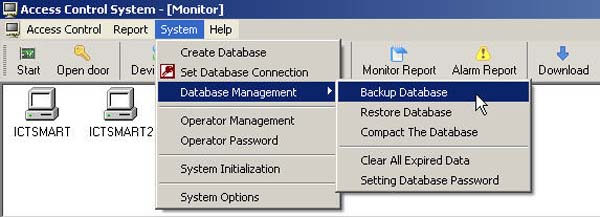
- แล้วเข้าไปเลือกที่ Database Mangement เลือกที่ Backup Database
- ให้ทำการเลือกที่ที่ต้องการจัดเก็บข้อมูล
- จากนั้นกดที่ปุ่ม Backup
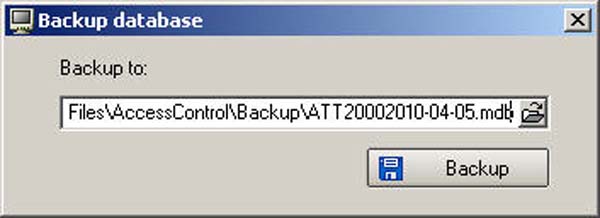
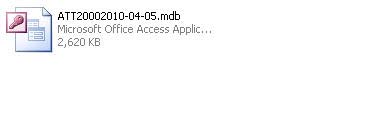
- ฐานข้อมูลที่ทำการ Back Up จะออกมาใน ไฟล์Access00
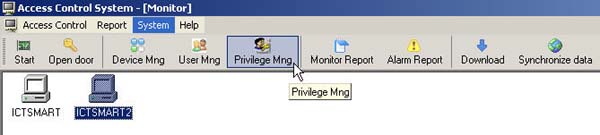
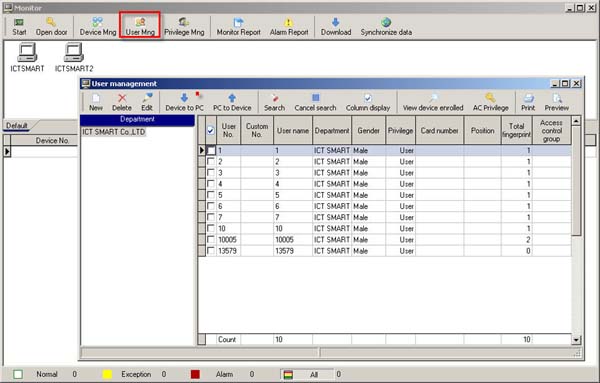
- ไปที่เมนู User Mng
- ทำการลบลายนิ้วมือของผู้ใช้ที่มีปัญหาจากลายนิ้วมือออกจากเครื่องสแกนก่อน
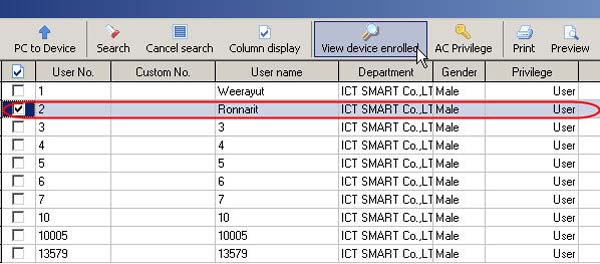
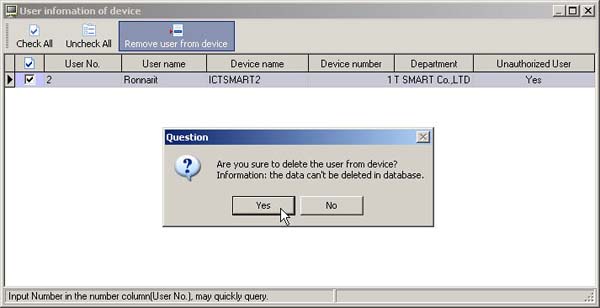
- เช็คเครื่องหมายถูกที่หน้ารายชื่อผู้ใช้ที่ต้องการลบแ้ลวกดที่ Remove user from device ข้อมูลผู้ใช้ก็ถูกลบออกจากเครื่องสแกน
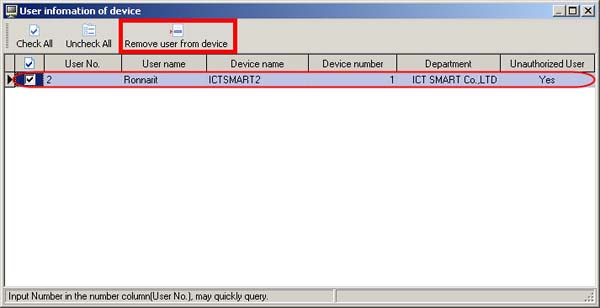
- แล้วโปรแกรมจะทำการถามว่าต้องการลบผู้ใช้หรือไม่ให้กด Yes เพื่อทำการลบ
- จากนั้นให้ทำการจัดเก็บลายนิ้วมือใหม่ที่เครื่องสแกนโดยใช้หมายเลขประจำตัวผู้ใช้หรือ ID เดิม
- หลังจากจัดเก็บลายนิ้วมือให้กับผุ้ใช้ที่เครื่องสแกนเรียบร้อยแล้วจึงทำการดึงข้อมูลลายนิ้วมือที่ถูกบันทึกใหม่
จากเครื่องสแกนมายังคอมพิวเตอร์ โดยมีขั้นตอนดังนี้
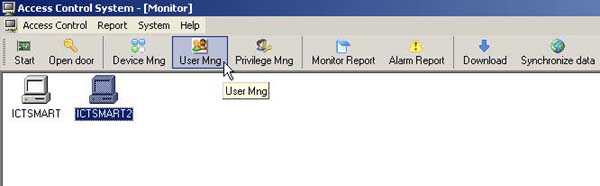
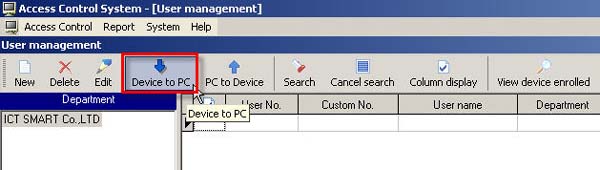
- แล้วเลือกที่เมนู Device to PC
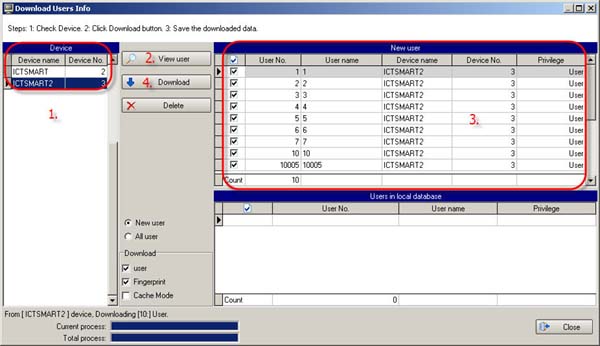
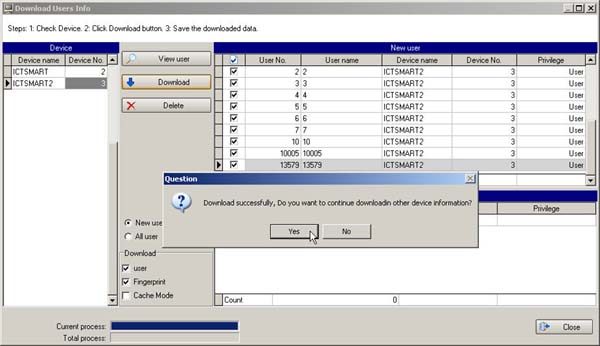
1.เลือก เครื่องสแกนที่ต้องการดึงข้อมูล
2.กดที่ปุ่ม View User เพื่อทำการเรียกดูรายชื่อผู้ใช้ที่ตัวเครื่องสแกน
3.ให้เช็คเครื่องหมาย ถูก ที่หน้ารายชื่อผู้ใช้ที่ต้องการดึงข้อมูลเข้ามาจากเครื่องสแกน
4.แล้วกดที่ปุ่ม Download
- จากนั้นจะมีข้อความแสดงขึ้นมา ว่าทำการ ดึงข้อมูลจากเครื่องสแกนมาเรียบร้อยแล้วต้องการทำอะไรต่อไหม
ถ้าต้องการให้กด Yes ถ้าไม่ต้องการทำต่อให้กด No เพื่อทำการปิดหน้าต่างนี้
หลังจากดึงข้อมูลลายนิ้วมือที่เก็บใหม่ มายังที่เครื่องคอมพิวเตอร์แล้ว ขั้นตอนต่อไปคือการส่งข้อมูล
ลายนิ้วมือใหม่ไปยังเครื่องสแกนเครื่องอื่น ๆ (ที่มีมากกว่า 1 เครื่อง)
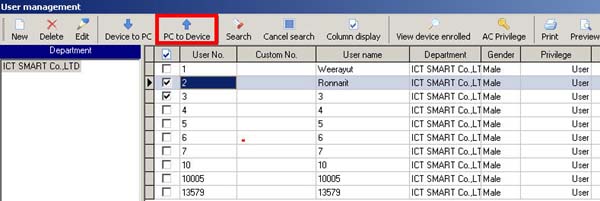
เลือกรายชื่อผู้ใช้ แล้วกดที่เมนู PC to Device
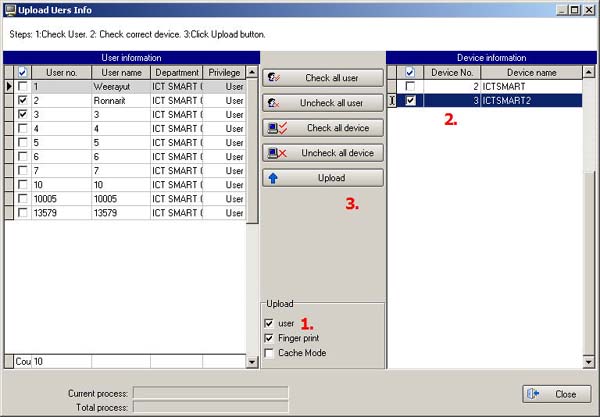
1. เช็คเครื่องหมายถูกที่หน้าหัวข้อ Finger print
2. เช็คเครื่องหมายถูกที่รายชื่อเครื่องสแกน
3. กดปุ่ม Upload
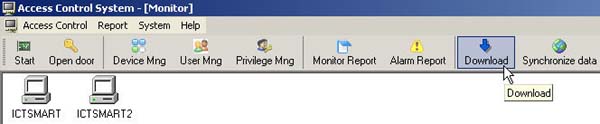
- เลือกที่เมนู Download
- ทำการเลือกเครื่องสแกนที่ต้องการดึงข้อมูล
- แล้วกดปุ่ม Download
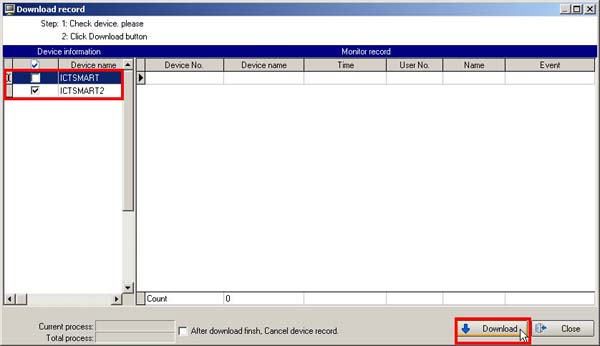
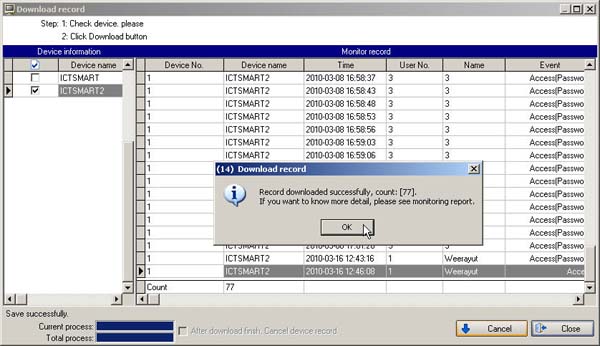
- จากนั้นข้อความที่แสดงสถานะว่าดึงข้อมูลมาจำนวนเท่าไหร่ก็แสดงขึ้นมาให้กดที่ปุ่ม OK
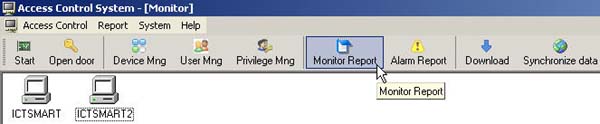
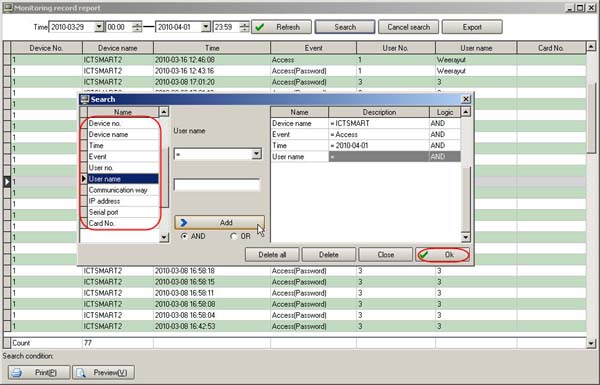
- ไปเลือกที่เมนู Monitor Report
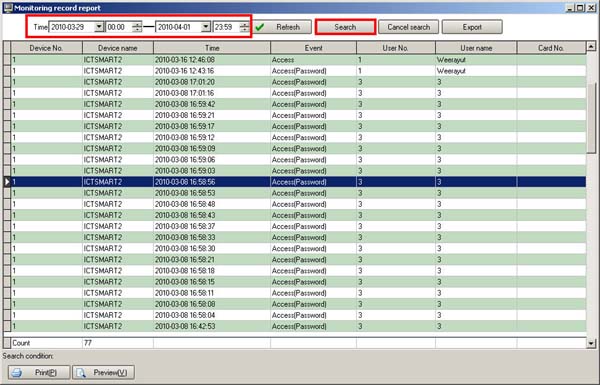
- ทำการเลือกช่วงเวลาที่ต้องการดู
- แล้วกดที่ปุ่ม Seach
- จากนั้นให้ทำการเลือกหัวข้อทางด้านซ้ายมือ ว่าต้องการดูหัวข้อใดบ้าง
- กดปุ่ม Add
- แล้วกดปุ่ม OK
- เลือกที่เมนู User Mng
- เช็คเครื่องหมายถูกที่หน้ารายชื่อผู้ใช้ที่ต้องการลบ
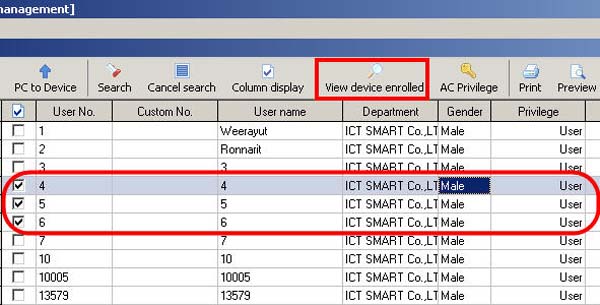
- เช็คเครื่องหมายถูกที่หน้ารายชื่อผู้ใช้ที่ต้องการลบออกจากเครื่องสแกน
- แล้วเลือกที่ Remove user from device เพื่อทำการลบผู้ใช้ออกจากเครื่องสแกน
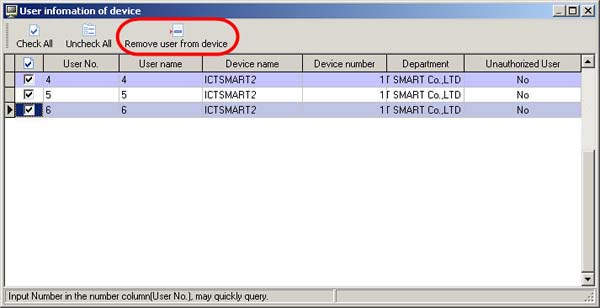
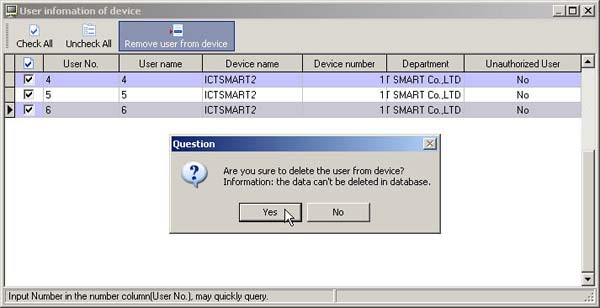
- โปรแกรมจะทำการถามว่าต้องการลบผู้ใช้ออกจากเครื่องสแกนหรือไม่
- กด Yes เพื่อยืนยันการลบผู้ใช้ออกจากเครื่องสแกน
- เลือกที่เมนู Privilege Mng
- ดับเบิ้ลคลิกที่รายชื่อผู้ใช้
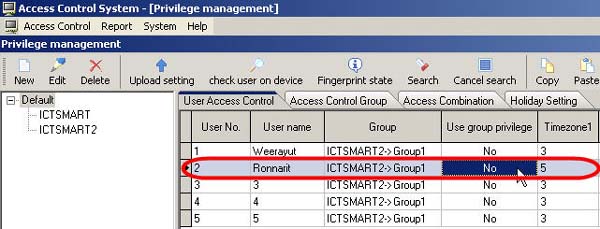
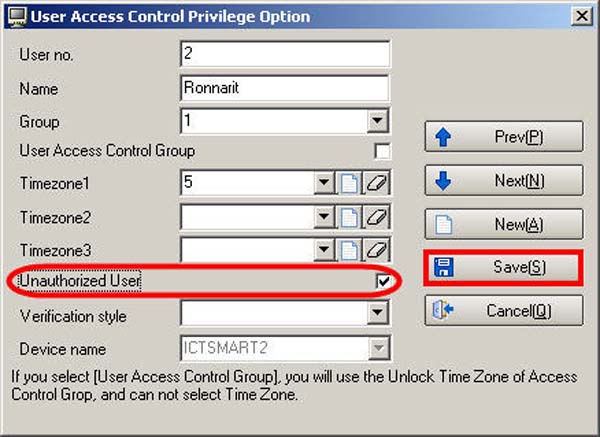
- เช็คเครื่องหมายถูกที่หัวข้อ Unauthorized User
- แล้วกดปุ่ม Save
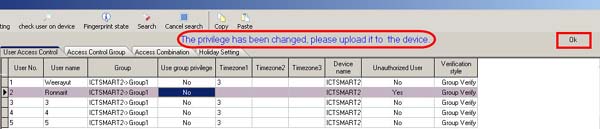
- จากนั้นจะมีข้อความแสดงเตือนขึ้นมาให้ทำการ Upload ข้อมูลไปยังเครื่องสแกนให้กด OK
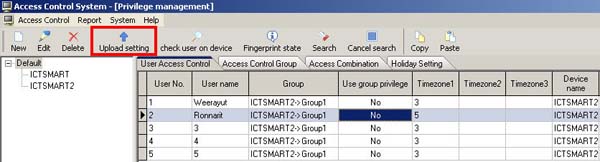
- กดปุ่ม Upload Setting
- เช็คเครื่องหมายถูกที่หัวข้อ User Access privilege
- เช็คเครื่องหมายถูกเพื่อเลือกเครื่องสแกนที่ต้องการส่งข้อมูลการเปลี่ยนแปลงสิทธิ์การเข้า-ออก
- แล้วกดปุ่ม Upload
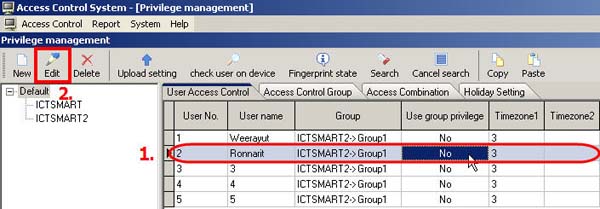
- เลือกที่เมนู Privilege Mng
1. เลือกผู้ใช้ที่ต้องการเปลี่ยนแปลงสิทธิ์ เข้า-ออก
2. เลือกที่เมนู Edit
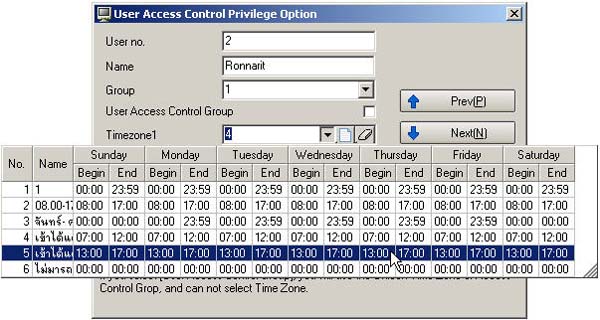
- แล้วเลือก Time Zone ที่ต้องการเปลี่ยนให้กับผู้ใช้
- จากนั้นกด Save
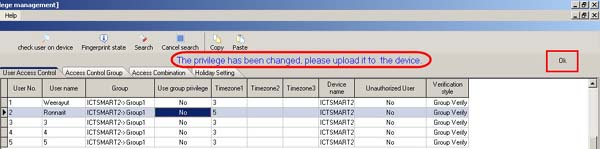
- ข้อความจะแสดงขึ้นโชว์ว่า ให้ทำการ Upload สิทธิ์เข้า-ออกไปที่เครื่องสแกน ให้กดปุ่ม OK
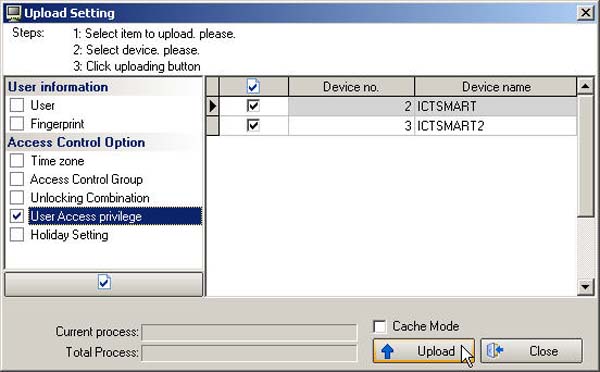
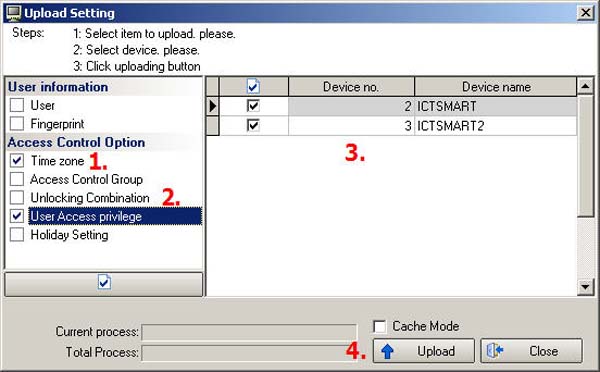
- เลือกที่เมนู Upload Setting
1. เช็คเครื่องหมายถูกที่หัวข้อ Time Zone
2. เช็คเครื่องหมายถูกที่หัวข้อ User Access privilege
3. เลือกเครื่องสแกนที่ต้องการส่งสิทธิ์เข้า-ออก ให้กับผู้ใช้
4. กดปุ่ม Upload
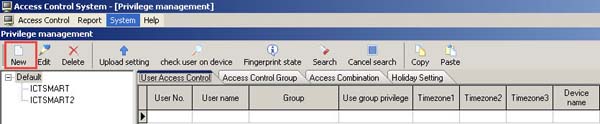
- เลือกที่ Privilege Mng
- แล้วเลือกที่ New
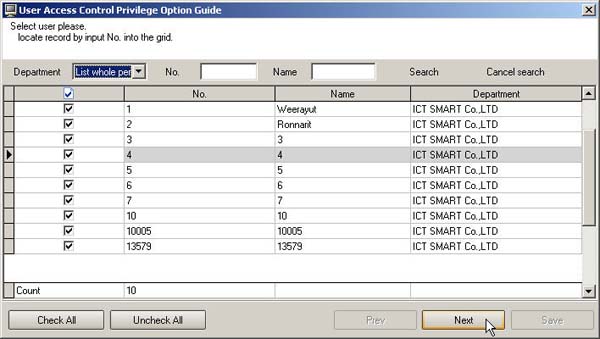
- เช็คเครื่องหมายถูกที่หน้ารายชื่อผู้ใช้ ที่ต้องการใส่สิทธิ์การเข้า-ออกประตู
( หากต้องการเลือกผู้ใช้ทั้งหมดให้กดที่ปุ่ม Check All ) แล้วกดปุ่ม Next
- เลือกเครื่องสแกนที่ต้องการส่งสิทธิ์การเข้า-ออกประตูของผู้ใช้
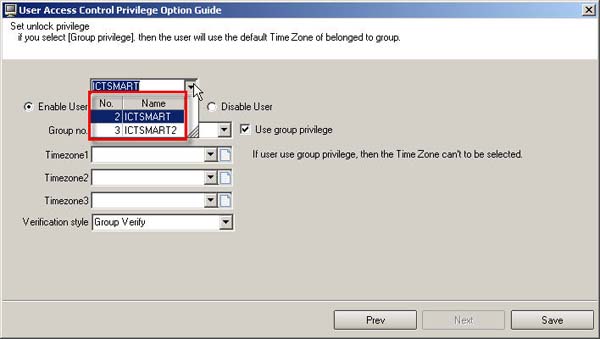
- นำเครื่องหมายถูกออกที่หน้าหัวข้อ Use group privilege
- แล้วเลือกช่วง Time Zone ที่ได้กำหนดไว้ให้กับผู้ใช้ แล้วกดปุ่ม Save
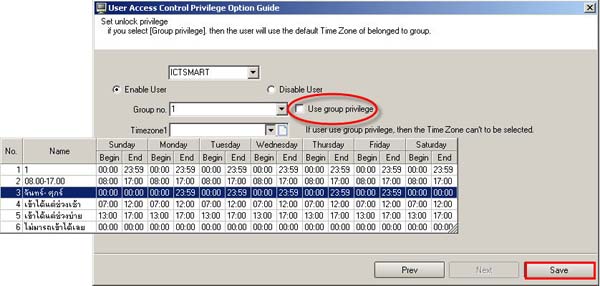
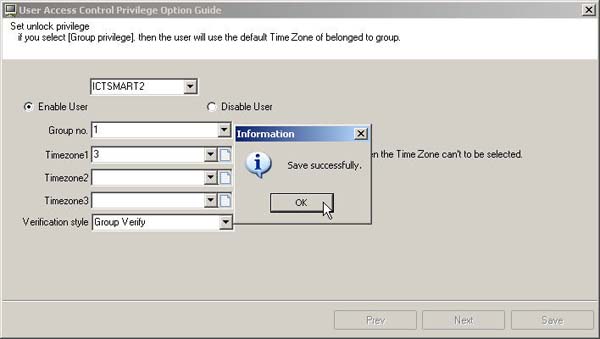
- จากนั้นโปรแกรมจะแสดงข้อความ Save successfuly. ให้กดปุ่ม OK
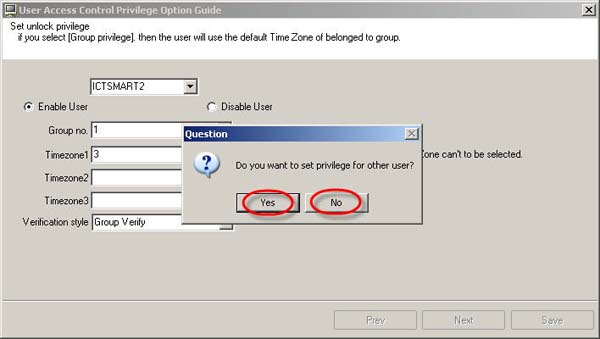
- แล้วโปรแกรมจะถามว่า ต้องการจัดการเกี่ยวกับผู้ใช้อื่นอีกหรือไม่ ถ้าต้องการกด Yes ไม่ต้องการกด No
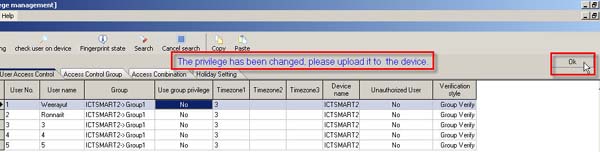
- จากนั้นมีข้อความแสดงเตือนขึ้นมาให้ทำการ Upload ข้อมูลไปยังเครื่องสแกน
- เสร็จแล้วให้ไปเลือกที่เมนู Upload Setting เพื่อทำการส่งสิทธิ์การเข้า-ออก ประตูไปยังเครื่องสแกน
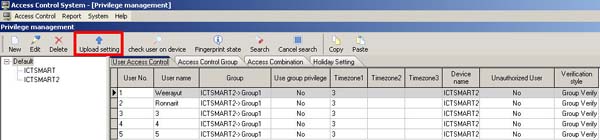
1.เช็คเครื่องหมายถูกที่หัวข้อ Time Zone
2.เช็คเครื่องหมายถูกที่หัวข้อ User Access Privilege
3.เลือกเครื่องสแกนที่ต้องการส่งสิทธิ์เข้า-ออก ประตู
4.กดปุ่ม Upload
เสร็จแล้วกดปุ่ม Close
- จากนั้นสิทธิ์การเข้า-ออกประตูของผู้ใช้ก็ถูกส่งไปที่เครื่องสแกนเรียบร้อย
- ไปที่เมนู Access Control แล้วเลือกที่ Time Zone Option
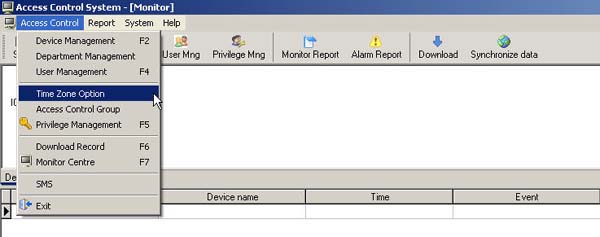
- เลือกที่เมนู New
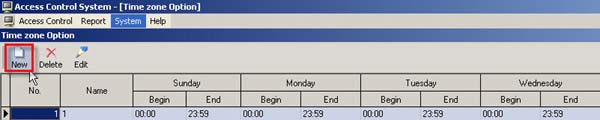
- แล้วทำการใส่ช่วงเวลาที่ต้องการให้เข้า-ออก ประตูได้เวลาเท่าไหร่ แล้วกดปุ่ม Save
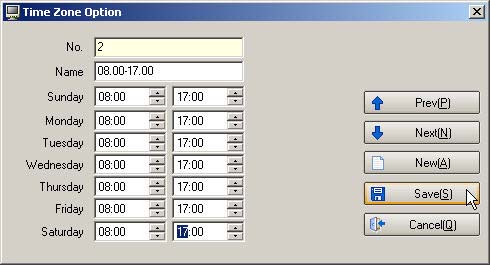
- เวลา Time Zone ที่ได้ตั้งไว้ก็จะแสดงขึ้นมาในหน้านี้

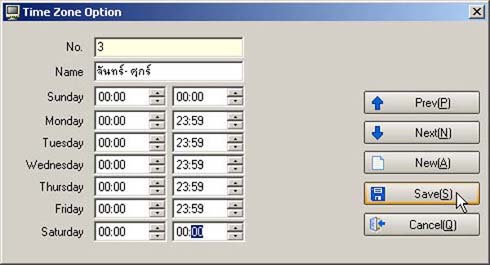
- หมา่ยเหตุ : วิธีการทำให้ผู้ใช้สามารถเข้าประตูได้ ตั้งแต่ จันทร์-ศุกร์
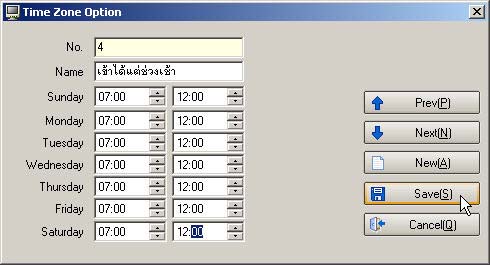
- วิธีทำให้ผู้ใช้สามารถเข้าประตูได้แต่ช่วงเช้าของทุกวัน
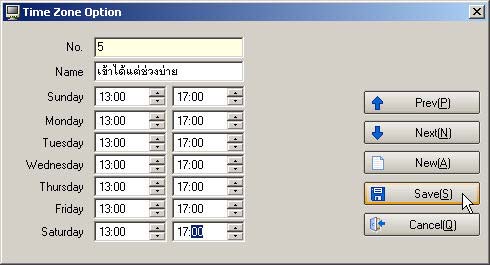
- วิธีทำให้ผู้ใช้สามารถเข้าประตูได้แต่ช่วงบ่ายของทุกวัน
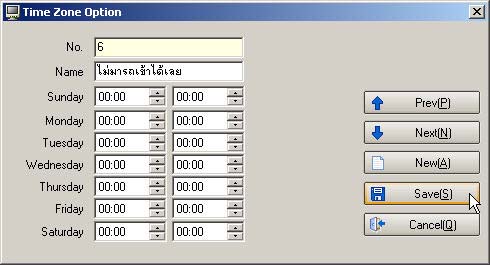
- วิธีการทำให้ผู้ใช้ไม่สามารถเข้า-ออก ประตูได้เลยทุกวัน
- ไปที่เมนู User Mng
- ดับเบิ้ลคลิกที่ช่อง ID ของผู้ใช้งาน

- จากนั้นให้ทำการใส่รายละเอียดต่าง ๆ ให้กับผู้ใช้
ในช่อง User No. ห้ามเปลี่ยนหมายเลขเด็ดขาด
ปุ่ม Prev คือย้อนกลับไปยังรายชื่อที่ผ่านมา
ปุ่ม Next คือดูรายชื่อผู้ใช้คนถัดไป
เสร็จแล้วกดปุ่ม Save

- รายชื่อผู้ใช้จะแสดงในหน้านี้

- จากนั้นเลือกที่เมนู PC to Device

1.ทำการคลิกขวาที่รายชื่อผู้ใช้แล้วกดที่ Check All เพื่อเลือกรายชื่อผู้ใช้ทั้งหมด
(ถ้าไม่ต้องการเลือกทั้งหมดให้ติ๊กเครื่องหมายถุกที่หน้ารายชื่อผู้ใช้ของแต่ล่ะคน)
2.เช็คเครื่องหมายถูกที่หัวข้อ Finger Print
3.เช็คเลือกเครื่องสแกนที่ต้องการส่งรายชื่อผู้ใช้ไป
4.แล้วกดปุ่ม Upload
จากนั้นข้อมูลและลายนิ้วมือผู้ใช้ก็จะถูกส่งไปยังตัวเครื่องสแกน

- เข้าไปที่เมนู User Mng
- เลือกที่เมนู Device To PC
1.เลือกเครื่องสแกนที่ต้องการดึงข้อมูล
2.กดที่ปุ่ม View User เพื่อทำการเรียกดูรายชื่อผู้ใช้ที่ตัวเครื่องสแกน
3.ให้เช็คเครื่องหมาย ถูก ที่หน้ารายชื่อผู้ใช้ที่ต้องการดึงข้อมูลเข้ามาจากเครื่องสแกน
4.แล้วกดที่ปุ่ม Download
- จากนั้นโปรแกรมจะแสดงข้อความดาวน์โหลดข้อมูลเรียบร้อย ต้องการดาวน์โหลดข้อมูลจากเครื่องสแกนอื่นอีกหรือไม่ ถ้าต้องการคลิกปุ่ม Yes ถ้าไม่ต้องการคลิกปุ่ม No
- เสร็จแล้วให้ทำการไปตรวจสอบรายชื่อผู้ใช้ที่เมนู User Mng
รายชื่อผู้ใช้ที่ถูกดึงเข้ามาจะแสดงอยู่ในหน้านี้
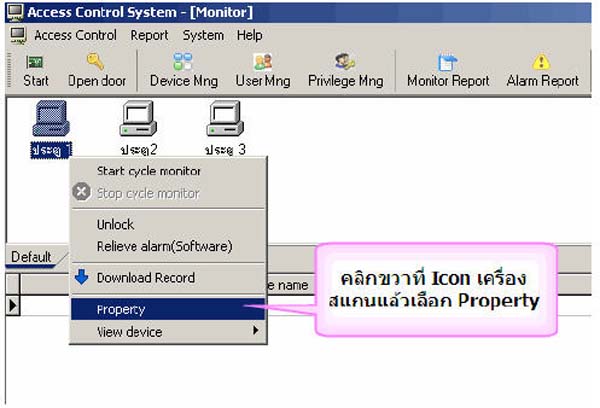
- คลิกขวาที่ Icon เครื่องสแกนแล้วเลือก Property
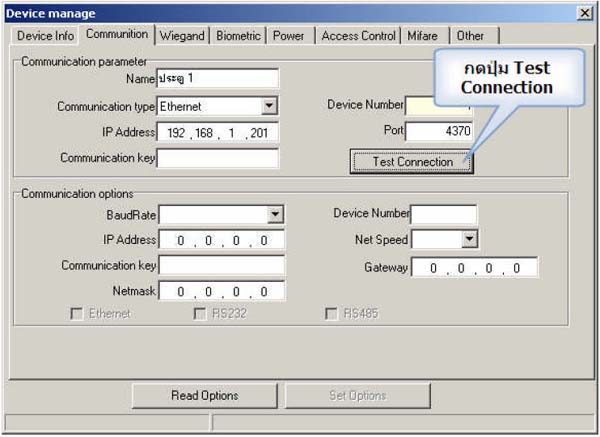
- กดที่ปุ่ม Test
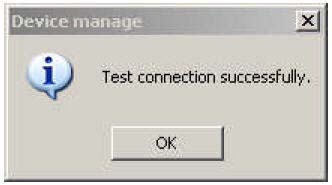
- ถ้าเชื่อมต่อกับเครื่องสแกนได้ปกติ จะแสดงข้อความว่า "Test connection successfully."
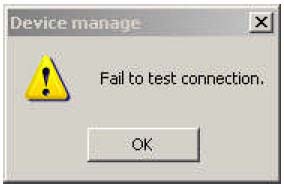
- ถ้าไม่สามารถเชื่อมต่อกับเครื่องสแกน จะแสดงข้อความว่า Fail to test connection
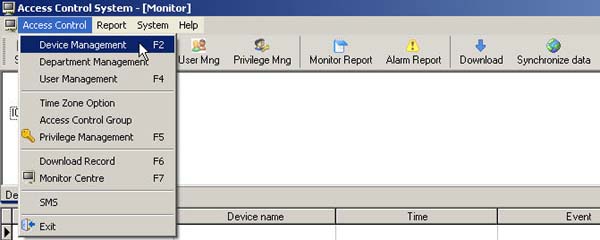
- ไปที่เมนู Access Control แล้วเลือก Device Management
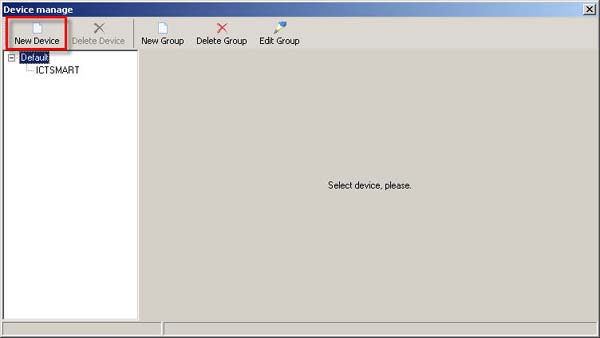
- ให้กดที่เมนู New Device
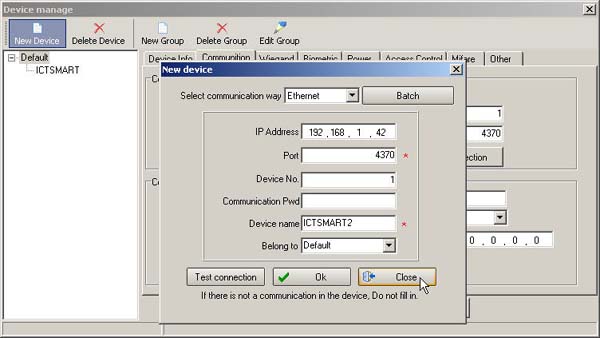
- ใส่รายละเอียดต่าง ๆ ของตัวเครื่องสแกน แล้วกดปุ่ม OK
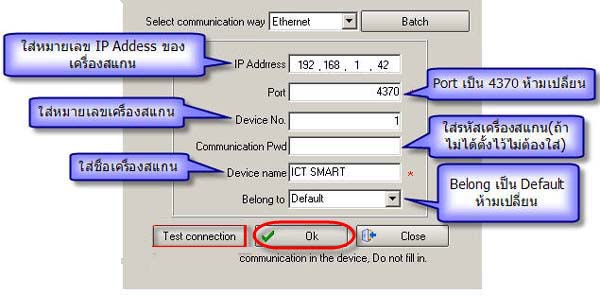
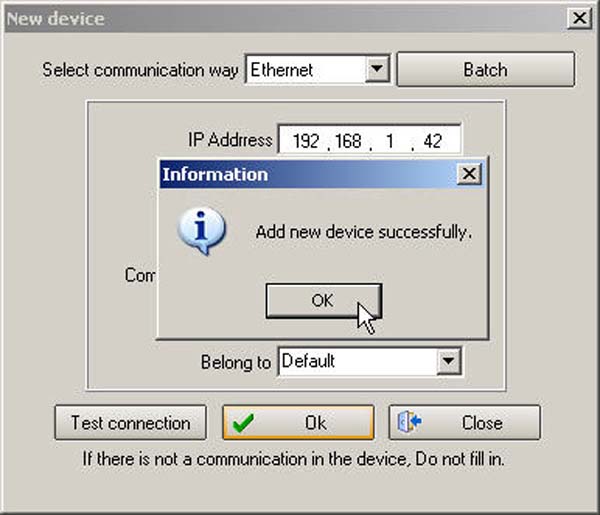
- แล้วทำการกดปุ่ม OK อีกครั้ง
- จากนั้นกดปุ่ม Close
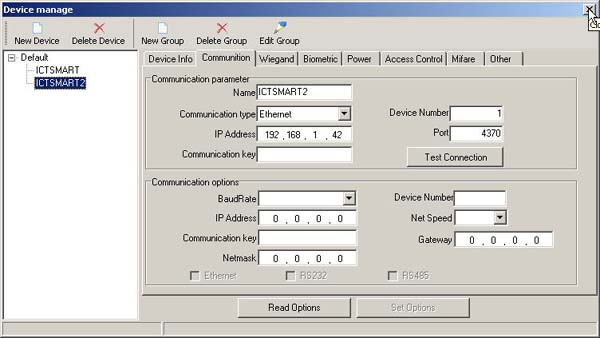
- รายชื่อเครื่องสแกนที่ได้ทำการเพิ่มจะแสดงอยู่ที่หน้าต่างซ้ายมือ
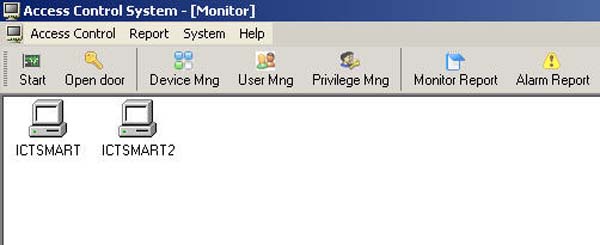
- แล้วจะโชว์รูปเครื่องในหน้าเมนูหลัก
- ดับเบิ้ลคลิกที่ตัวโปรแกรมขึ้นมา
แล้วใส่รายละเอียดของบริษัทเข้าไปในหน้าต่างนี้ แล้วกดปุ่ม Next
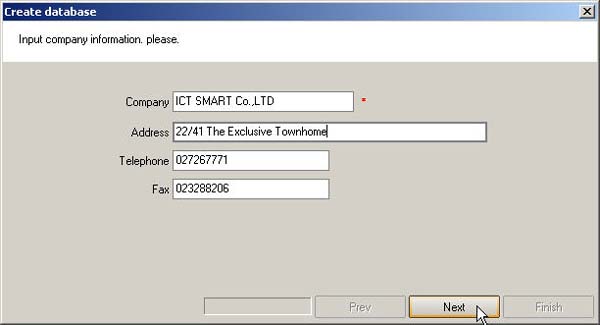
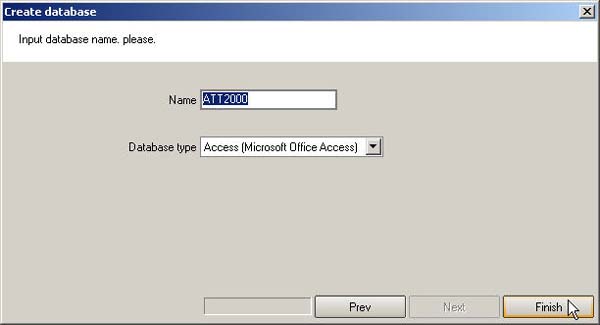
- หลังจากที่สร้างฐานข้อมูลเรียบร้อยแล้วให้กดที่ปุ่ม Finish
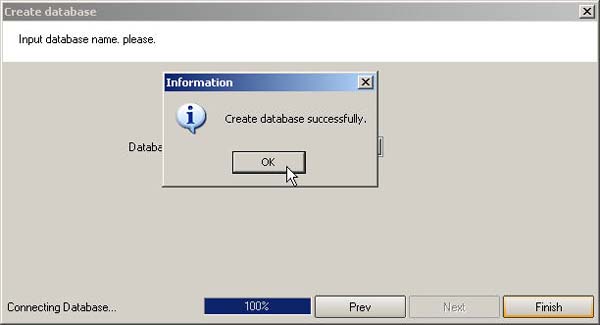
- จากนั้นจะมีข้อความแสดงขึ้นมาว่าสร้างฐานข้อมูลเรียบร้อยแล้ว ให้กดที่ปุ่ม OK
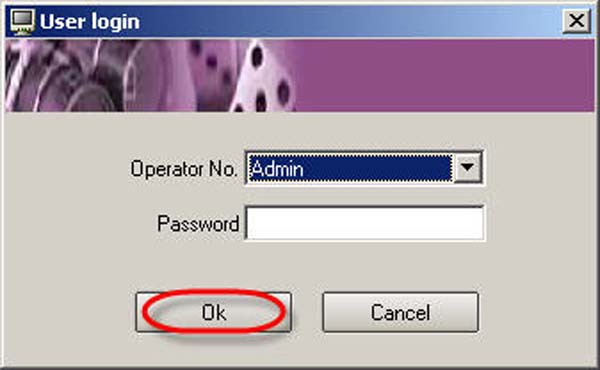
- แ้ล้วหน้าต่าง User login ก็แสดงขึ้นมา ไม่ต้องใส่ Password ให้กดที่ปุ่ม OK เลย
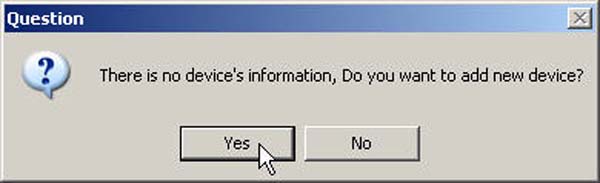
- จากนั้นข้อความจะแสดงขึ้นมาให้ทำการเพิ่มเครื่องสแกนให้กดที่ปุ่ม Yes
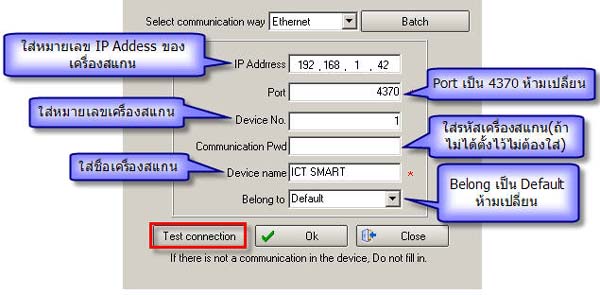
- แล้วทำการใส่ข้อมูลต่าง ๆ เพื่อทำการเพิ่มเครื่องสแกน แล้วกดที่ปุ่ม Test connection
เพื่อทำการทดสอบการเพิ่มเครื่องสแกน
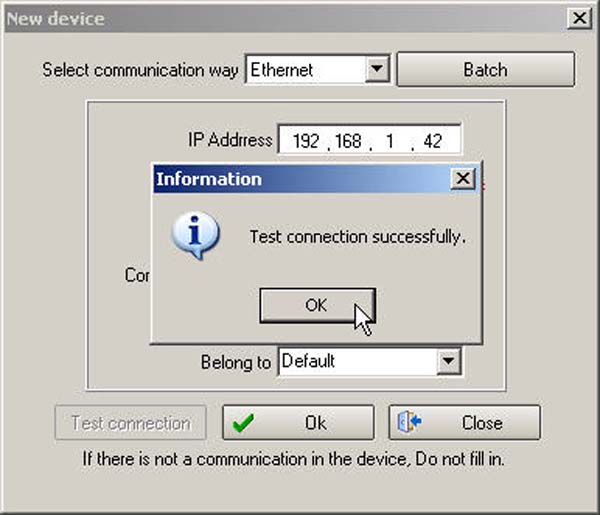
- ถ้าเชื่อมต่อเครื่องสแกนสำเร็จจะมีข้อความขึ้นมาว่า Test connection successfully. แล้วกดปุ่ม OK
(ในกรณีที่เชื่อมต่อเครื่องสแกนไม่ได้ ให้ตรวจเช็คว่าใส่ข้อมูลต่าง ๆ ถูกต้องหรือเปล่า
หรือให้เช็คที่ระบบ Lan ที่เชื่อมต่อระหว่างเครื่องสแกนกับคอมพิวเตอร์)
- แล้วทำการกดปุ่ม OK อีกครั้ง
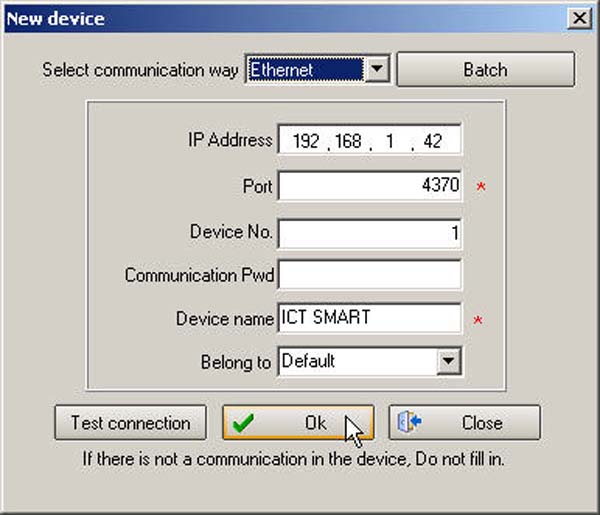
- ให้ทำการกดที่ปุ่ม OK อีกครั้งหลังจากที่มีกล่องข้อความขึ้นมาว่า เพิ่มเครื่องสแกนใหม่สำเร็จ
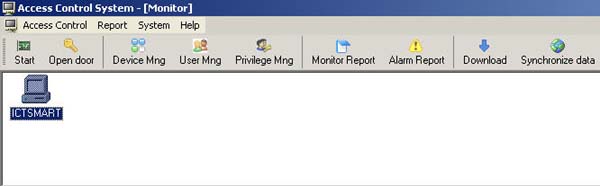
- จากนั้นให้กดที่ปุ่ม Close แล้วรายชื่อเครื่องสแกนก็จะแสดงขึ้นมาแบบในรูป
- ดับเบิ้ลคลิกที่ปุ่ม AUTO RUN ขึ้นมา

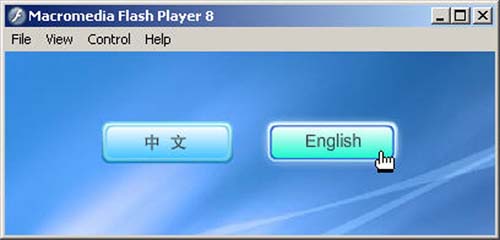
- กดเลือกเป็น English
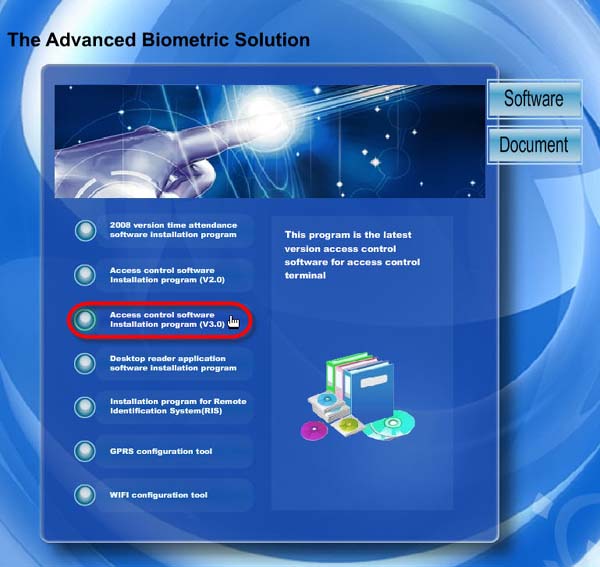
- จากนั้นให้เลือกที่ Access Control Software Installation Program (V3.0)
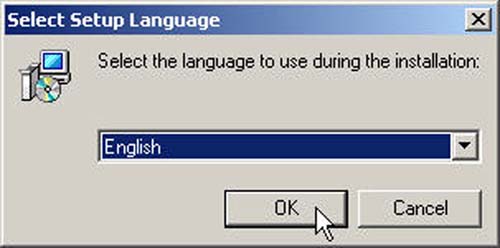
- กดปุ่ม OK
- กดปุ่ม Next
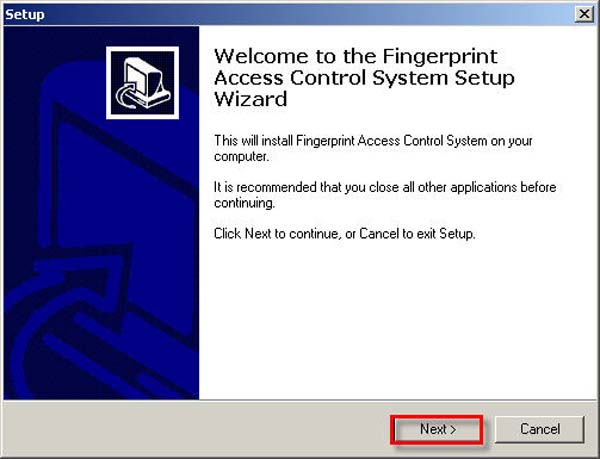
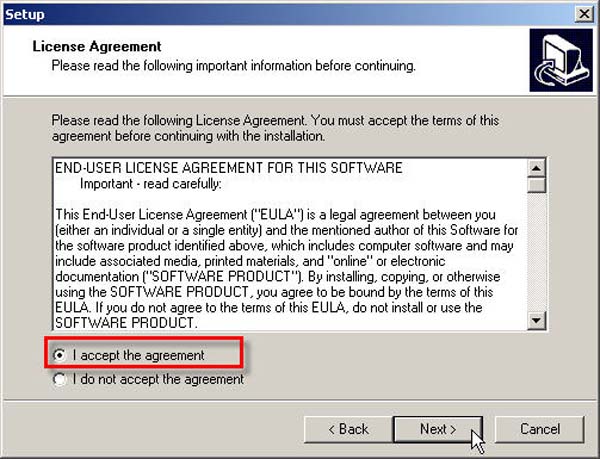
- ทำการเลือกหัวข้อ I accept the agreement แล้วกดปุ่ม Next
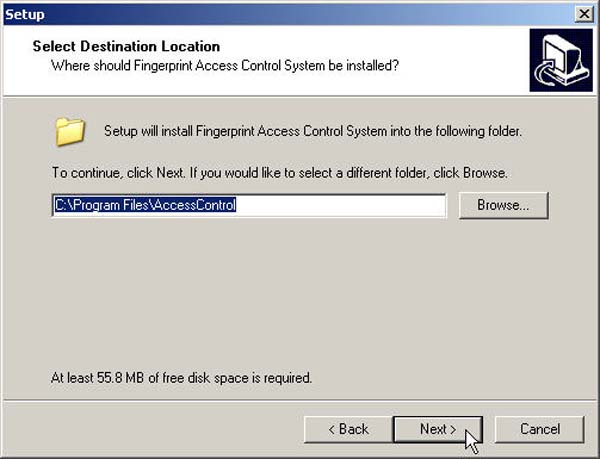
- เลือกพื้นที่ต้องการลงโปรแกรมนี้ แล้วกดปุ่ม Next
- หน้านี้ให้กดปุ่ม Next
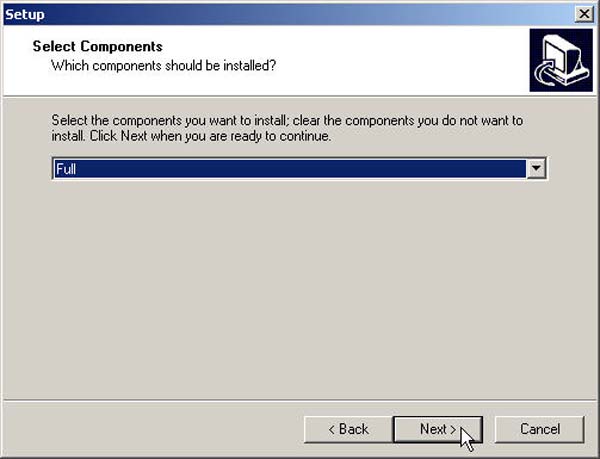
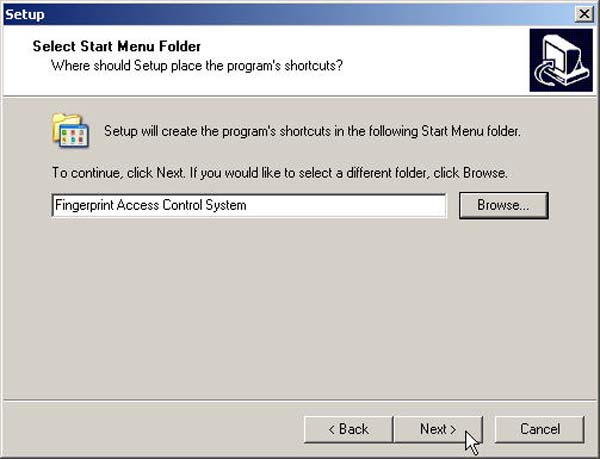
- กดปุ่ม Next
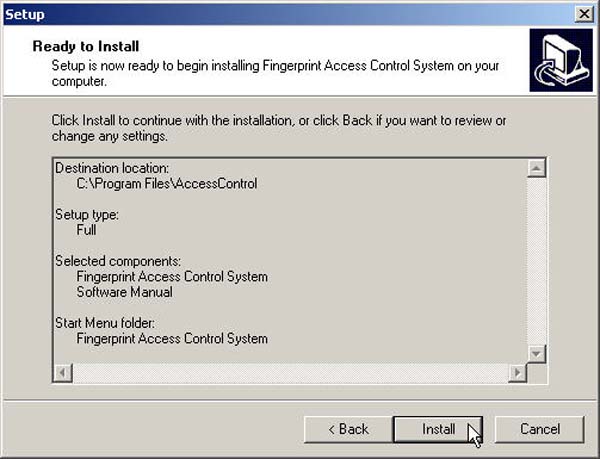
- จากนั้นกดปุ่ม Install
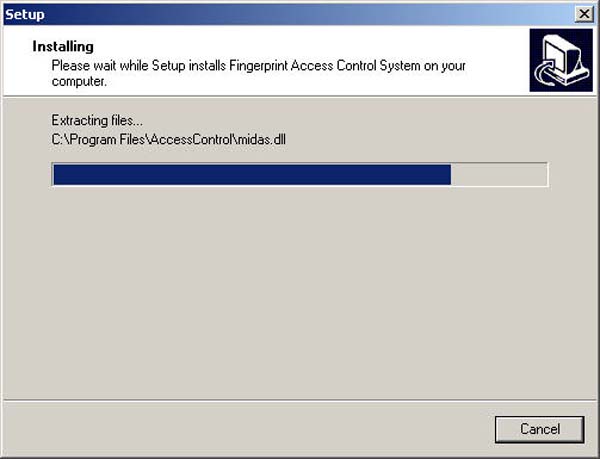
- จากนั้นโปรแกรมกำลังทำการติดตั้ง
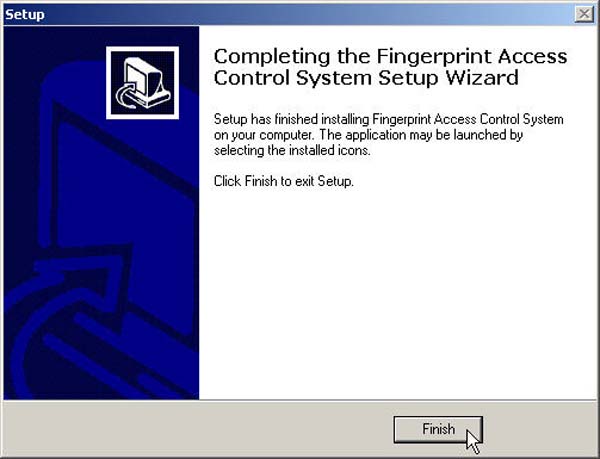
- กดปุ่ม Finish เพื่อเสร็จสิ้นการติดตั้งโปรแกรม
- รูปไอคอนของตัวโปรแกรมจะเป็นในรูปแบบนี้