การใช้งานโปรแกรม Biostar2
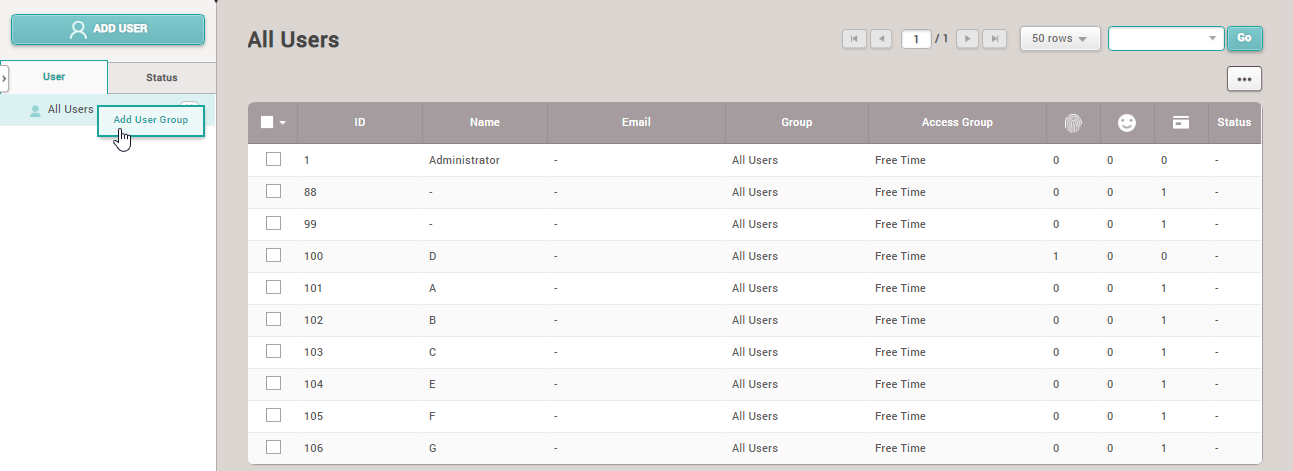
ค้นหาวิธีการเพิ่ม User Group
1.คลิกขวาที่ All User จากนั้นเลือก Add User Group
หมายเหตุ: สามารถสร้างระดับ User Group ได้สูงสุด 8 ระดับและสามารถใส่ชื่อ User Group ได้สูงสุด 48 ตัวอักษร
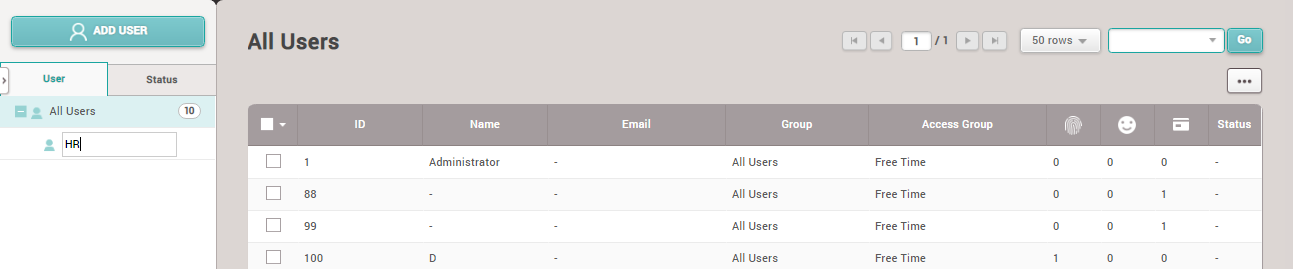
2.ใส่ชื่อ Group
วิธีการเพิ่มพนักงานเข้า User group
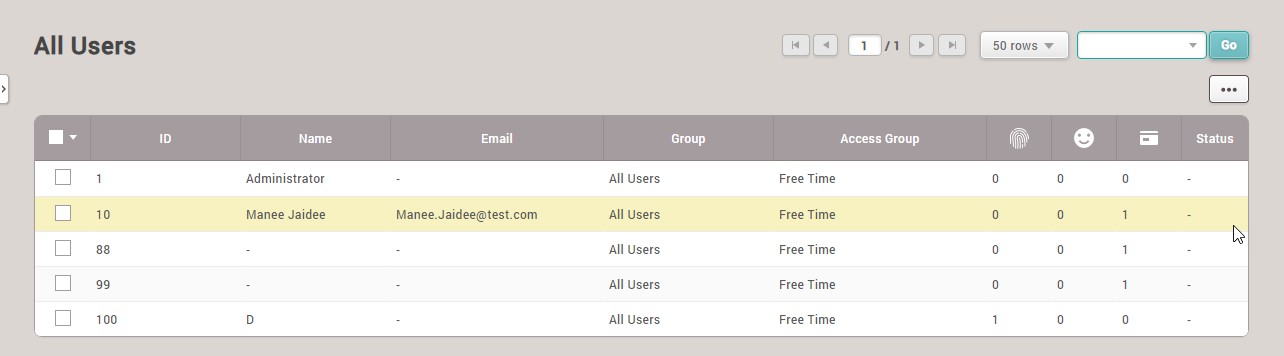
1.คลิกเลือกพนักงานที่ต้องการเปลี่ยน Group
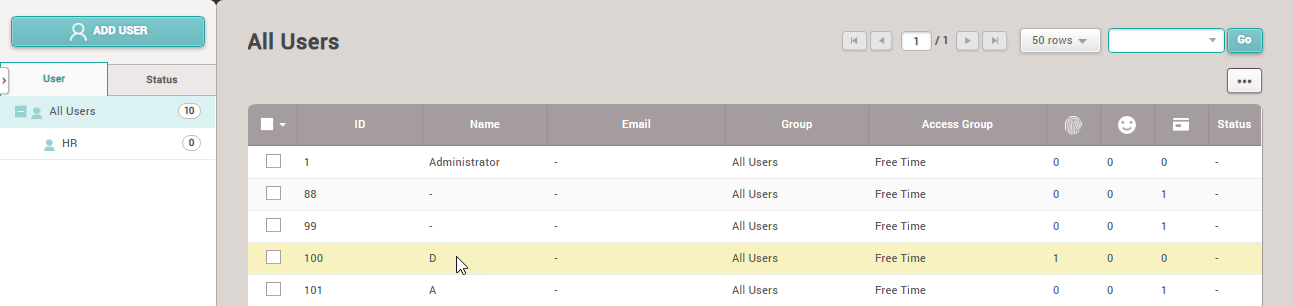
2. คลิกเลือกที่หัวข้อ Group แล้วเลือก group ที่ต้องการเปลี่ยน
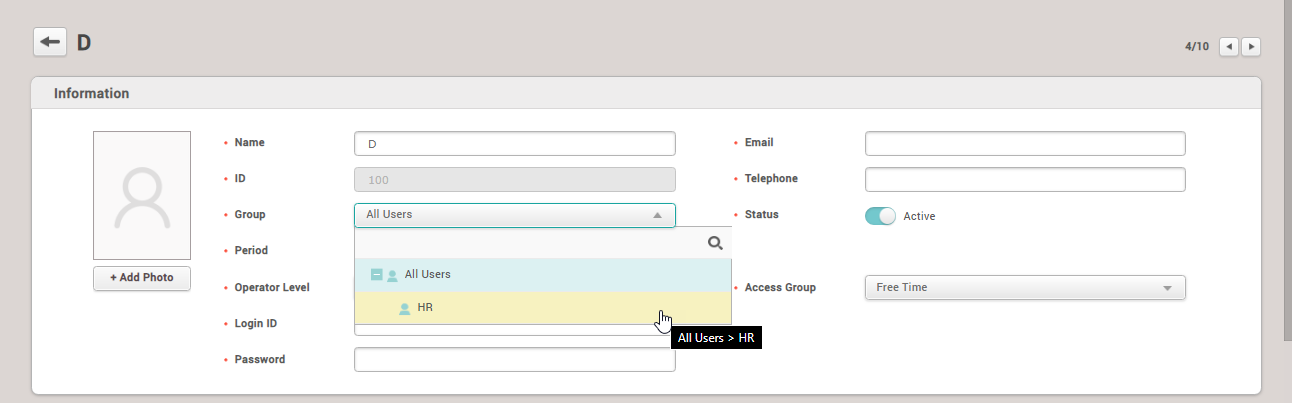
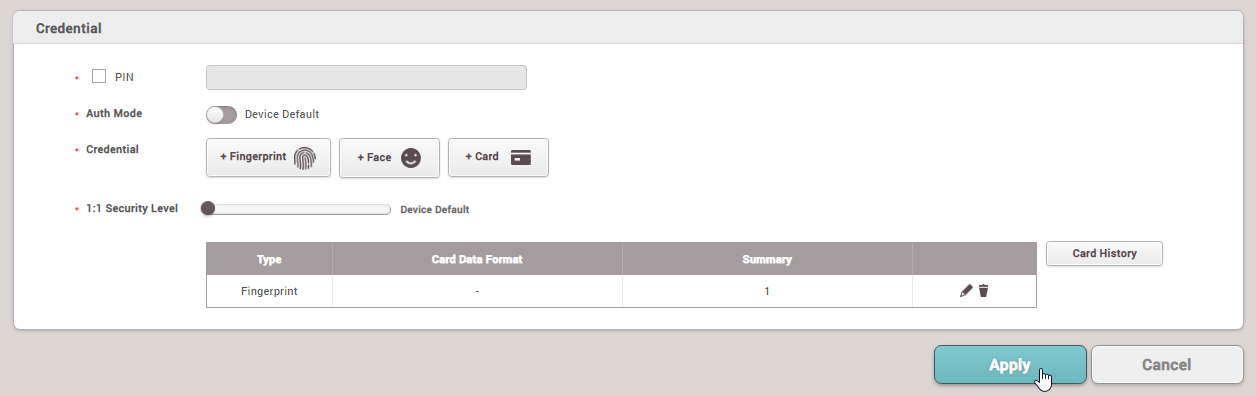
เลือก group เรียบร้อยจากนั้นกดปุ่ม Apply
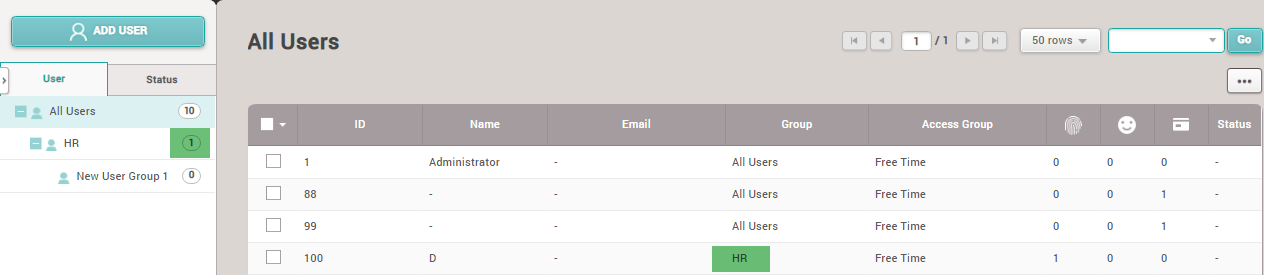
โปรแกรมแสดงรายละเอียดการเปลี่ยน user group ของพนักงาน
วิธีการแก้ไขชื่อ User group
1.คลิกขวาที่รายชื่อ group เลือก Rename User group
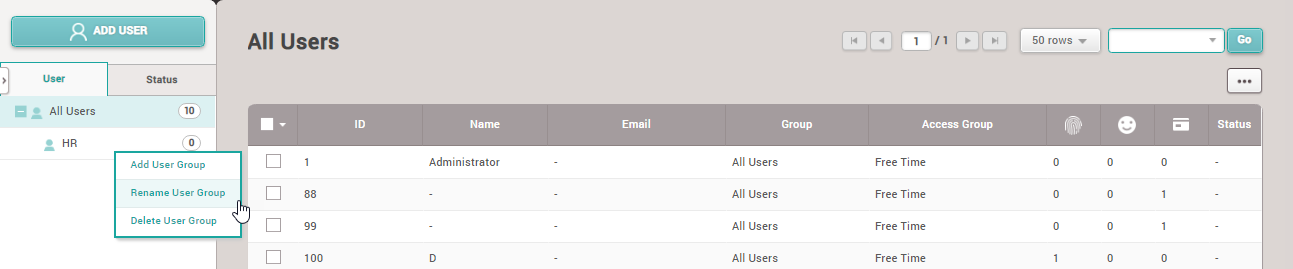
วิธีการลบ User group
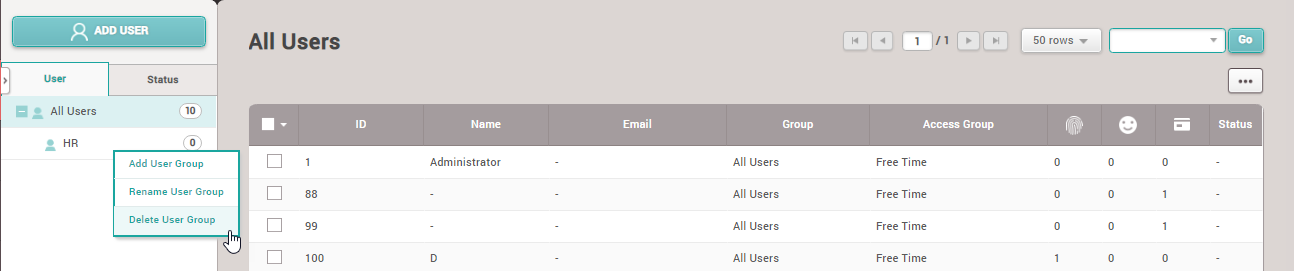
คลิกขวาเลือก Group ที่ต้องการลบ จากนั้นกด Delete User Group
หมายเหตุ: จะสามารถลบ Group ได้นั้นจะต้องไม่มีผู้ใช้งานอยู่ใน group ที่ดำเนินการลบ
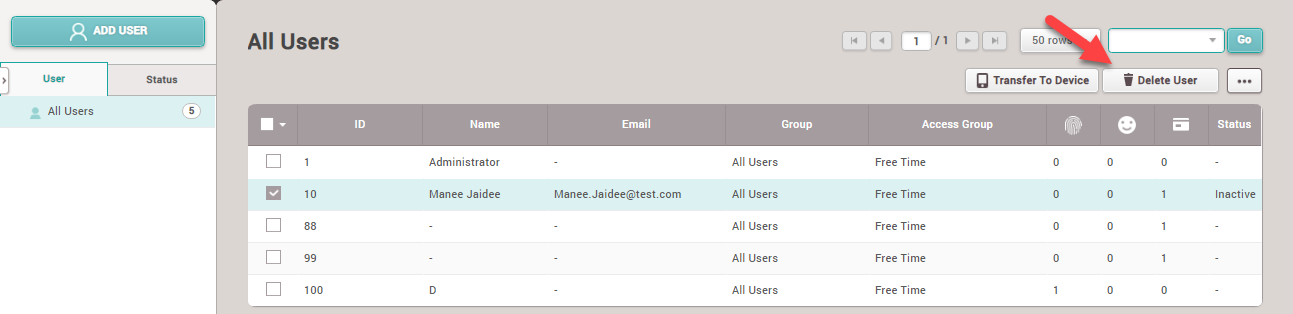
1.เลือกพนักงานที่ต้องการลบออกจากระบบจากนั้นกดปุ่ม Delete User
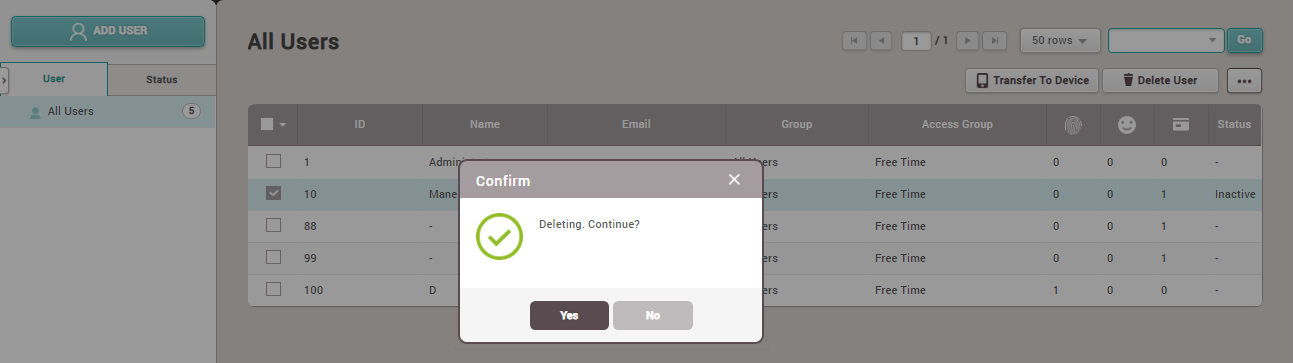
2.ระบบจะแสดงหน้าเมนู popup ยืนยันการลบ User ขึ้นมาหากยื่นยันการลบพนักงานให้กดปุ่ม Yes
3.พนักงานถูกลบออกจากโปรแกรมเรียบร้อยแล้ว
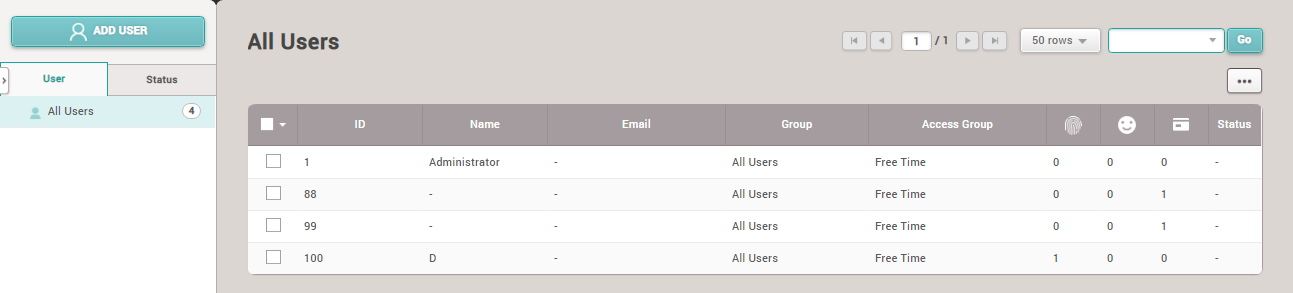
ขั้นตอนที่ 1 การเตรียมตัวอย่างข้อมูลเพือ Import user
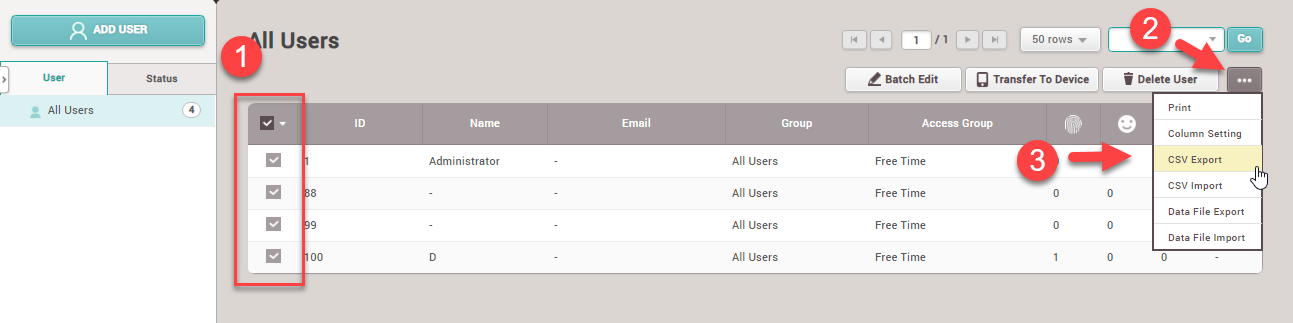
1.เลือกพนักงานในระบบโดยการกดเครื่องหมาย ถูก ที่หน้ารายชื่อจากนั้นกดปุ่มเมนู รูปไข่ปลา แล้วเลือกที่หัวข้อ CSV Export เพือนำตัวอย่างไฟล์มาทำข้อมูลพนักงาน
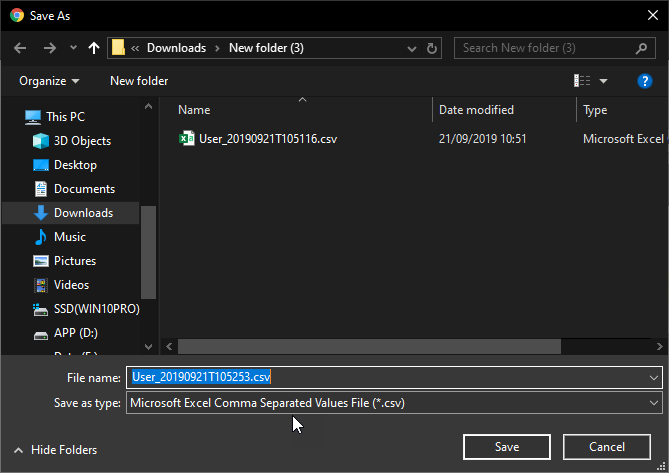
2.เลือกที่อยู่ไฟล์ที่ใช้ในการทำข้อมูลพนักงาน
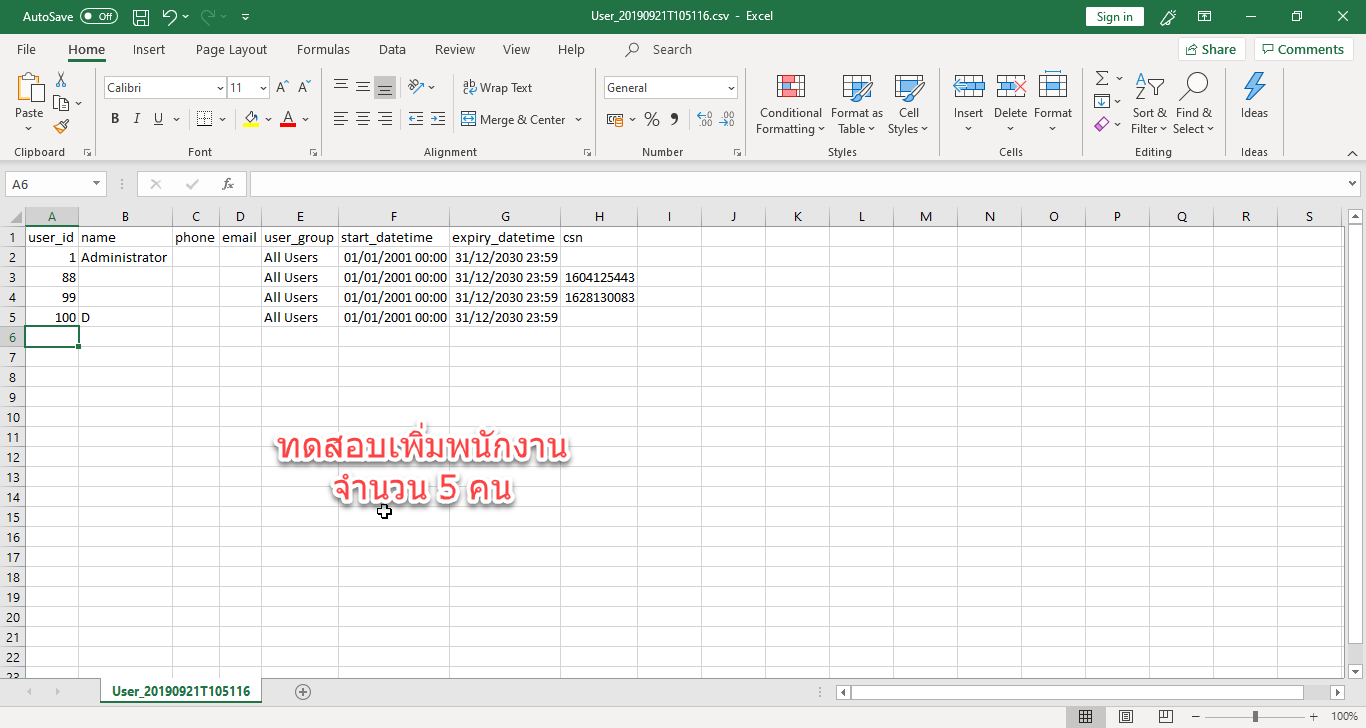
3.ตัวอย่างรายละเอียดการนำเข้าข้อมูล
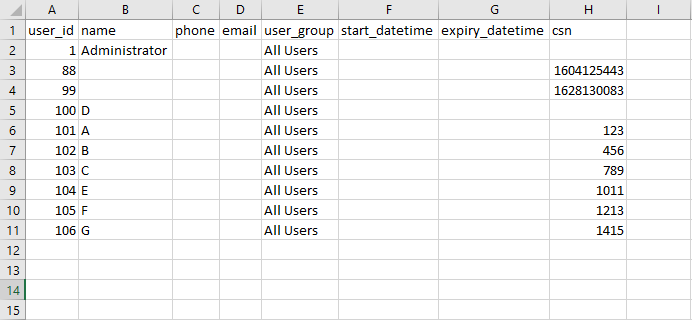
คอลัมน์ A = User_id รหัสพนักงาน คอลัมน์ B = name ชื่อพนักงาน
คอลัมน์ C = Phone หมายเลขโทรศัพท์ คอลัมน์ D = email
คอลัมน์ E = user_group กลุ่มของพนักงาน คอลัมน์ F = start_datetime วันที่เริ่มทำงาน
คอลัมน์ G = expiry_datetime วันสิ้นสุดการทำงาน คอลัมน์ H = csn หมายเลขบัตร
หมายเหตุ: คอลัมน์ สำคัญที่จำเป้นจะต้องใส่คือ คอลัมน์ User_id
ขั้นตอนที่ 2 ทำรายละเอียดนำเข้าข้อมูล
ตัวอย่าง เพิ่มพนักงาน 5 คน
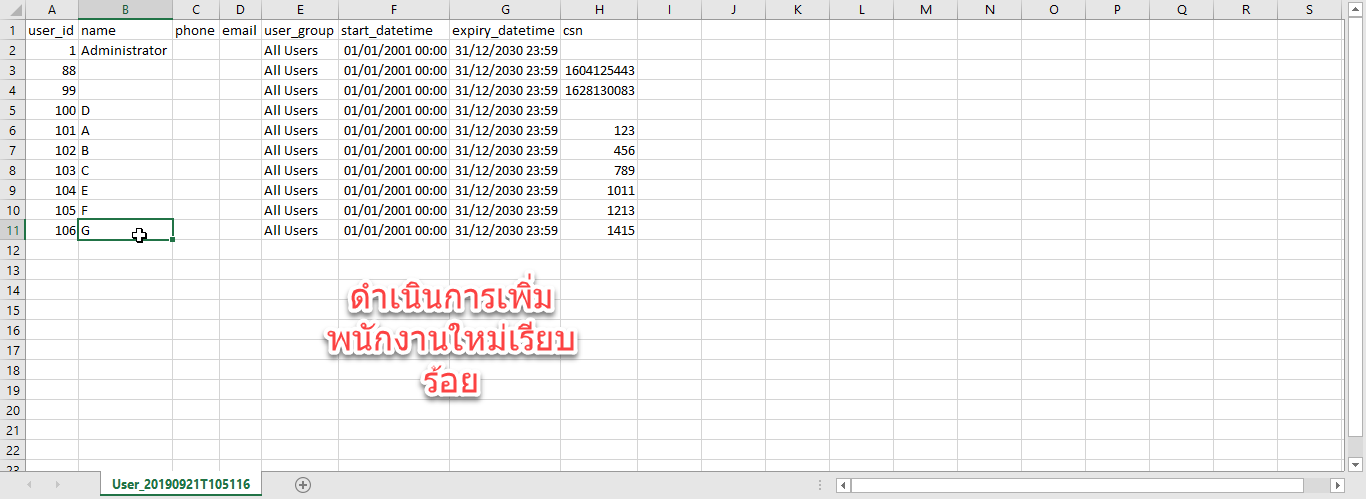
เพิ่มพนักงานแล้วเสร็จ 5 คน
ขั้นตอนที่ 3 การนำเข้าข้อมูล
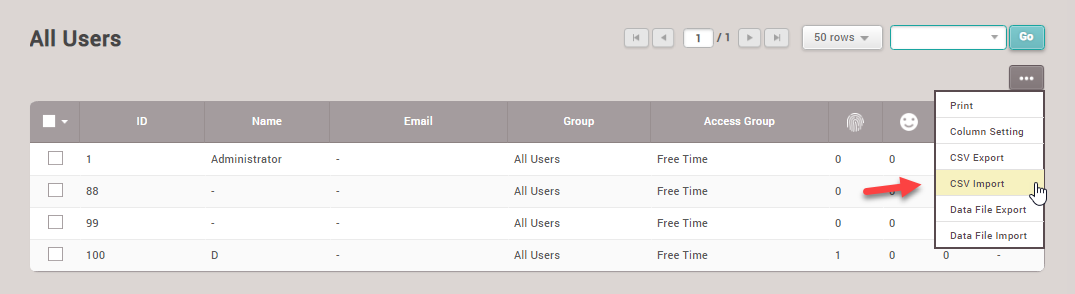
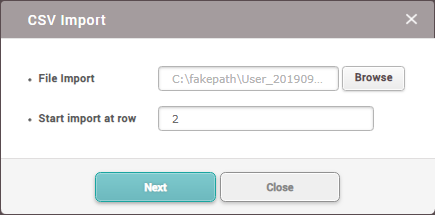
1.เลือกเมนู CSV Import เพือนำเข้าข้อมูลพนักงาน
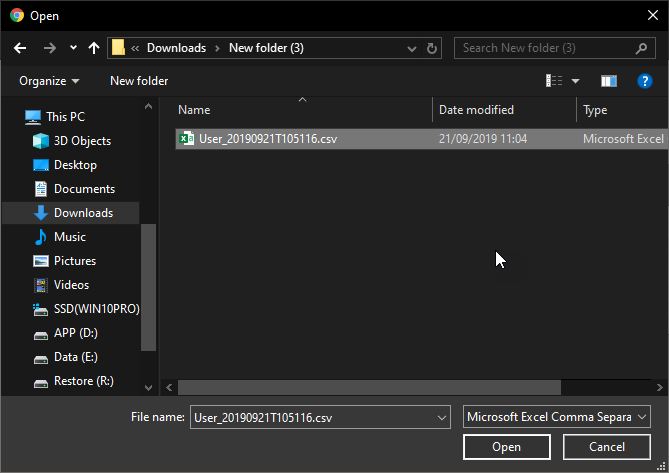
2.เลือกไฟล์ที่ดำเนินการใส่รายละเอียดพนักงานเรียบร้อยแล้ว
3.กดปุ่ม Next เพือดำนเนิการนำเข้าข้อมูลพนักงานเข้าระบบ
4.เลือกตำแหน่งคอลัมน์ในการนำเข้าในตรงกันตามไฟล์ CSV (ซึ่งค่า Default ค่าคอลัมน์ จะตรงกับตัวไฟล์ที่ Export จากระบบ)
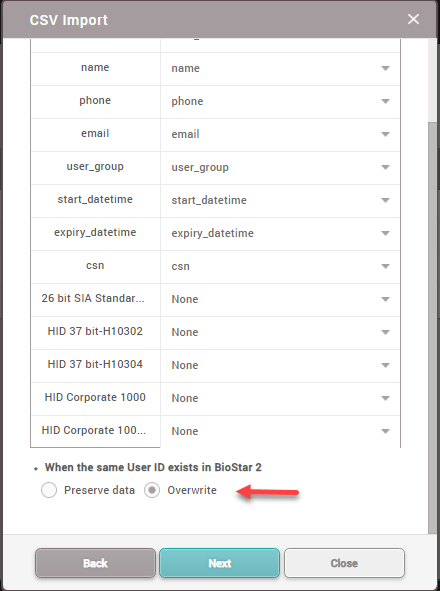
กรณีข้อมูลเก่าไม่มีการแก้ไขให้เลือกหัวข้อ Preserve data เพือเก็บลักษาข้อมูลเดิมไว้
แต่หากมีการแก้ไขข้อพนักงานมูลเดิมตอนนำเข้าจะต้องเลือกเป็น Overwrite
จากตัวอย่างมีการแก้ไขข้อมูลจึงเลือกเป็น Overwrite
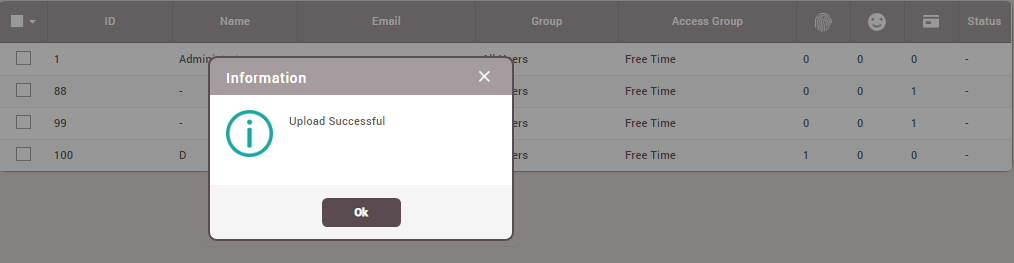
5.โปรแกรมแสดงการนำเข้าข้อมูลแล้วเสร็จ
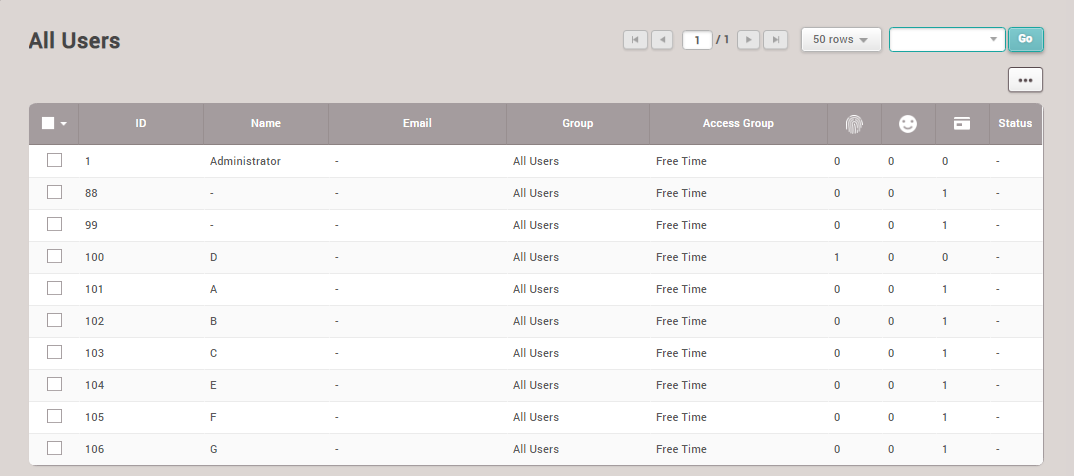
6.โปรแกรมแสดงรายชื่อพนักงานที่ดำนเนิการ Import จากไฟล์ CSV
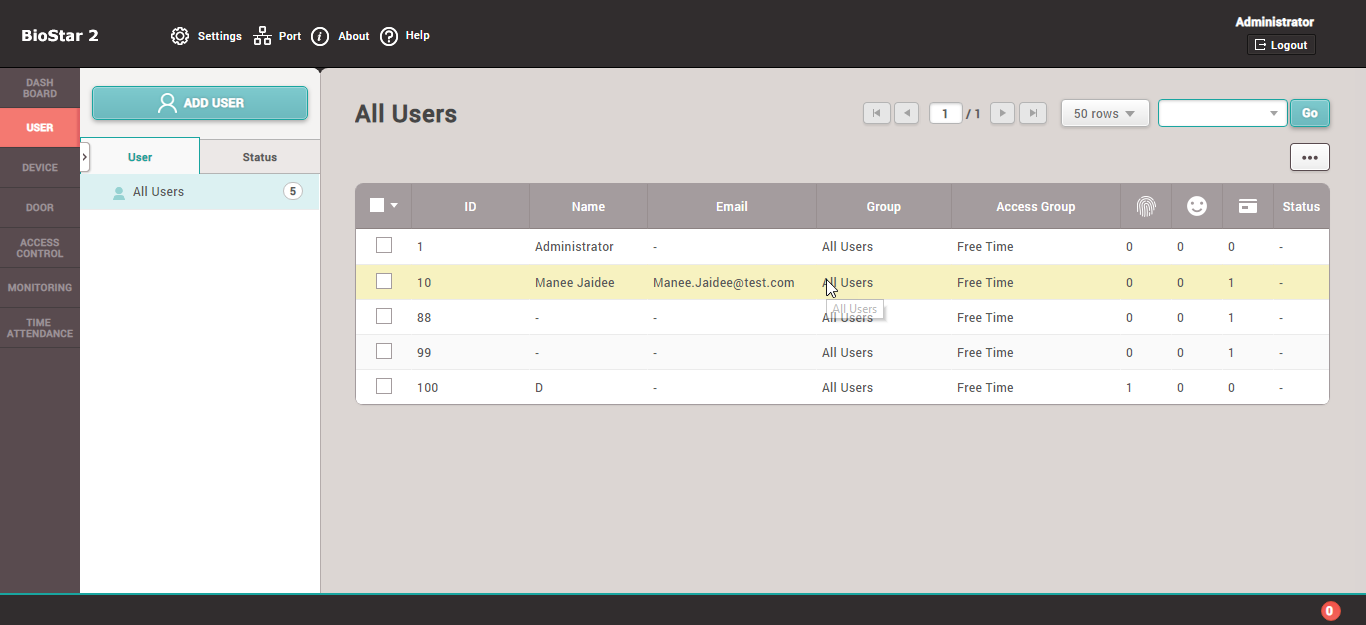
1.เลือกพนักงานที่ต้องการระงับการใช้งาน
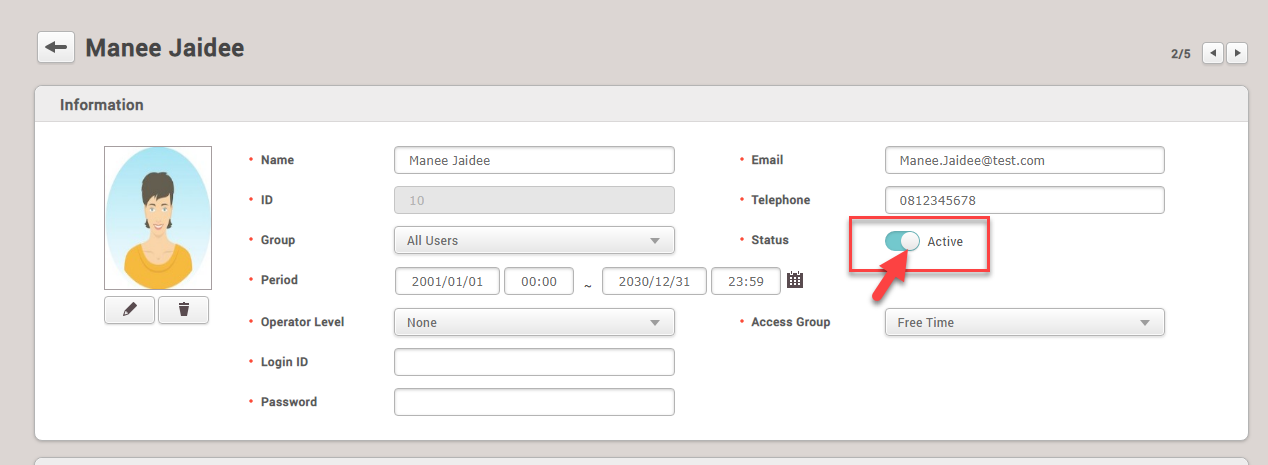
2.ในหัวข้อ Status จาก Active ให้กด 1 ครั้ง เมนูจะเปลี่ยนเป็น Inactive
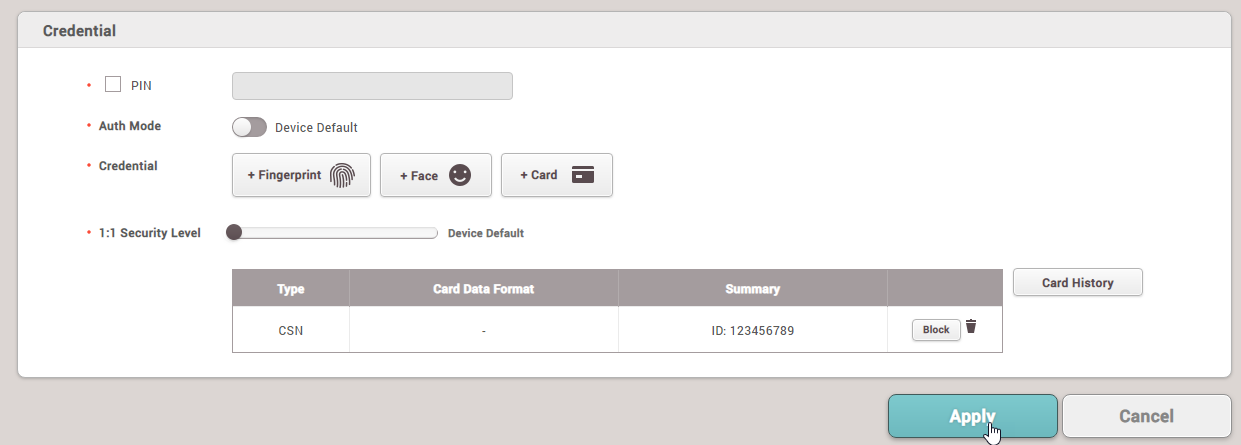
จากนั้นกดที่ Apply
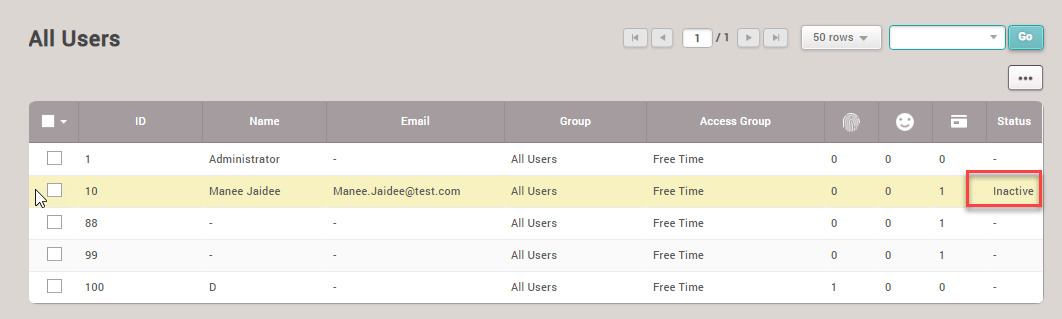
4.Status ของพนักงานจะถูกเปลี่ยนแปลงเป็น Inactive (ระงับสิทธิ์การใช้งาน)
1. เลือกเมนู User > Add User เพือดำเนินการเพิ่มพนักงานเข้าเครื่องสแกน
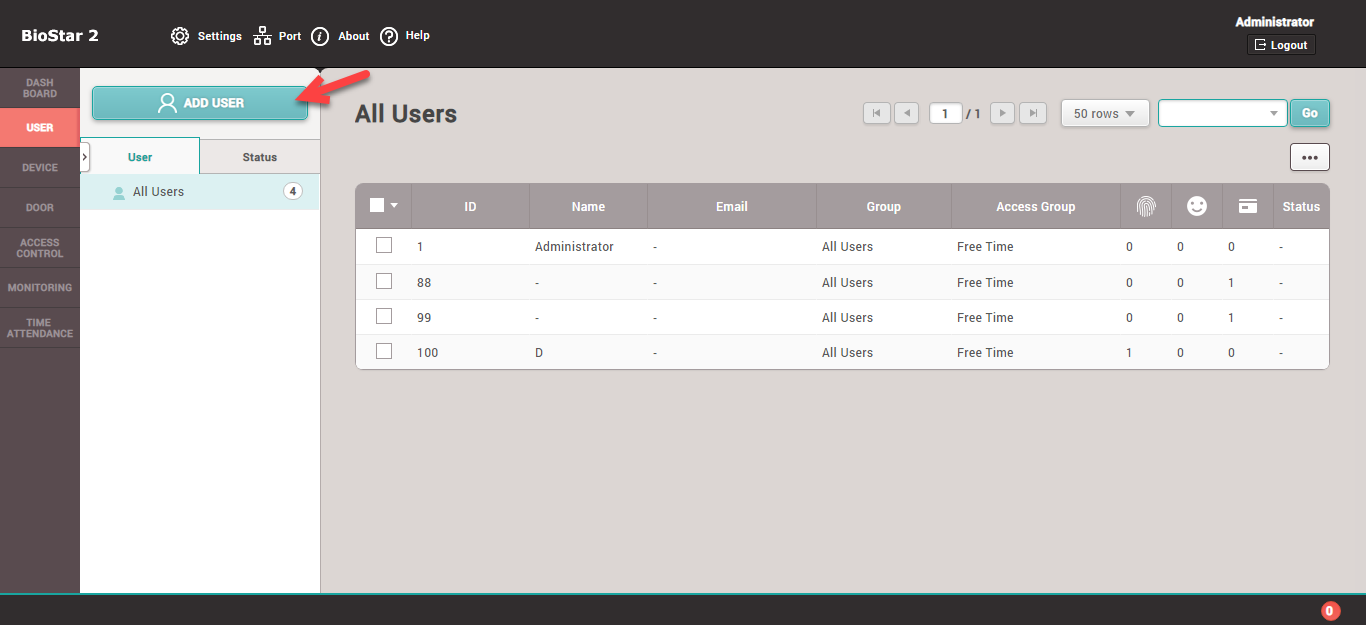
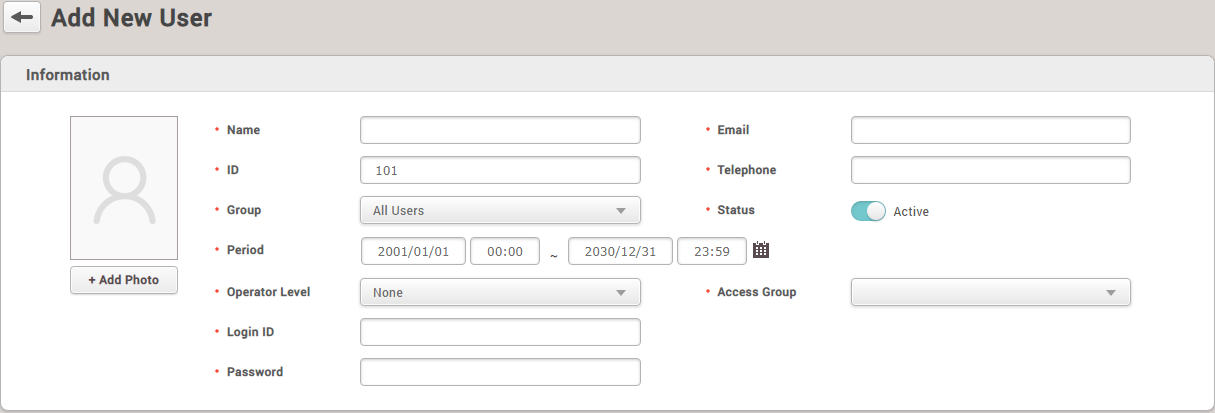
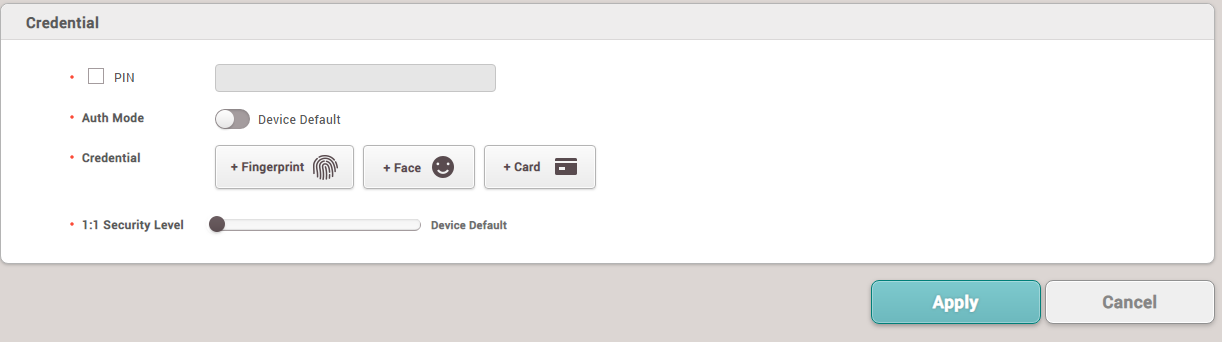
2.โปรแกรมจะปรากฏเมนูให้ใส่รายละเอียดพนักงาน ซึ่งแยกเป็น 2 ส่วนคือ
2.1 ส่วนรายละเอียดพนักงาน
2.2 ส่วนของมูลที่ใช้ระบุตัวตนพนักงาน เช่น รหัสผ่าน, ลายนิ้วมือ , ใบหน้า , Card RFID
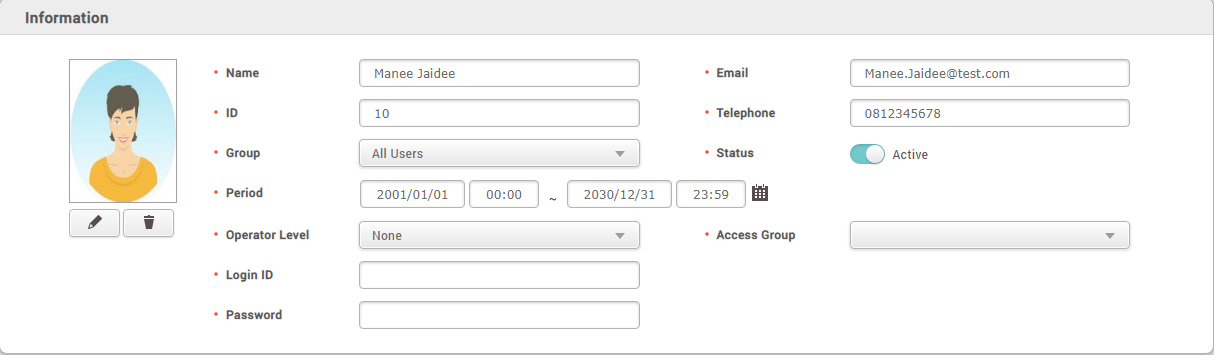
ตัวอย่างการกรอกรายละเอียดพนักงาน
วิธีการเพิ่ม Card เข้าระบบ
1.เลือกเมนู '+ Card' เพือใส่รายละเอียดบัตร
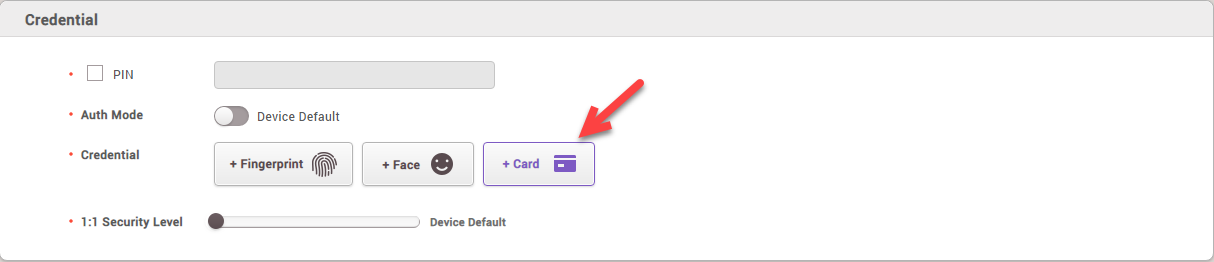
2.โปรแกรมจะแสดงหน้าเมนู Enroll Card เพือลงทะเบียนบัตรในกับพนักงานโดยการเลือกที่เมนู Registration Option > Enter Manually
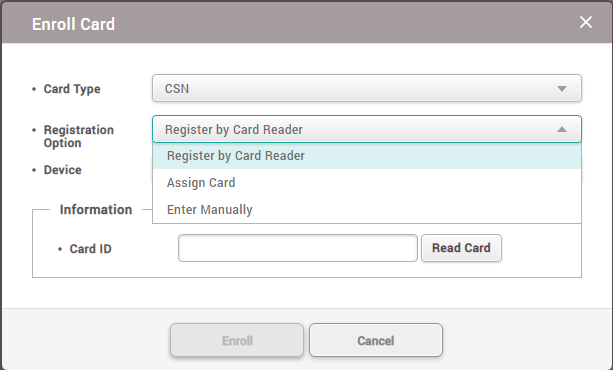
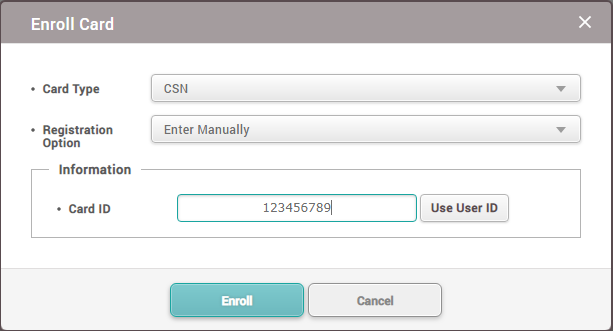
3.ใส่หมายเลขบัตร เช่น '123456789' จากนั้นกด Enroll
4.โปรแแกรมแสดงหน้าจอหลังจากเพิ่มบัตรเข้าระบบจากนั้นกดที่ปุ่ม Apply เพือยืนยันการเพิ่มพนักงานเข้าระบบเครื่องสแกน
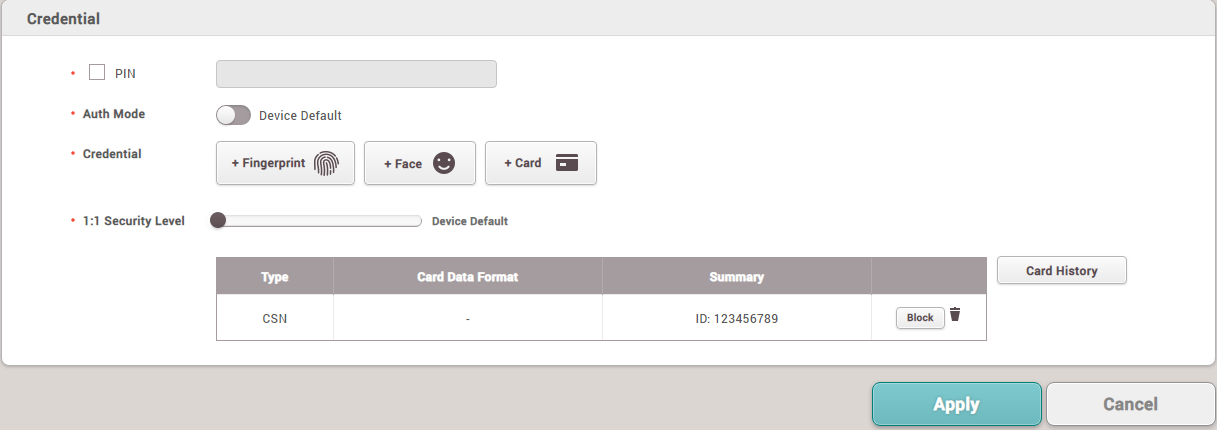
5.เพิ่มพนักงานเข้าระบบเรียบร้อย
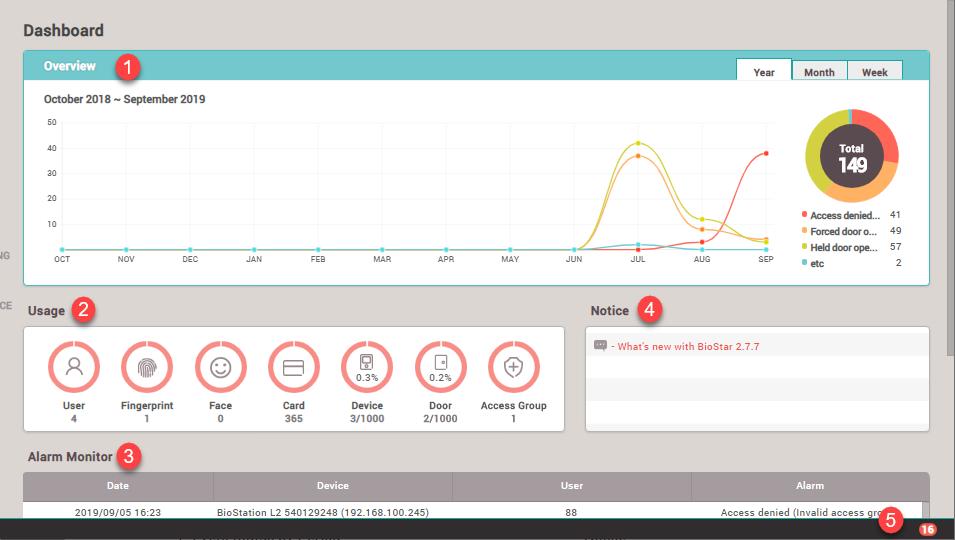
- Overview แสดงสถานะการเกิด Evant ต่างๆของระบบ เช่น ประตูเปิดค้าง,ไม่มีสิทธิ์การเข้าประตู,ประตูถูกเปิดแบบไม่ปกติ
- Usage แสดงรายละเอียดของพนักงาน
- Alarm Monitor หน้าจอแสดงการแจ้งเตือน
- Notice แจ้งรายละเอียดการ อัพเดทโปรแกรม
- Alert List รายการ การแจ้งเตือน
1. ดับเบิ้ลคลิกตัวติดตั้งโปรแกรม Biostar2.exe

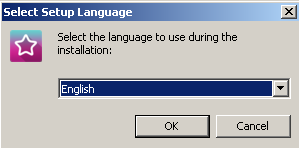
2.เลือกภาษาแล้วกดปุ่ม Ok
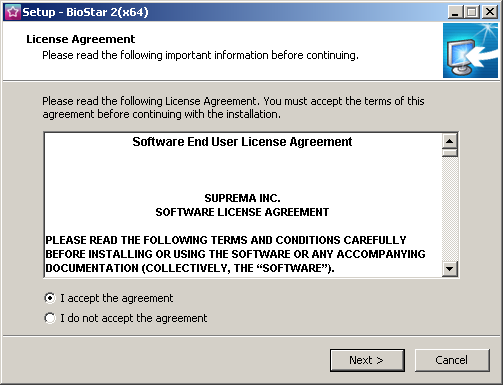
3.เลือกหัวข้อ I accept the agreement กด Next เพือดำเนินการติดตั้งโปรแกรม
4.ใส่รหัสผ่านสำหรับใช้ login เข้าใช้งานโปรแกรม (ใส่ตัวเลขผสมกับตัวอักขระ)
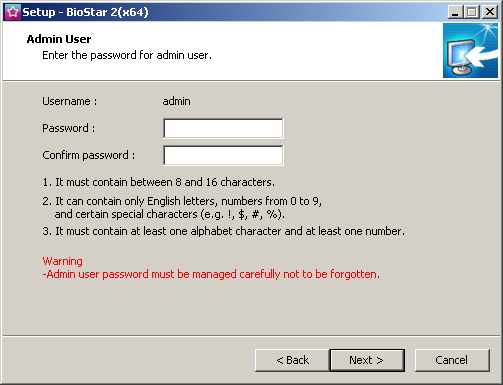
5.เลือก Express installation กด Next
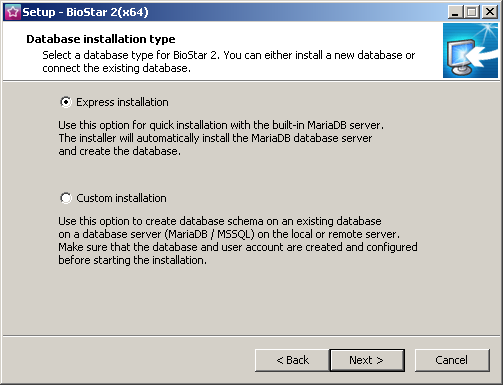
6.ใส่รหัสผ่านสำหรับเข้า login ฐานข้อมูล MariaDB (ใส่ตัวเลขผสมกับตัวอักขระ)
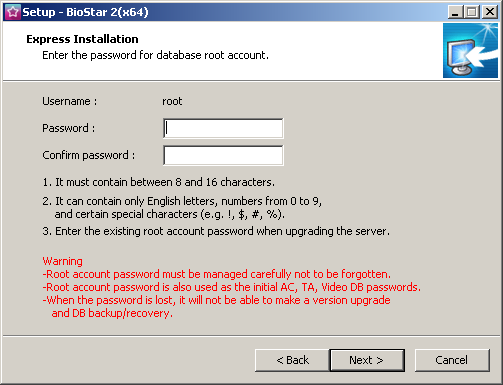
7.เลือกตำแหน่งติดตั้งโปรแกรม กด Next
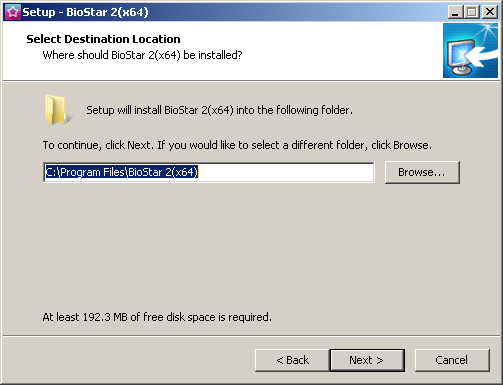
8.ตั้งค่า Port การเชื่อมต่อ Software (กรณี Port 443 ถูกใช้งานอยู่แล้วให้แก้ไขเป็น Port 450 แทน) กด Next
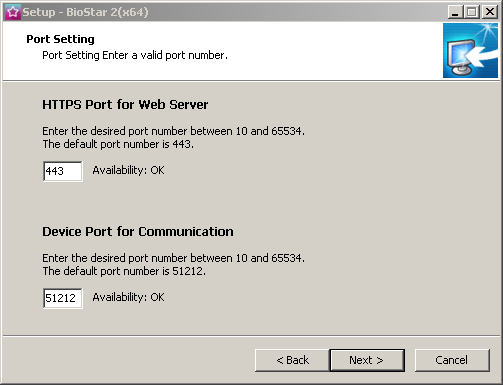
9.ยืนยันการติดตั้ง Software กดปุ่ม Next
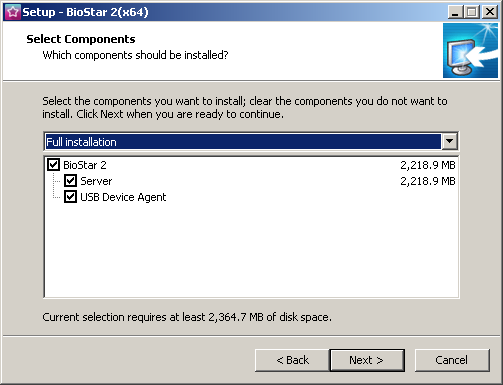
10.กด Next เพือเริ่มติดตั้งโปรแกรม
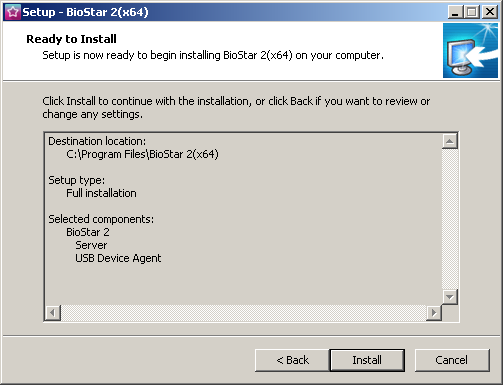
11.รอติดตั้งโปรแกรม
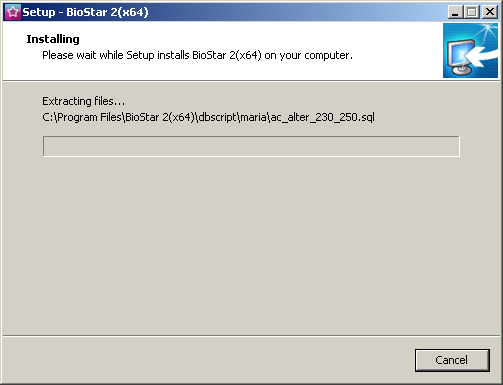
12.หน้าจอ แสดงการสร้างฐานข้อมูล รอจนกว่าจะหายไปเองห้ามปิด
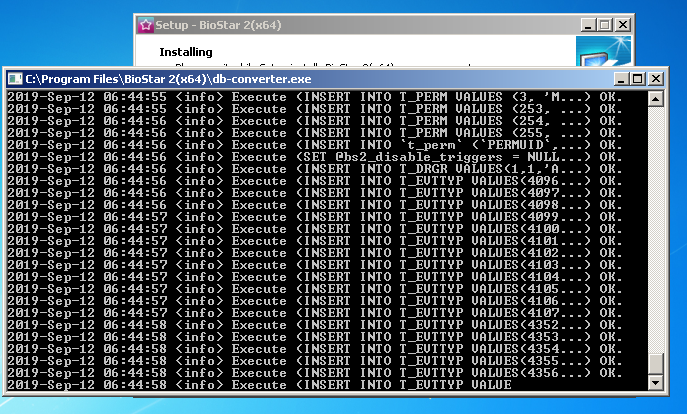
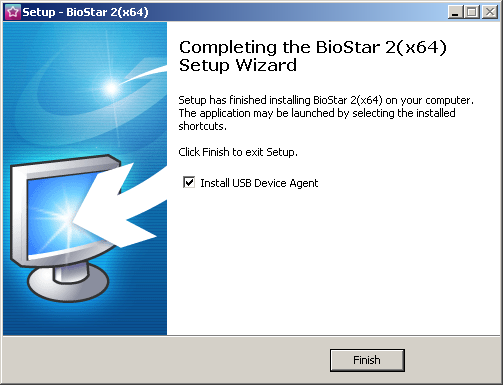
13.ติดตั้งโปรแกรมเสร็จเรียบร้อยกด Finish
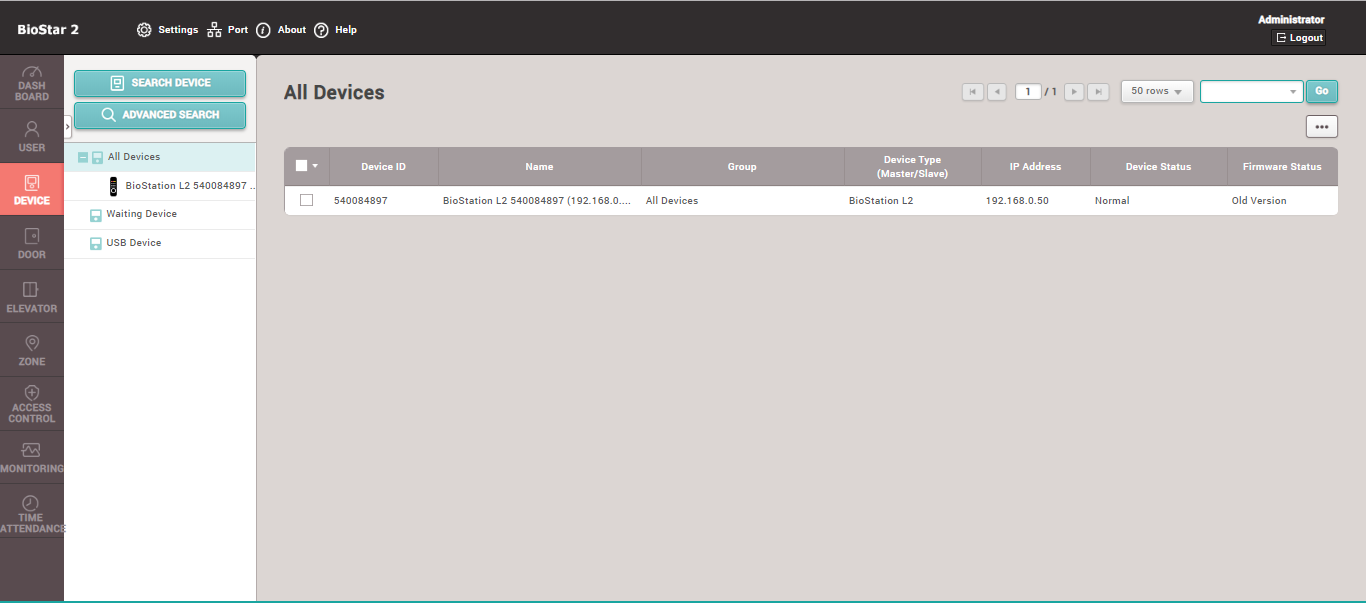
หากสถานะDeviceปกติ จะสามาถเช็คได้ทั้ง2รูปแบบ คือ
1. สถานะจากภายในโปรแกรมBioStar 2 ที่ช่อง Device Status จะขึ้นเป็น Normal
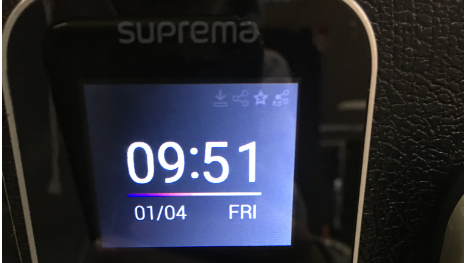
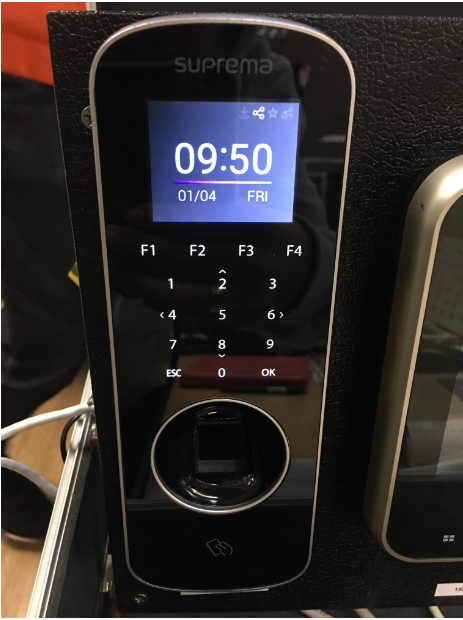
2. สถานะที่หน้าจอเครื่อง Device จะขึ้นสัญลักษณ์แบบในรูป วงกลม 3 วง คือสถานะสาย LAN ปกติ และรูปดาวตัว S คือ การเชื่อมต่อไปยังเครื่อง Server ปกติ
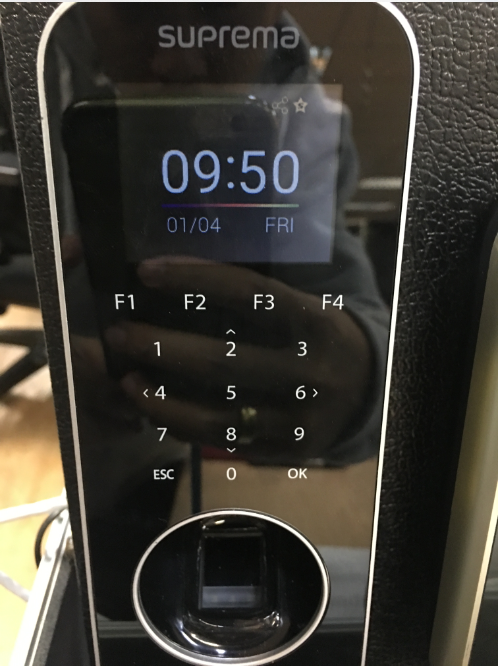 3. หากรูปดาวตัว S หาย แบบในรูปให้กลับมาเช็คที่ Program BioStar2 ว่าสถานะเครื่องเป็นอย่างไร หากสถานะขึ้นปกติจะต้องกลับไปดูที่หน้าจอเครื่องDevice ที่เมนู Network/Server ว่าตั้งค่าถูกไหม
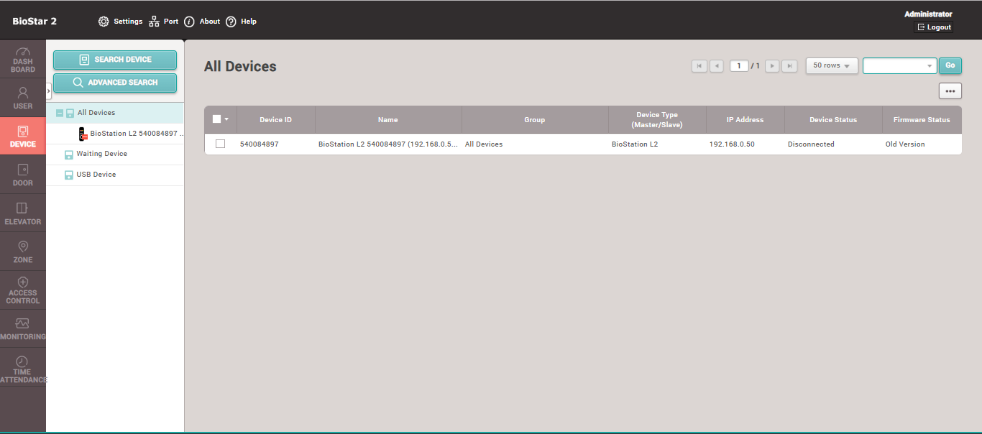
4.หากสถานะใน Program BioStar2 ที่ Device Disconnect แบบในภาพ ให้ทำการเช็คโดยการ Ping IP Device เช่น Ping 192.168.1.201 เพื่อตรวจสอบว่าพบหรือไม่ หากไม่พบ แสดงว่าเกิดปัญหาที่สาย LAN หรือ IP Device มีการเปลี่ยนแปลง ให้ทำการเช็คที่หน้าเครื่องก่อน ที่ Device / Network ว่า IPถูกหรือไม่