การใช้งานโปรแกรม ZK Attendance Management V5.0
ค้นหา1.เลือกหัวข้อ Employee เพือใส่ข้อมูลพนักงาน
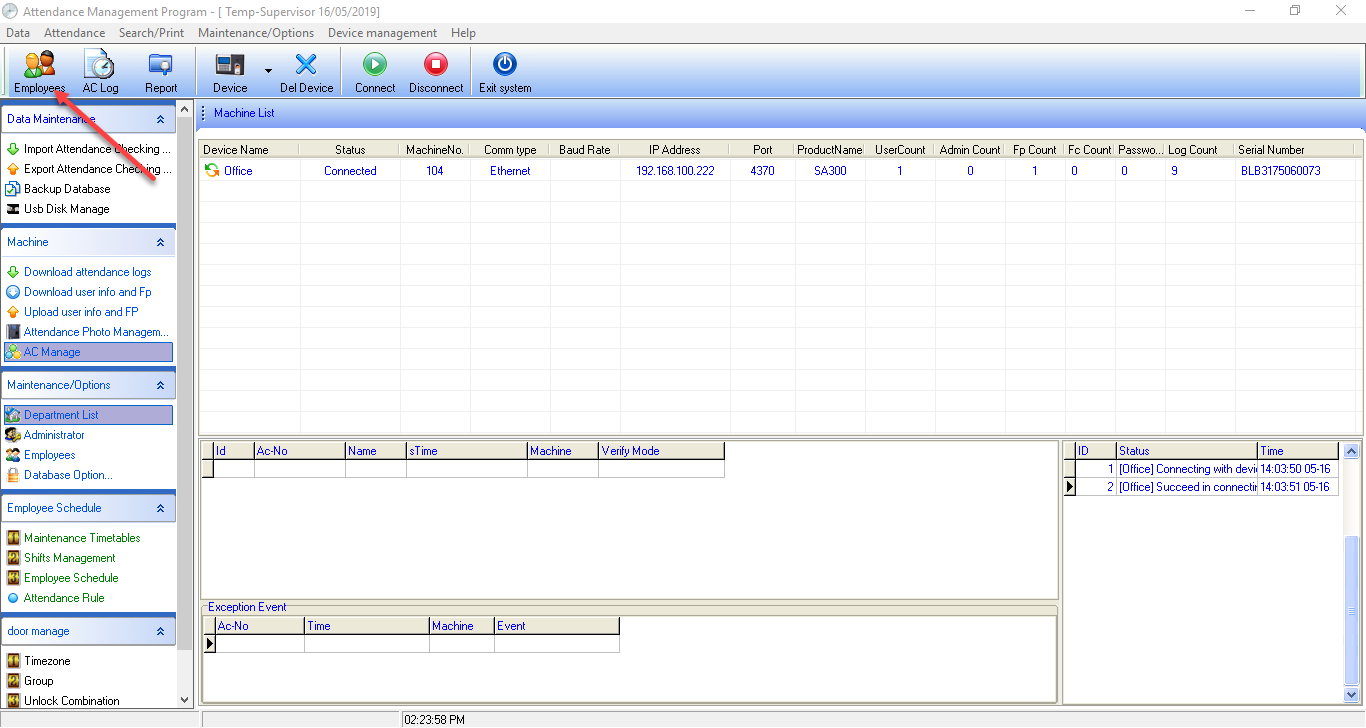
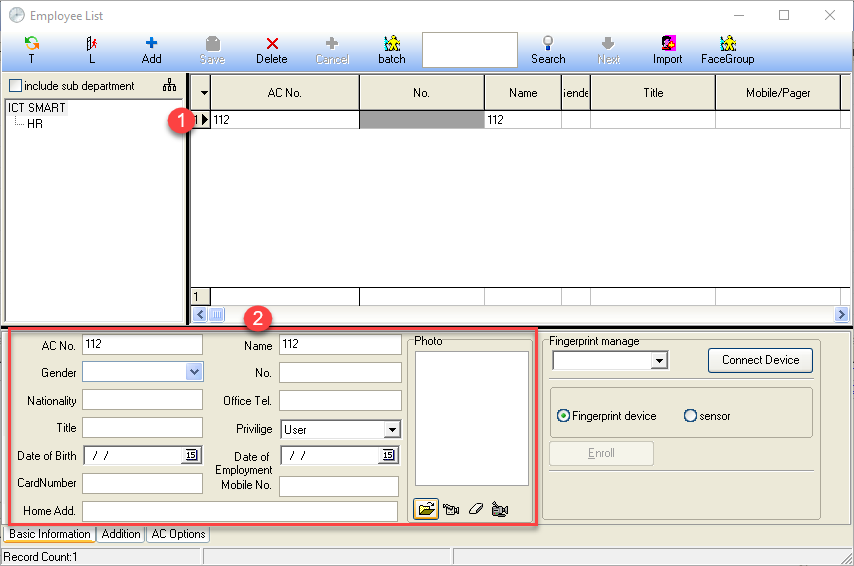
2.เลือกพนักงานที่ต้องการแก้ไขรายละเอียดโดยในกรอบสีแดงจะแสดงรายละอียดเพือที่แก้ไขให้กับพนักงานเช่น ชื่อ,เพศ,รูปภาพ,วันเดือนปีเกิด
หมายเหตุ AC No. ห้ามแก้ไขโดยเด็จขาด
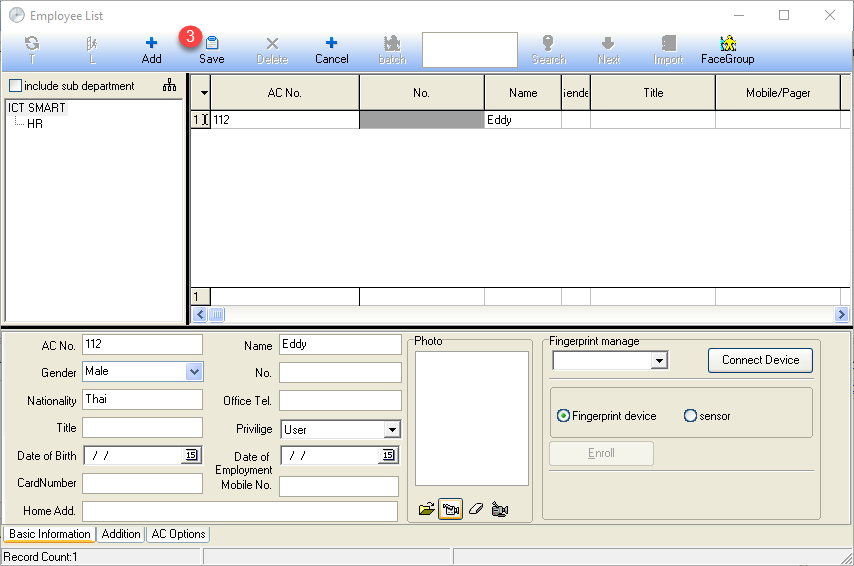
3.ใส่รายละเอียดพนักงานเรียบร้อยแล้วกดปุ่ม SAVE
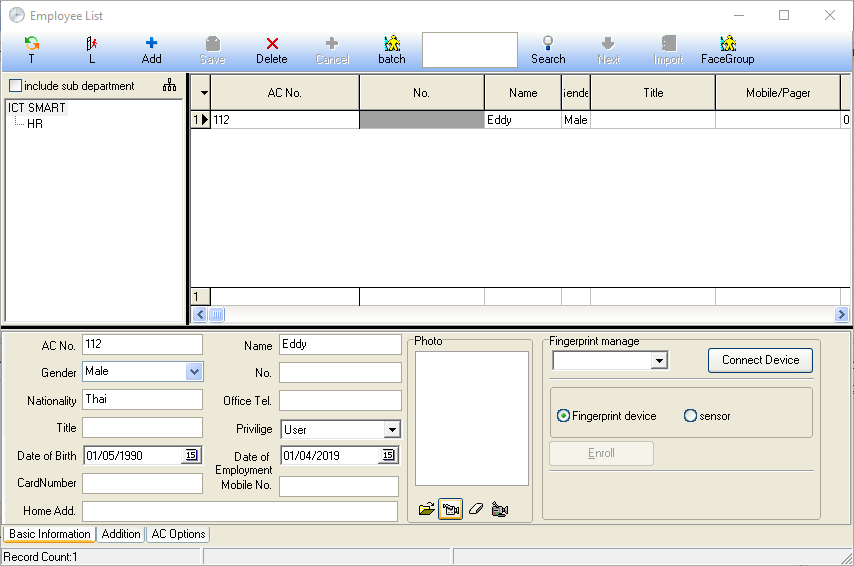
รายละเอียดพนักงานแสดงที่หน้าเมนู
1.เลือกหัวข้อ Maintenance/Option > System Options เพือเข้าสู่การตั้งค่า Software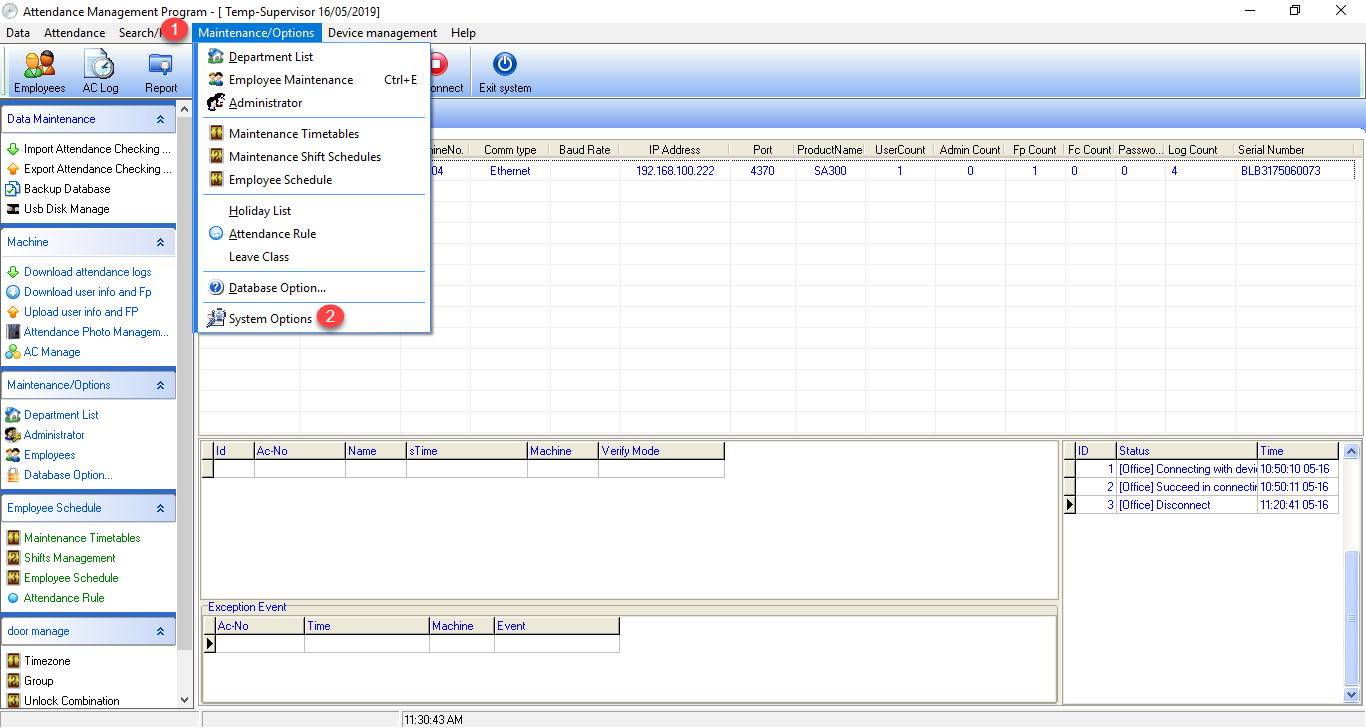
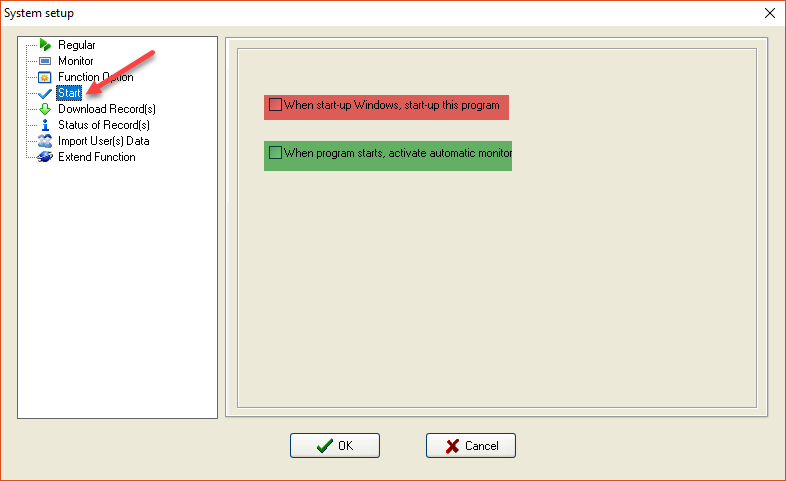
2.เลือกหัวข้อ Start ระบบจะโชว์รายละเอียดการตั้งต่า 2 หัวข้อดังนี้
1. กรอบสีแดง คือ เมือเปิดคอมพิวเตอร์ขึ้นมาให้เปิดโปรแกรม Attendance Management ขึ้นมา
2.กรอบสีเขียว คือ เมือเข้าโปรแกรม Attendance Management ให้เชื่อมต่อเครื่องอัตโนมัติ
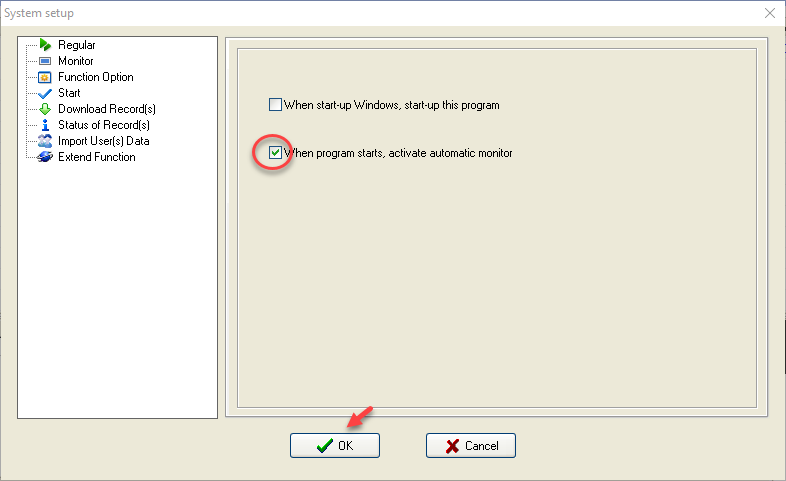
3.ติ๊กเครื่องหมายถูก หน้าหัวข้อ When program starts, activate automatic monitor เพือให้ทุกครั้งที่เปิดโปรแกรมขึ้นมา soft ware จะดำเนินการเชื่อมต่อเครื่องให้อัตโนมัติ
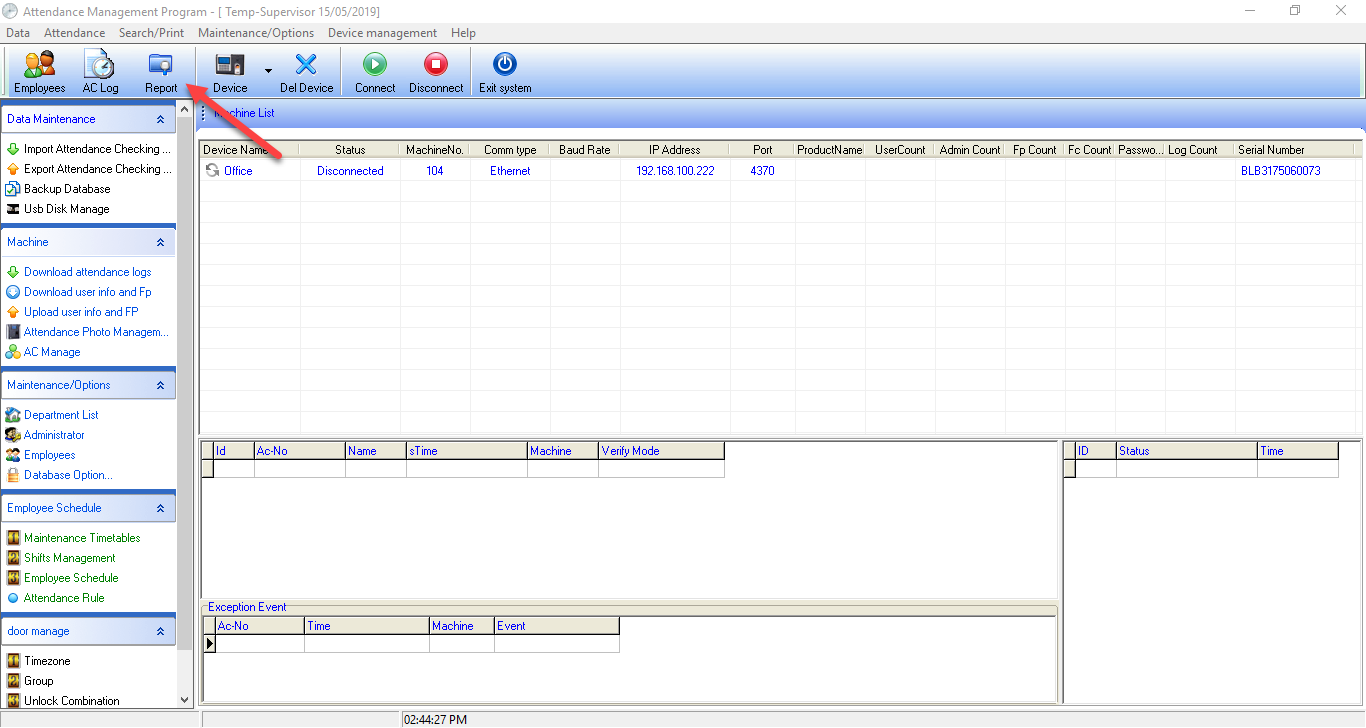
เลือกที่เมนู Report
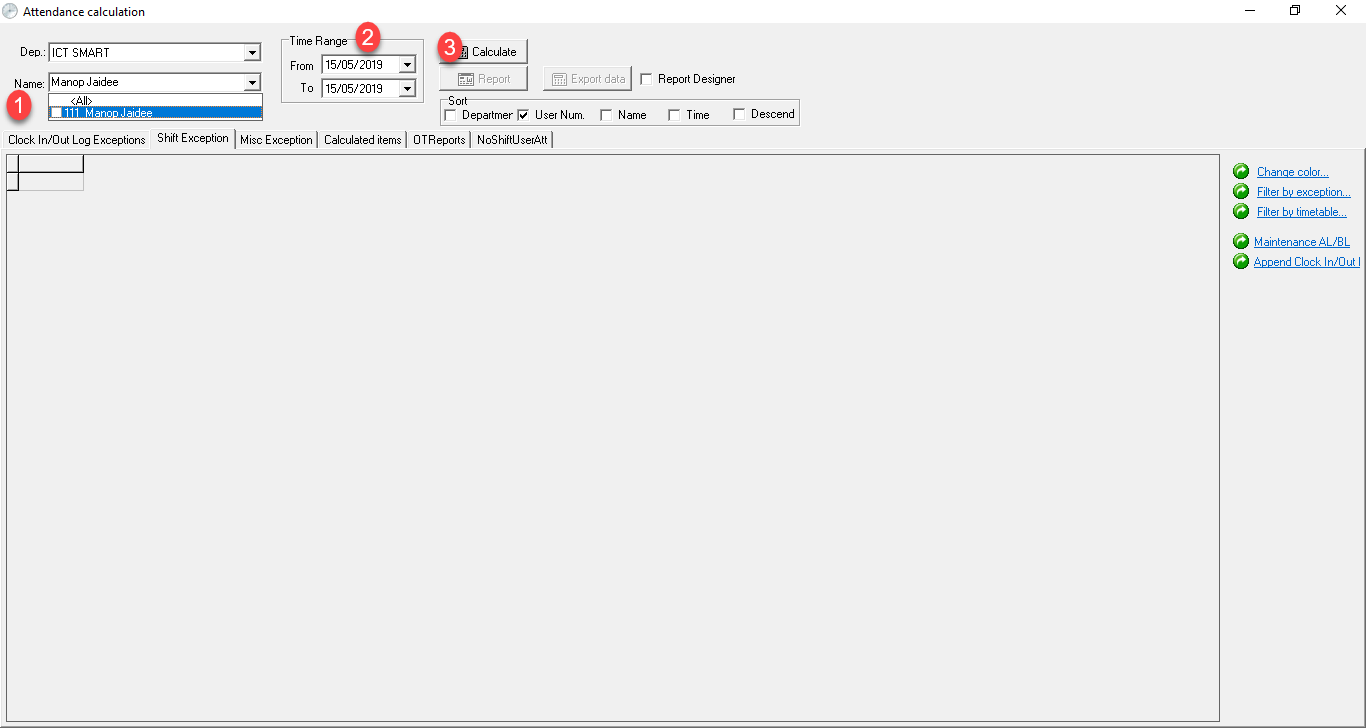
1.เลือกรายชื่อพนักงาน 2.เลือกวันที่ๆลืมลงเวลา 3.Calculate เพือตรวจสอบ
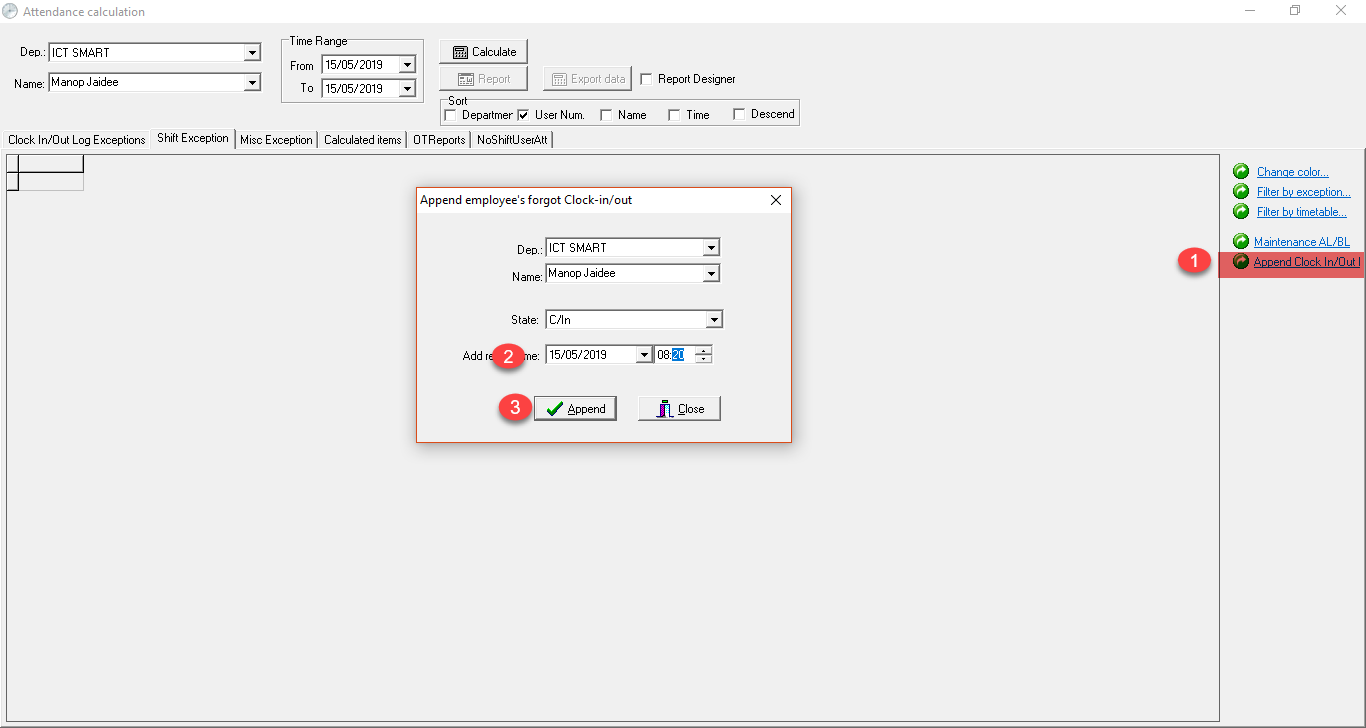
1.เลือกที่เมนู Append Clock In/Out เพือใส่ข้อมูลเวลา 2เลือกช่วงเวลา 3.กดปุ่ม Append เพือยืนยัน
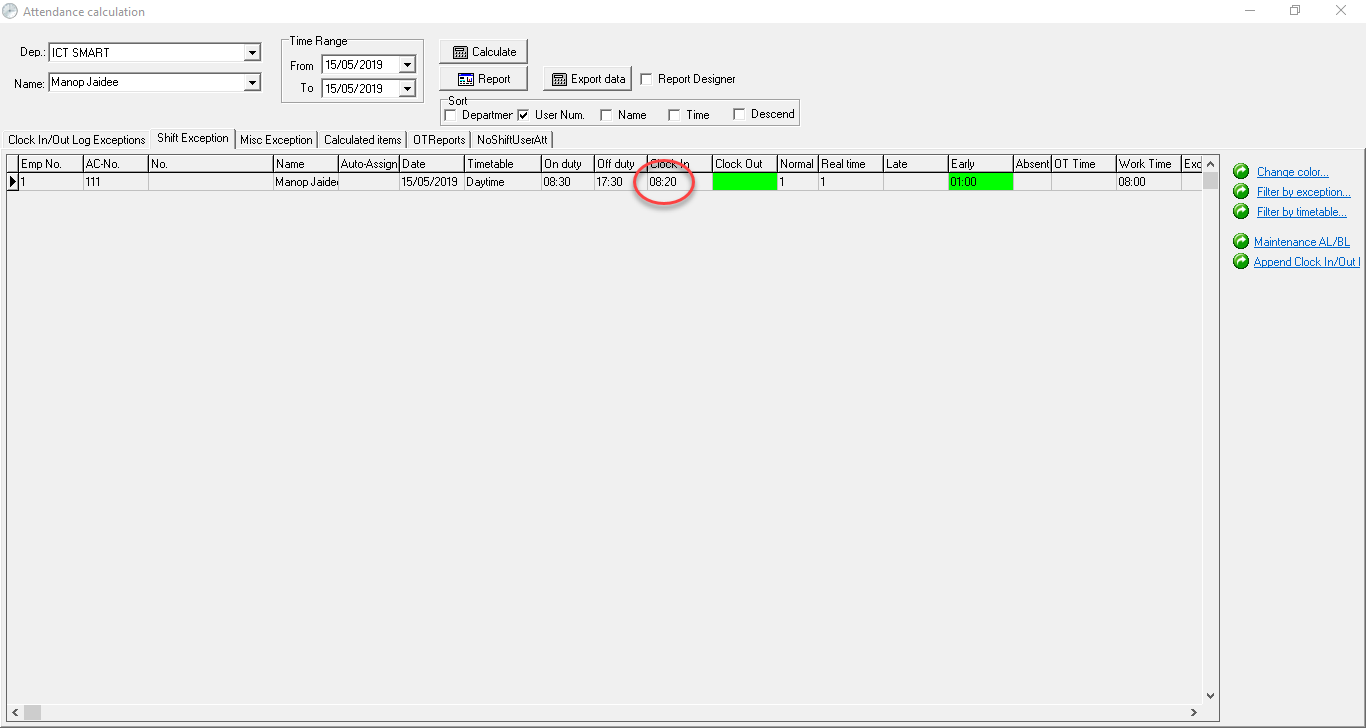
เมือตั้งค่าเรียบร้อยข้อมูลจะปรากฏตามที่ตั้งค่าไว้
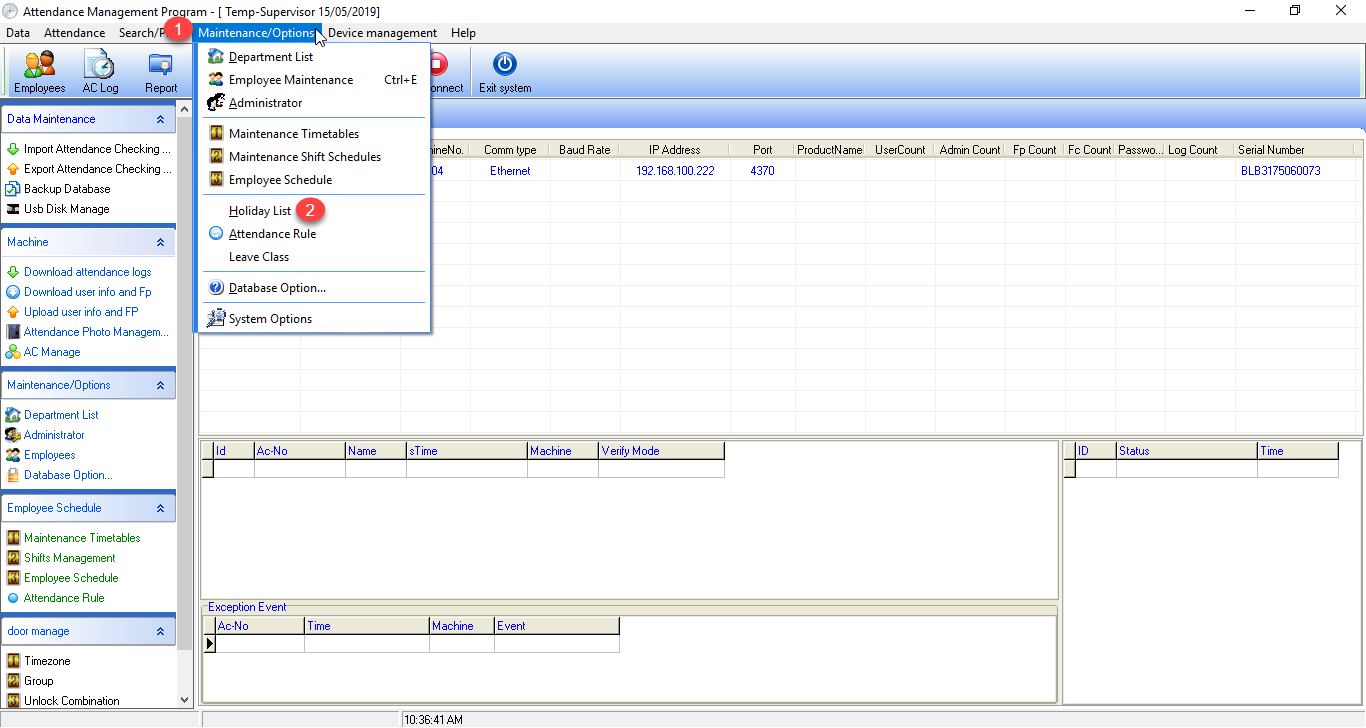
1.กดเข้าเมนู Maintenance/Option > Holiday เพือตั้งค่าวันหยุดบริษัท
โปรแกรมจะแสดงหน้าต่างการตั้งค่าวันหยุดโดยกดปุ่มเครื่องหมาย + เพือตั้งค่าวันหยุด
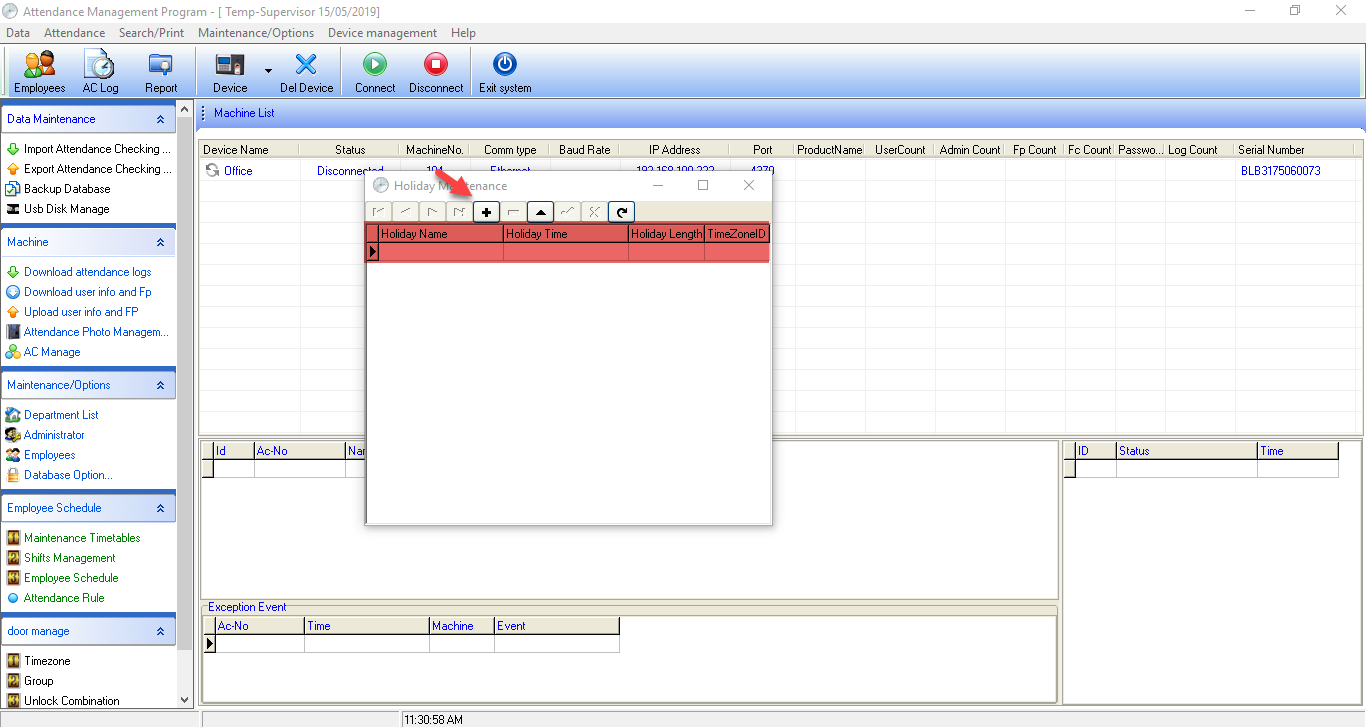
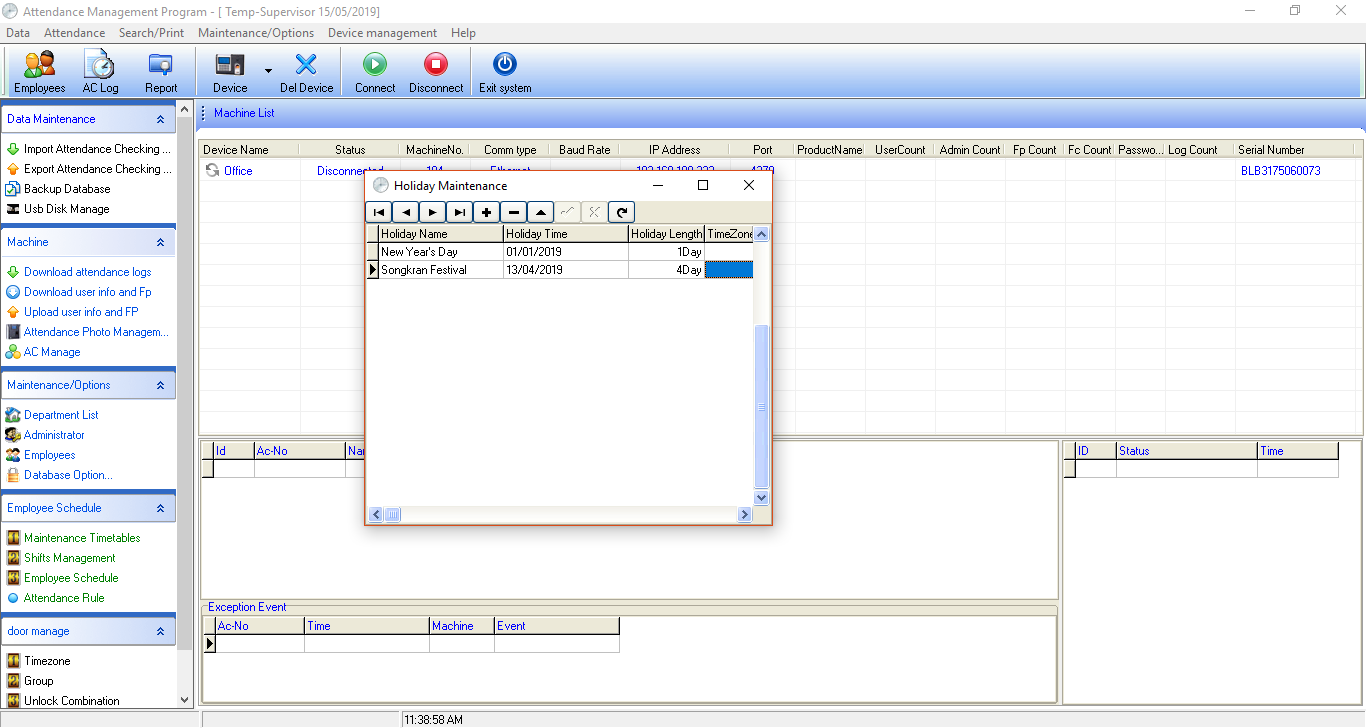
ช่อง Holiday Name ใส่ชื่อวันหยุด, Holiday Time ใส่วันที่หยุด, Holiday Length ใส่จำนวนวันที่หยุด เมือใส่
วิธีตั้งค่าตารางเวลาการทำงาน(กะการทำงาน)
แยกออกเป็น 3 ส่วนดังนี้
1.Maintenance Timetables(การตั้งค่าช่วงเวลาการทำงาน)
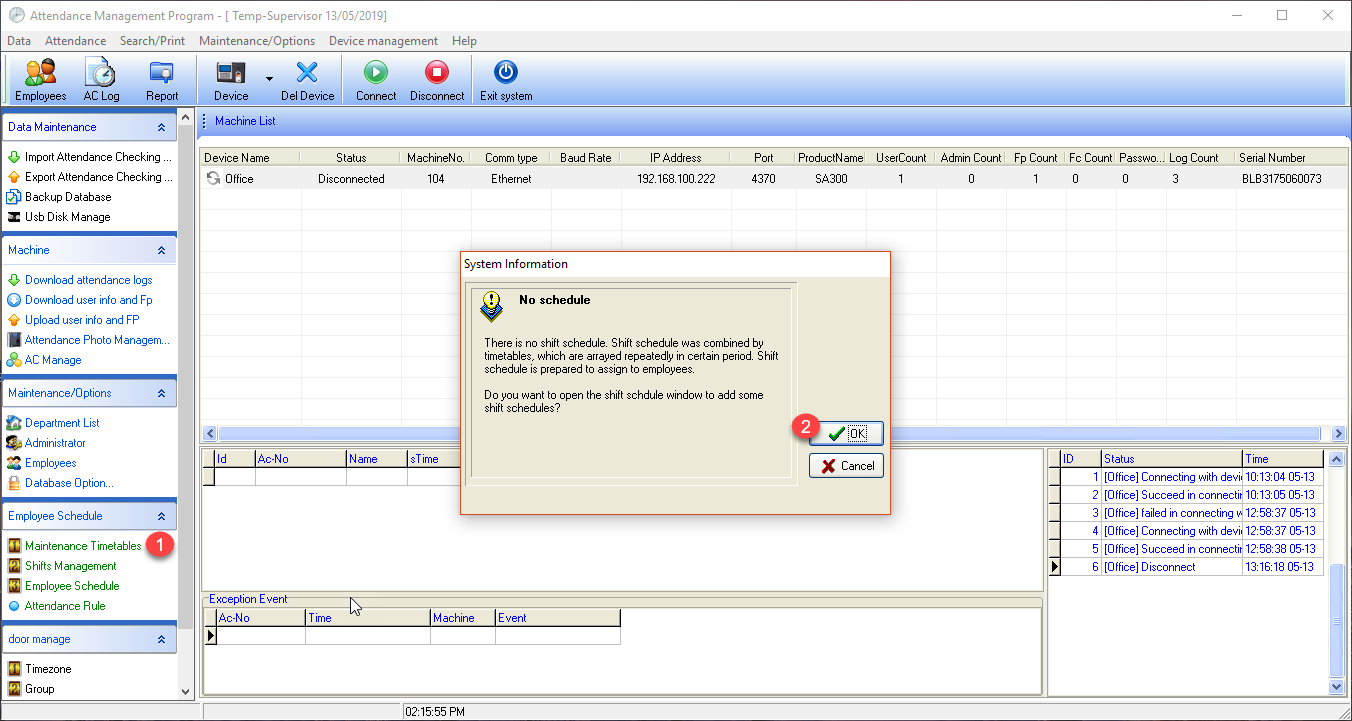
" หากดำเนินการตั้งค่าครั้งแรกระบบจะแสดงตัวอย่างการตั้งตารางเวลามาให้ 2 แบบดังรูปคือ "
1.การลงเวลาที่เป็นการเข้า 1 ครั้ง ออก 1 ครั้ง
2.การลงเวลาที่เป็นการเข้า 2 ครั้ง ออก 2 ครั้ง
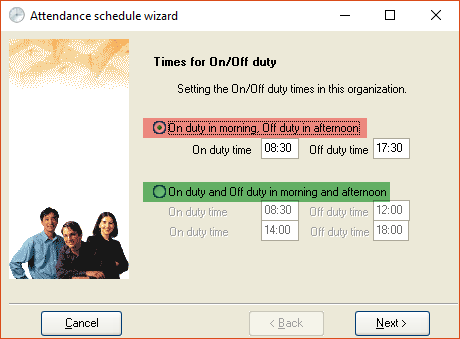
ซึ่งในตัวอย่างจะเลือกเป็นแบบลงเวลาเข้า 1 ครั้ง ออก 1 ครั้ง
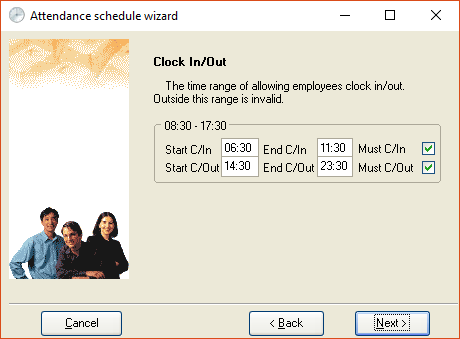
ต่อมาระบบจะแสดงข้อมูลการลงเวลาเข้า-ออก
ตัวอย่าง ในรูปคือ สามารถลงเวลาเข้าได้ตั้งแต่ 06:30 สิ้นสุดการลงเวลาเข้า 11:30 และ สามารถลงเวลาออกงานได้ตั้งแต่ 14:30 สิ้นสุดการลงเวลาออก 23:30
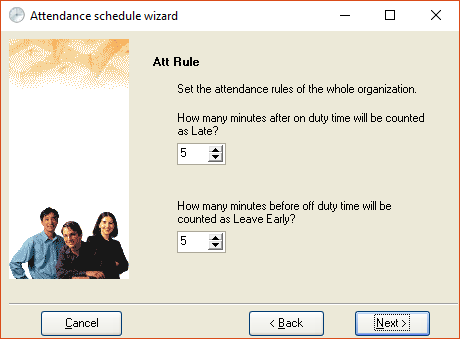
ระบบจะแจ้งกฏการอนุญาตให้พนักงาน สามารถมาสาย หรือ ออกก่อนเวลาได้กี่นาที
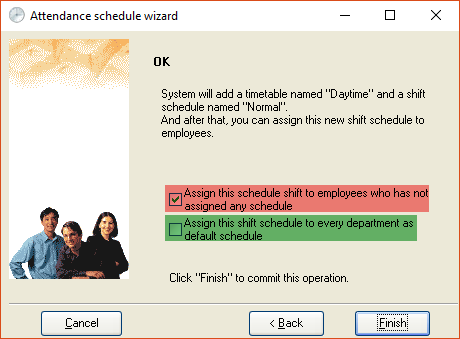
ต่อมาระบบจะสอบยถามรายละเอียดดังนี้
1.กรอบสีแดง ต้องการใช้ตารางเวลานี้กำหมดให้พนักงานทุกคนใช่หรือไม่
2.กรอบสีเขียว ต้องการใช้ตารางเวลานี้กำหมดให้พนักงานทุกแผนกหรือไม่
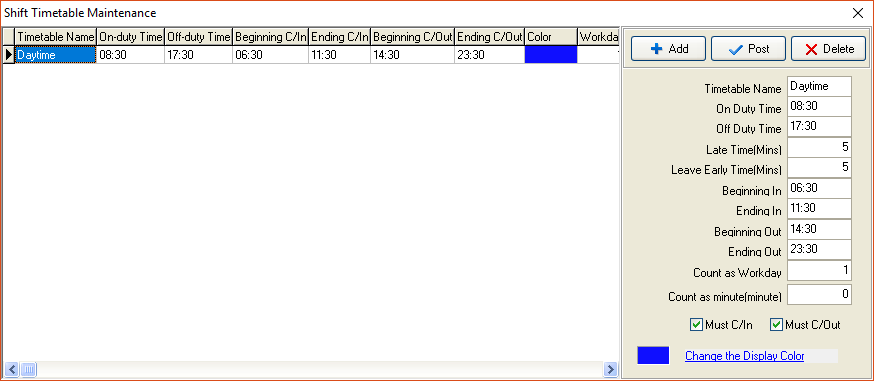
หลังจากตั้งค่าแล้วเสร็จระบบจะแสดงข้อมูลการตั้งค่า
เมือดำเนินการตั้งค่าเวลาเรียบร้อยแล้วมาต่อกันที่หัวข้อที่ 2.กำหนดเวลาและวันที่
2.Shifts Management (กำหนดเวลาและวันที่)
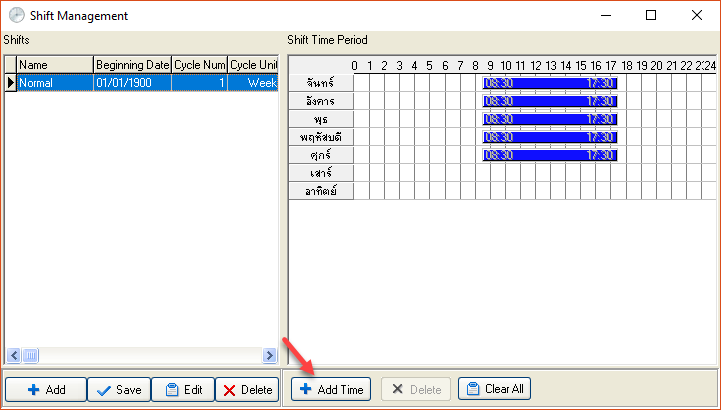
ตัวอย่าง ต้องการแก้ไขวันที่จากเดิม ทำงาน จ-ศ เป็น จ-ส
ให้กดที่ปุ่ม Add Time เพือแก้ไขข้อมูล
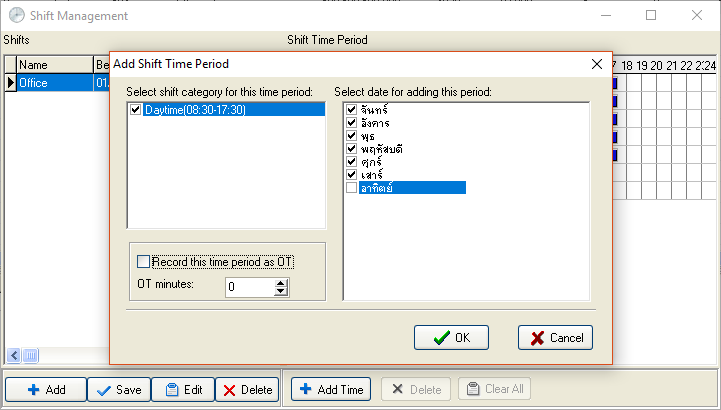
เลือกช่วงเวลาทำงานและวันที่ ที่ต้องการแก้ไข จากนั้นกด OK
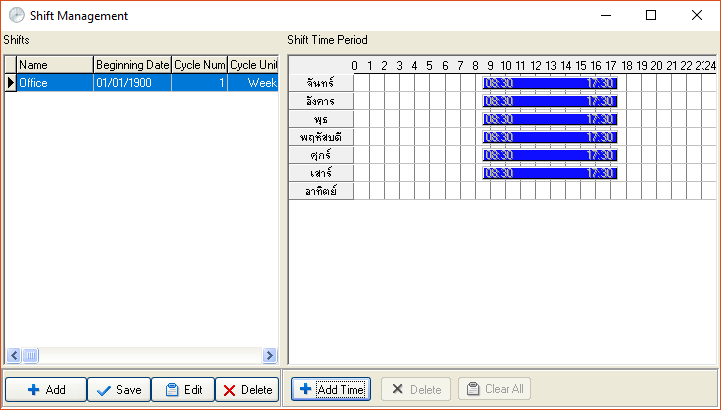
เมือตั้งค่าเรียบร้อยระบบจะแสดงข้อมูลที่ดำเนินการตั้งค่าแล้วขึ้นมา
มาถึงหัวข้อสุดท้ายหัวข้อที่ 3 นำข้อมูลเวลา+วันที่ มากำหนดให้พนักงาน
3.Employee schedule (กำหนดตารางเวลาพนักงาน)
เลือกเมนู Employee schedule เพือกำหนดตารางการทำงานให้พนักงาน
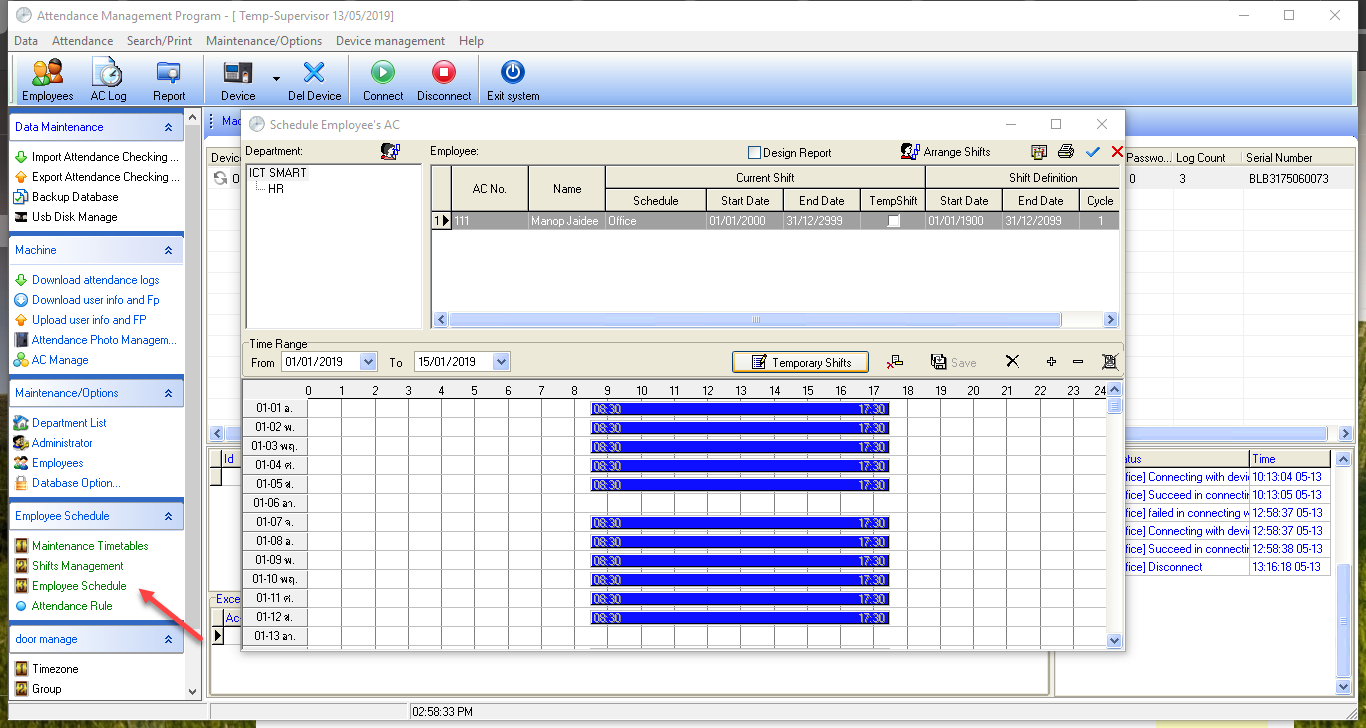
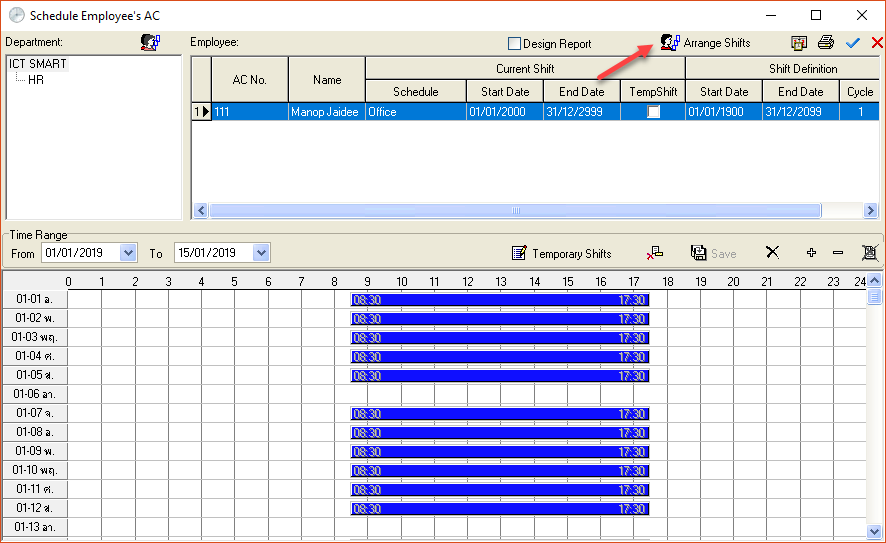
เลือกพนักงานที่ต้องการกำหนดตารางเวลาจากนั้นเลือก Arrange Shifts
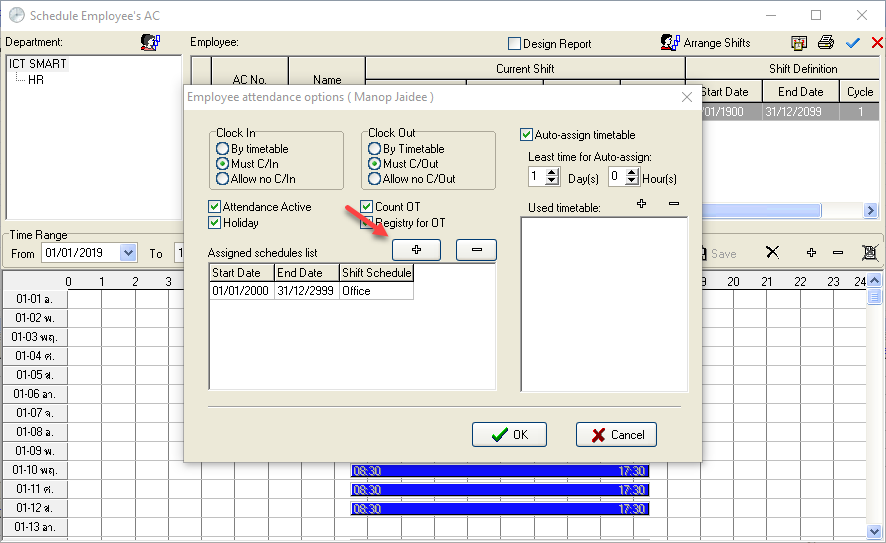
เลือกเครื่องหมาย + เพือเพิ่มตารางเวลาของพนักงาน
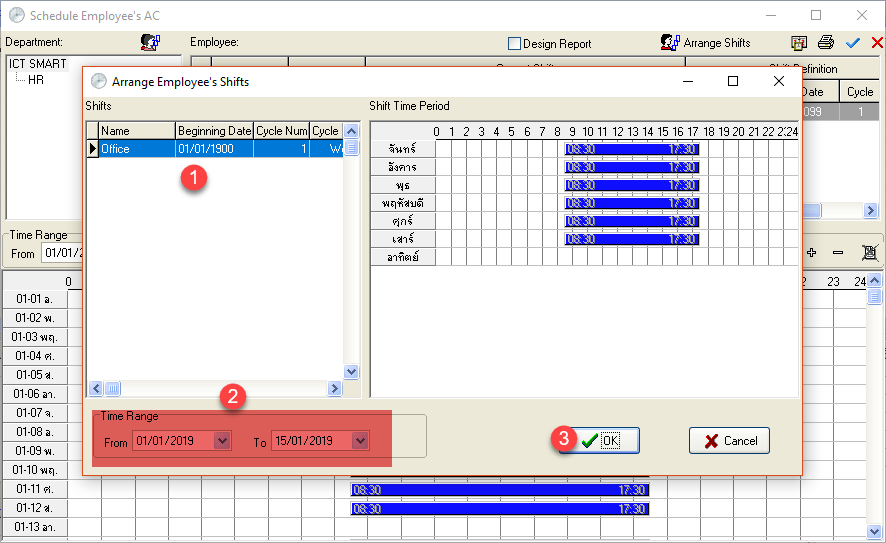
ระบบจะแสดงข้อมูลตารางเวลาที่มีในระบบทั้งหมดขึ้นมา
หมายเหตุ หัวข้อในกรอบสีแดง คือระยะเวลาในการกำหนดการทำงานข้อมพนักงานเชนตัวอย่าง พนักงานตารางเวลานี้ตั้งแต่วันที่ 01/01/2019 ถึงวันที่ 15/01/2019
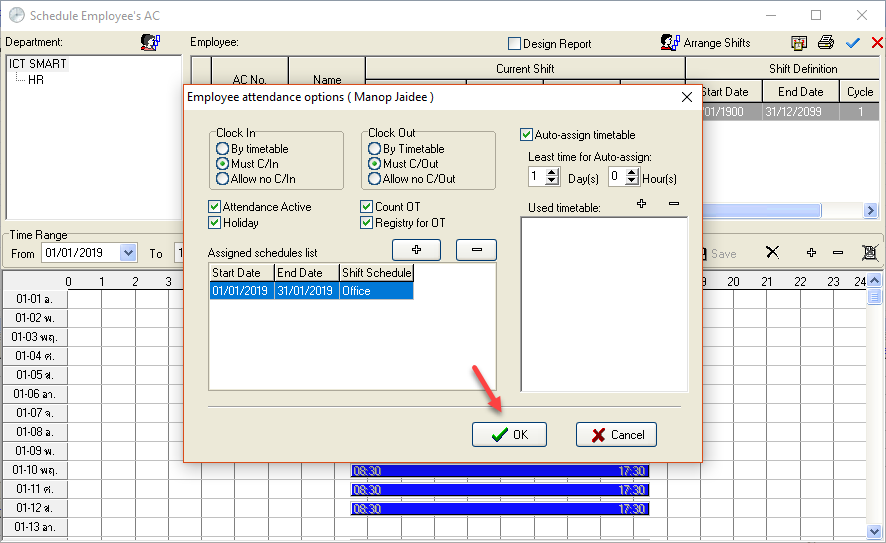
ตั้งค่าเรียบร้อยให้กดปุ่ม OK เป็นอันเสร็จขั้นตอนการตั้งค่าตารางเวลาการทำงานของพนักงาน
โปรโมชั่นเครื่องสแกนใบหน้า ตรวจจับวัดไข้ หรือตรวจจับคนไม่สวมหน้าการอนามัย สนใจติดต่อสอบถาม 02 726-7771-2 ต่อ 613 คุณณัฐวุฒิ
1.เลือกที่เมนู Maintemance/Options > Department List
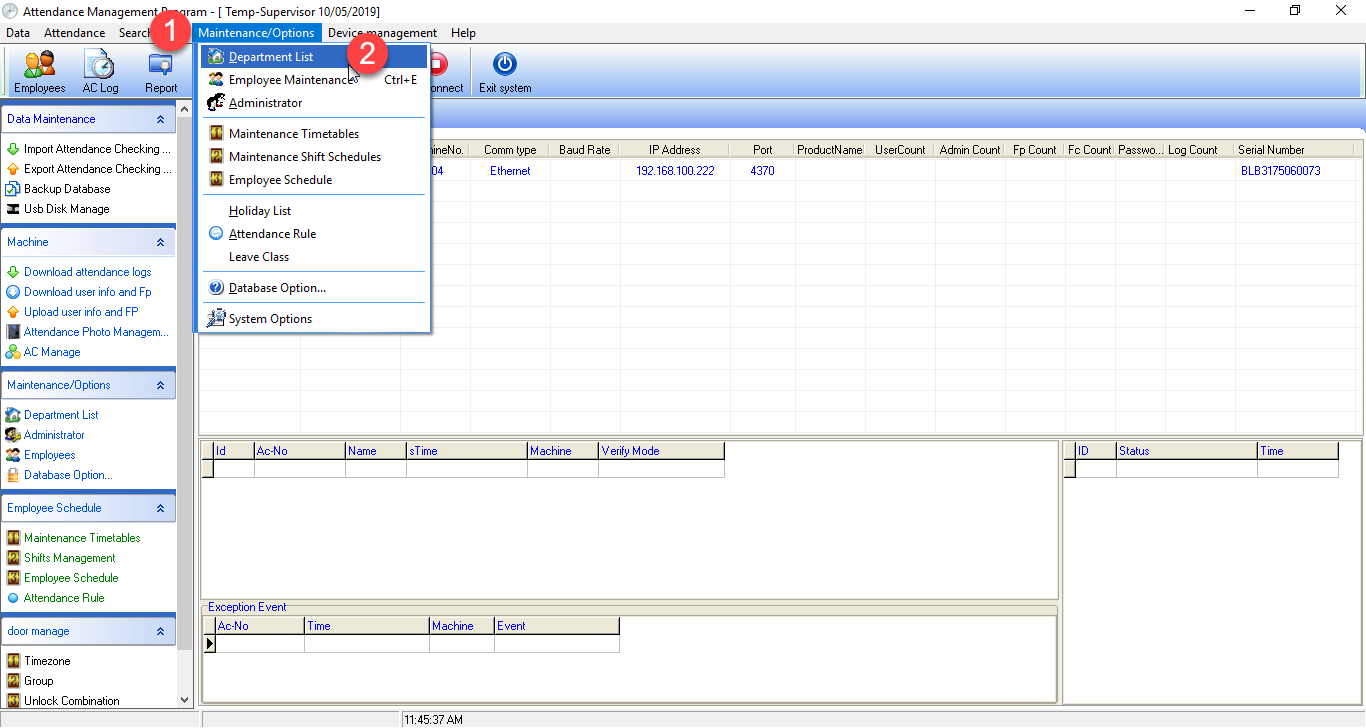
2.โปรแกรมจะปรากฏหน้าเมนู Department Management กดที่หัวข้อ Our commany > และเลือกที่ Remane เพือเปลี่ยนชื่อบริษัท
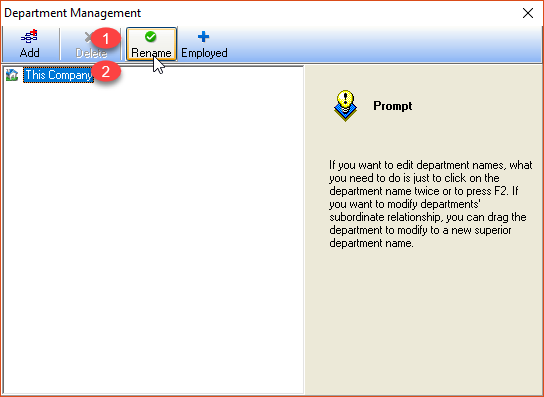
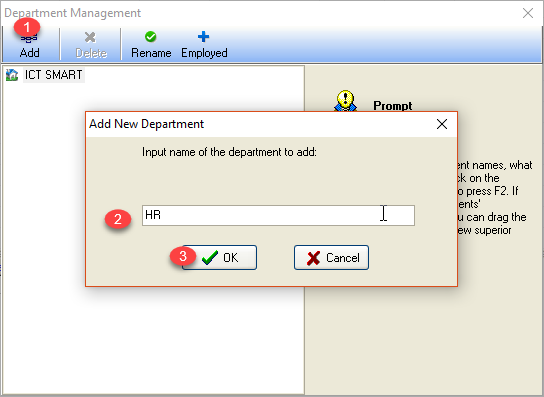
3.ใส่ชื่อบริษัทจากนั้นกด OK จากนั้นกด Add เพือเพิ่มแผนก
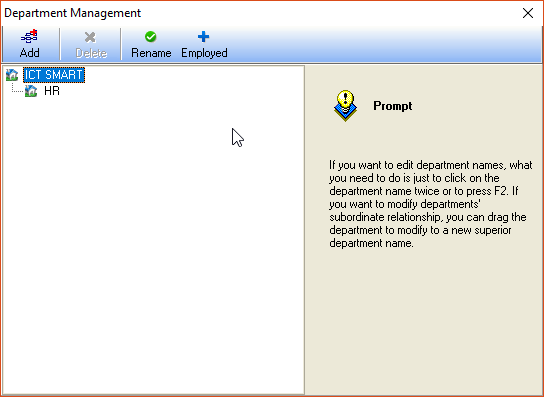
4.เข้าเมนู Employee เพือย้ายแผนกของผู้ใช้งาน
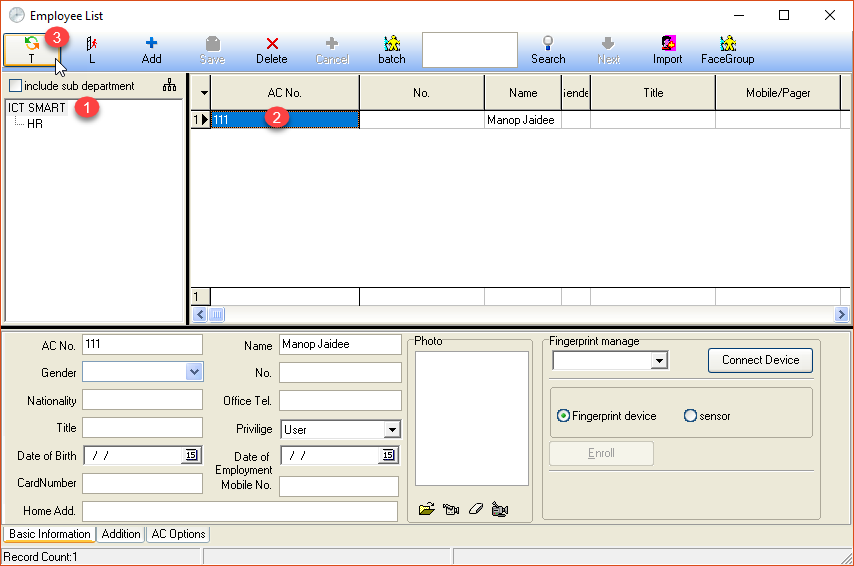
หน้าต่างการย้ายแผนก
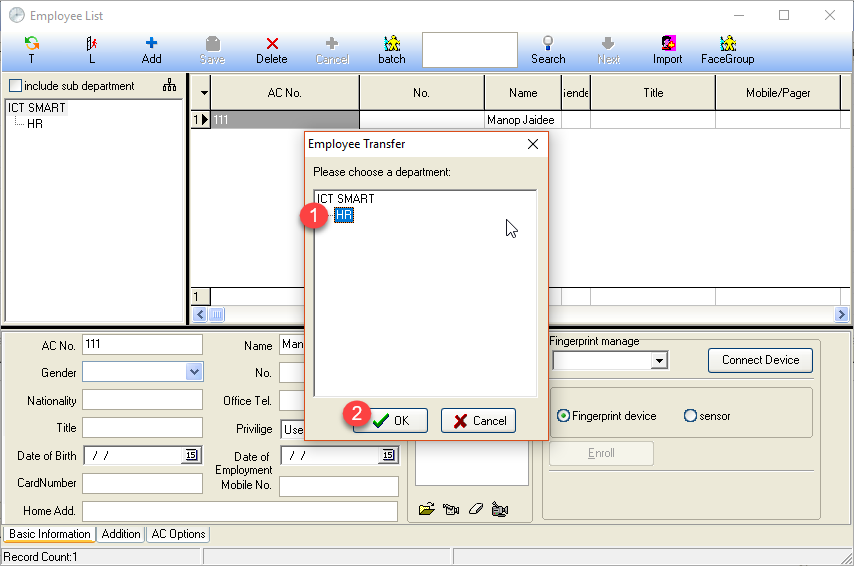
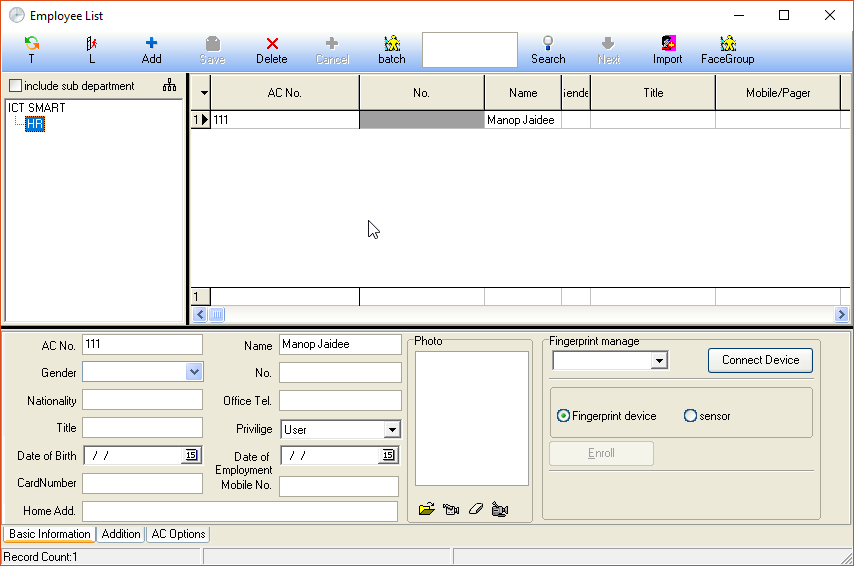
เมือเลือกแผนกได้แล้วให้กดปุ่ม OK
1.กดเชื่อมต่อเครื่อง Connect หากเชื่อมต่อเครื่องสแกนได้จะขึ้นลูกศรสีเขียวและส้ม เมือเชื่อมต่อเครื่องเรียบร้อยแล้วนั้นในกดเลือกที่เมนู "Upload userinfo and FP"
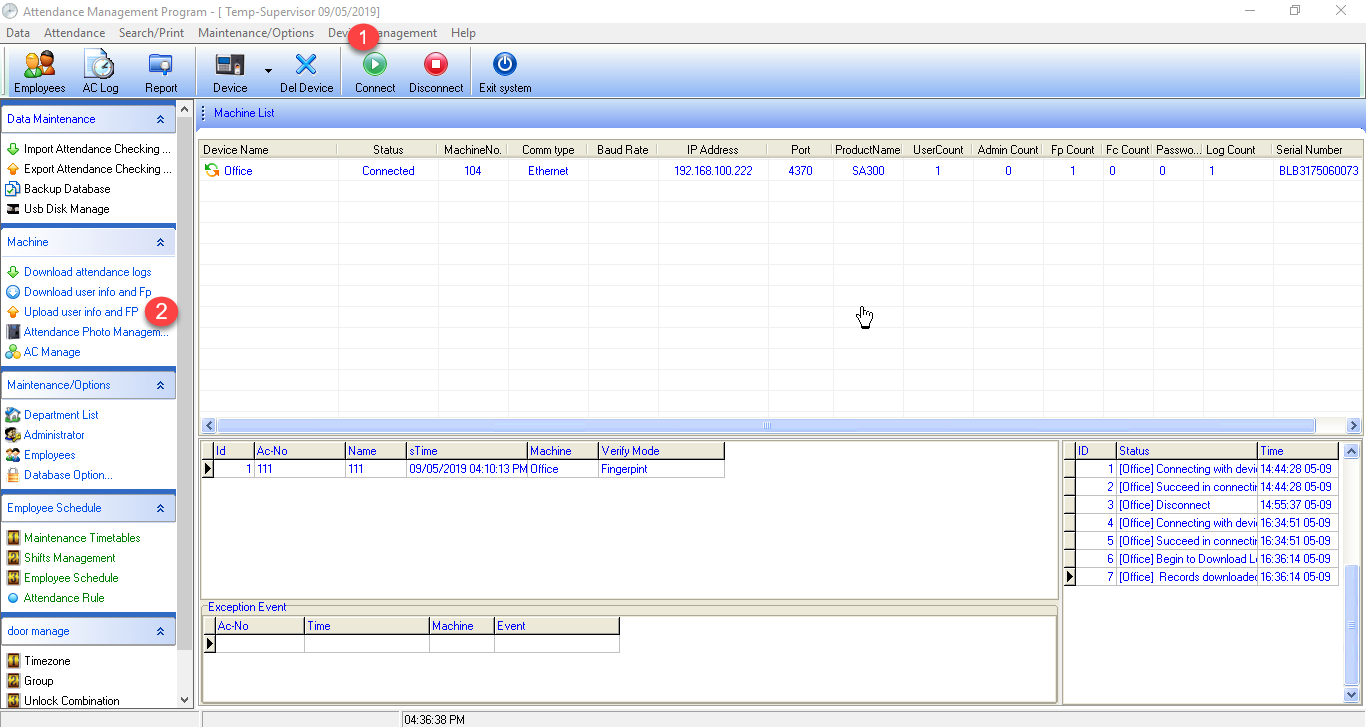
2.เลือกที่รายชื่อบริษัท( Our company) แล้วเลือกรหัสผู้ใช้งานที่ต้องการส่งไปยังเครื่องสแกน **อย่าลืมติ๊กเครื่องหมายถูกที่หน้าหัวข้อ Fingerprint เพือส่งลายนิ้วมือของพนักงานจากนั้นกดปุ่ม Upload เพือส่งข้อมูล
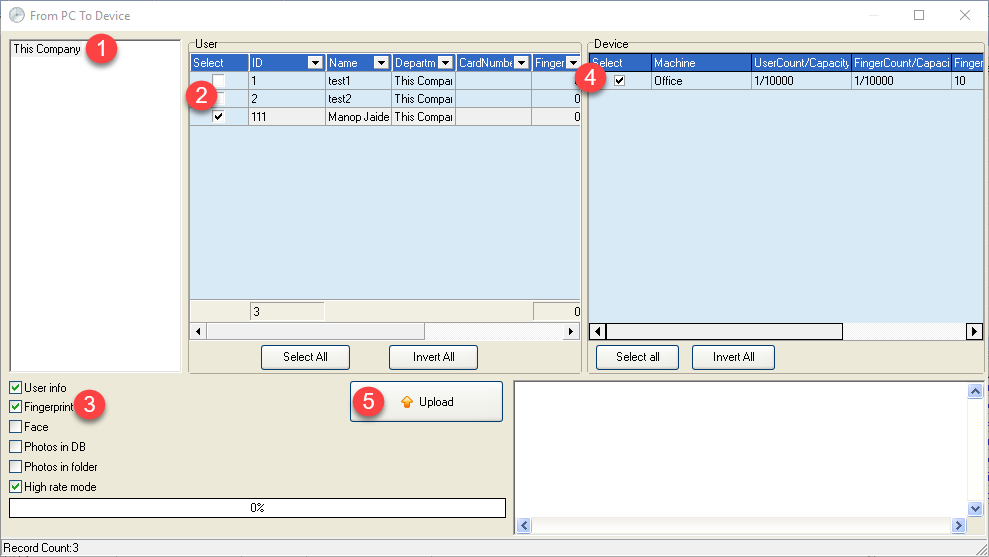
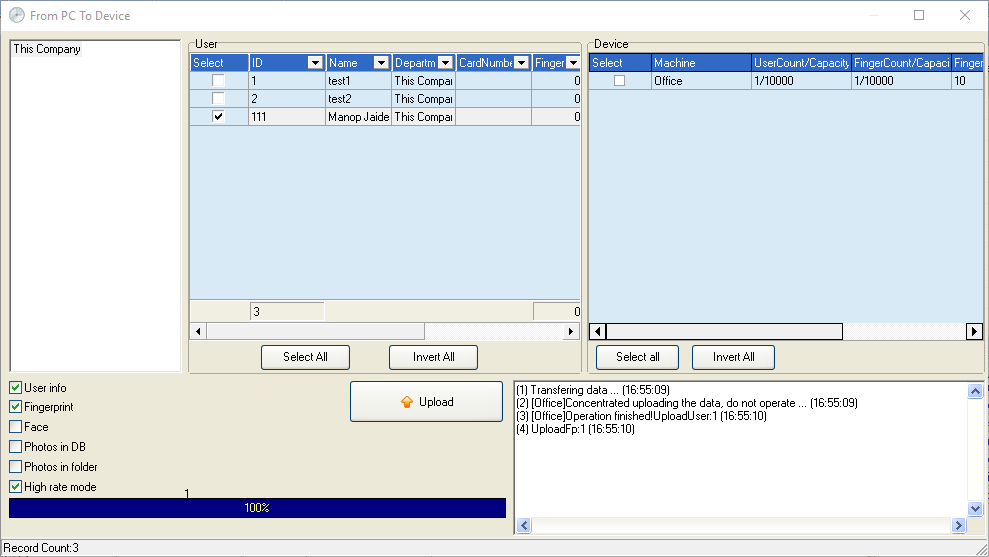
3.ส่งขอมูลเรียบร้อย
วิธี Download ข้อมูลจากเครื่องสแกน
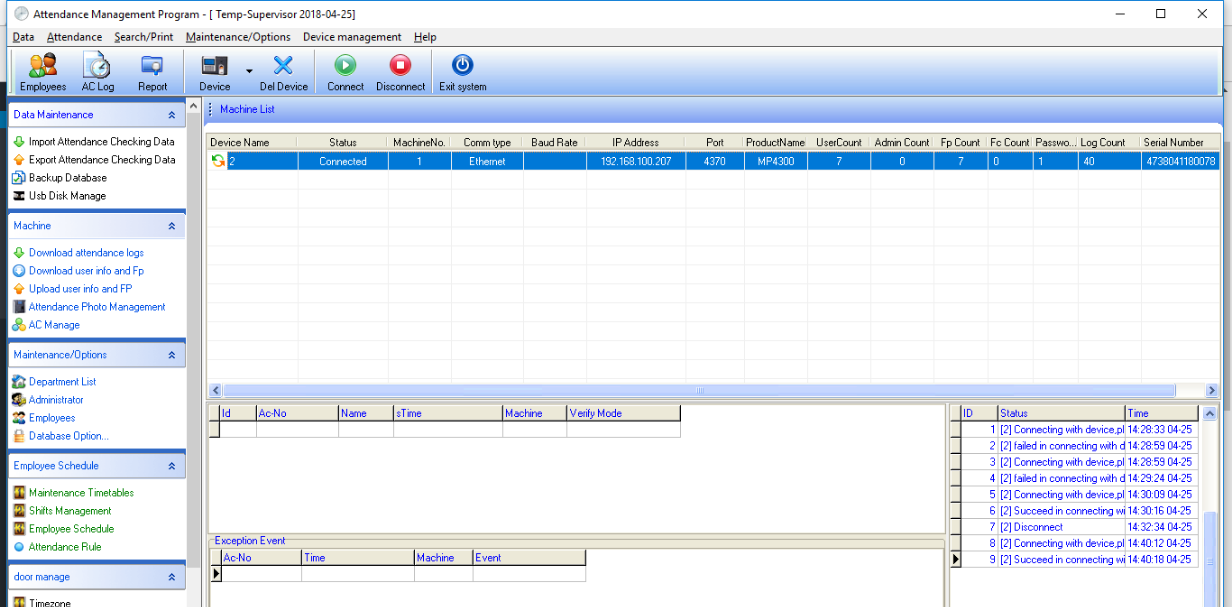
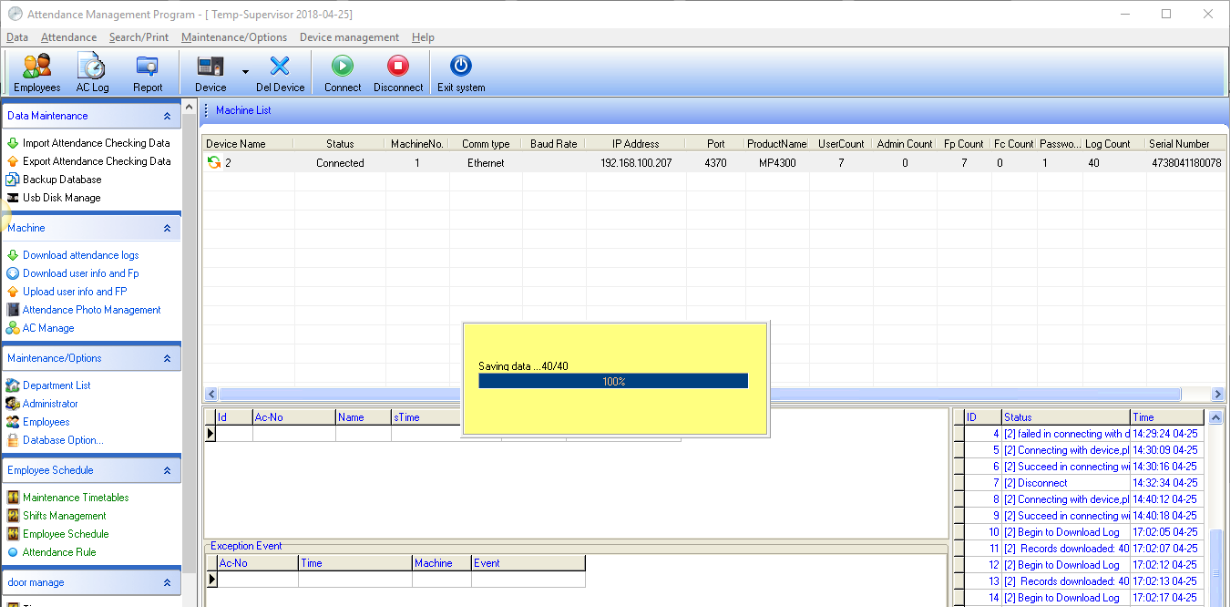
1.เชื่อมต่อเครื่องสแกนโดยการกดเมนู Connect เพือเชื่อมต่อเครื่องหากเชื่อมต่อเครื่องได้จะสังเกตุสัญญาลักษ์ลูกศรสี ส้ม/เขียว
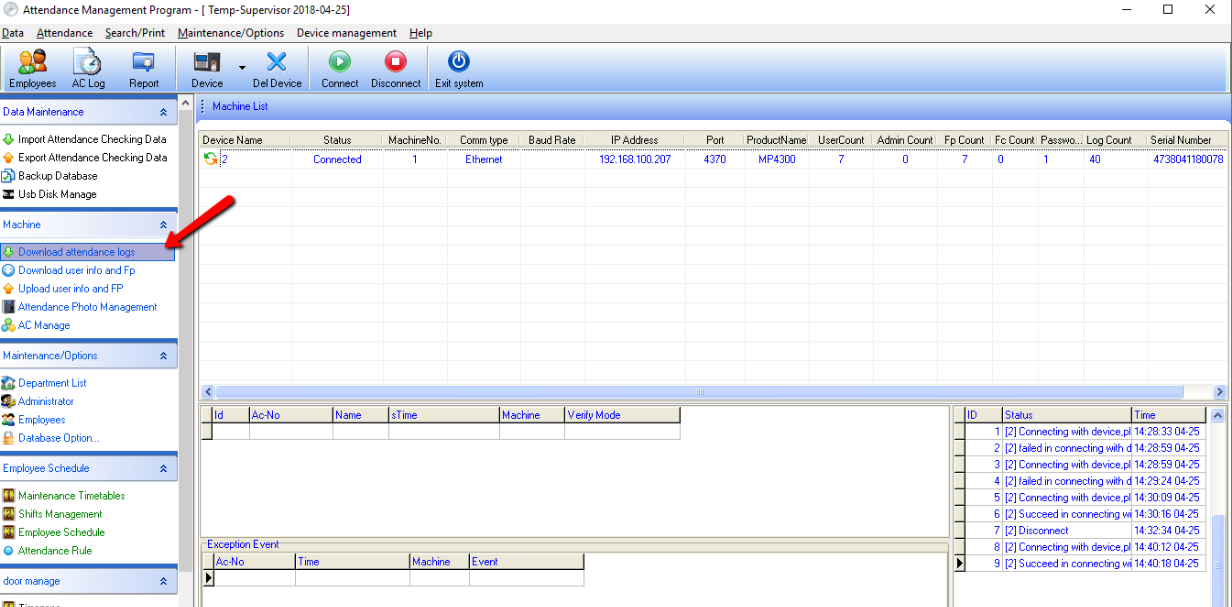
2.เลือกเมนู “Download Attendance Log” เพือดึงข้อมูลจากเครื่องสแกน
3.ระบบจะแสดงจำนวนข้อมู,ที่อยู่ในเครื่องเปอร์เซนการดึงข้อมูล
วิธีตั้งค่าเวลาเครื่องสแกนลายนิ้วมือผ่าน Software
1.กดเมนู Connect เพือดำเนินการเชื่อมต่อเครื่อง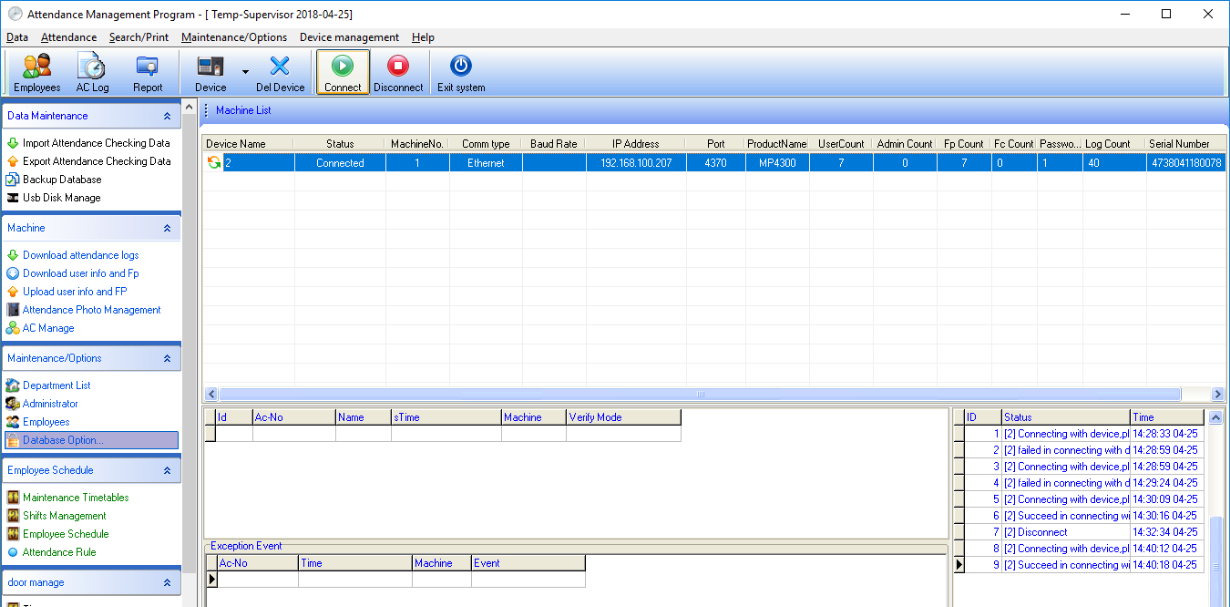
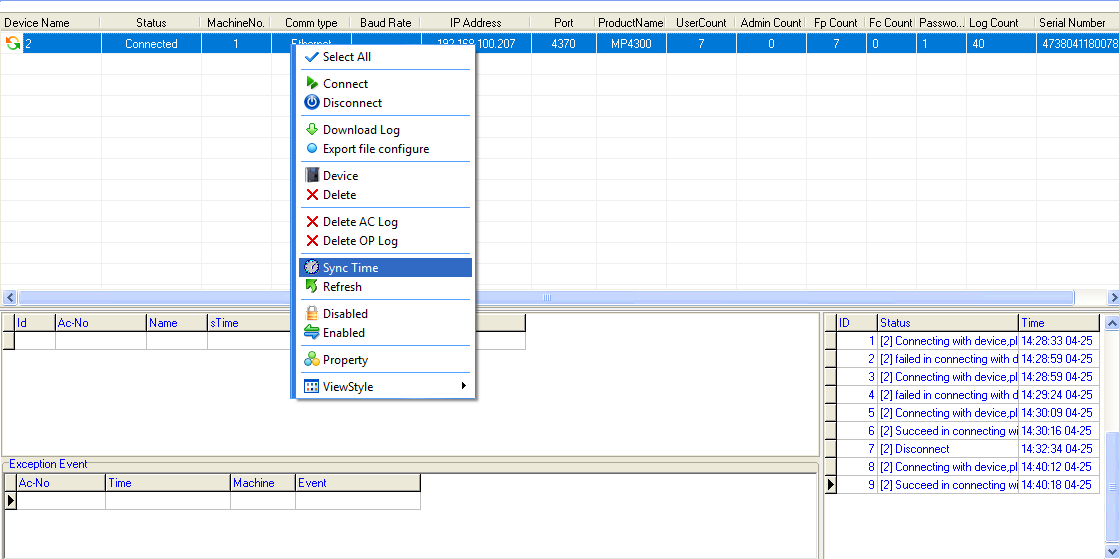
2.คลิกขวาที่รายชื่อเครื่องแล้วเลือกหัวข้อ Sync Time เพือตั้งค่าเวลา
วิธีการลบข้อมูลการบันทึกกรณีข้อมูลที่เครื่องเต็ม
หมายเหตุ: ก่อนอื่นต้องดำเนินการดึงข้อมูล่าสุดเข้ามาเก็บที่โปรแกรมก่อน
1.Connect ตัวเครื่อง

2.คลิกขวาเลือกหัวข้อ Delete AC Log (หมายเหตุ AC Log คือ ข้อมูลที่พนักงานสแกน)

3.จากนั้นเลือกลบที่หัวข้อ Delete OP Log (หมายเหตุ OP Log คือ ข้อมูลการเข้าเมนูหน้าเครื่องสแกน)

วิธีตั้งค่า Format วันที่และเวลา เพือให้รองรับการใช้งานโปรแกรม ZK Attendance Manager
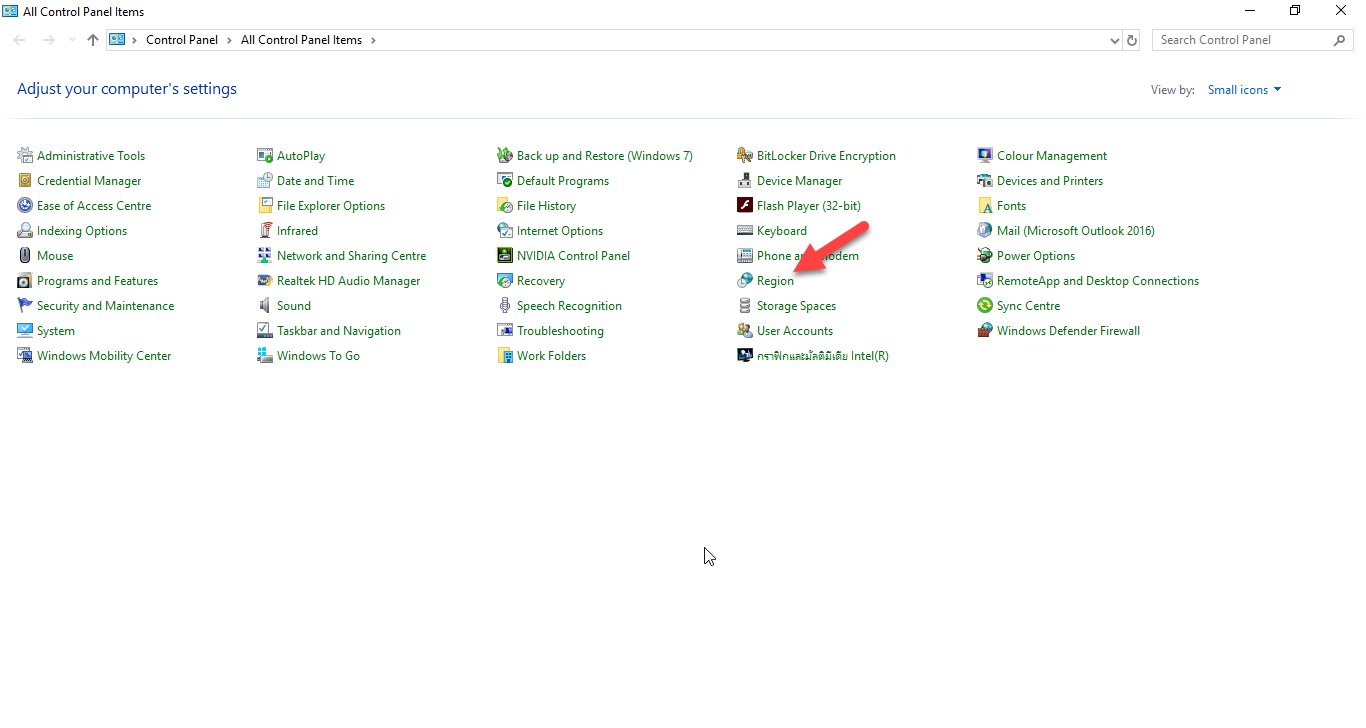
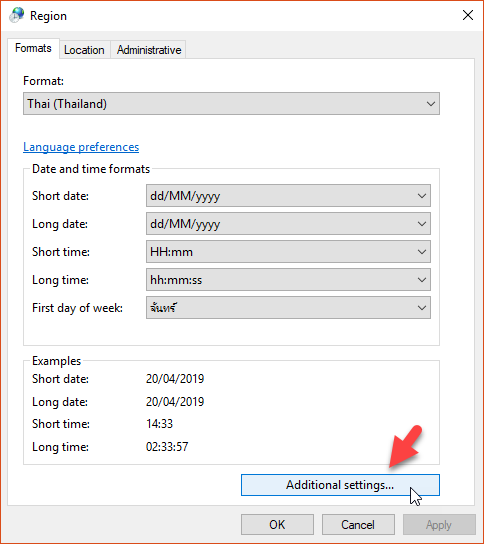
1.เลือกที่เมนู control panel แล้วเลือกเมนู Region
2.เลือกหัวข้อ Additional Settings
3.เลือกหัวข้อ Date เพือตั้งค่า Format วันที่ซึ่งระบบวันที่ที่ Software สามารถใช้งานได้คือคริสต์ศักราช
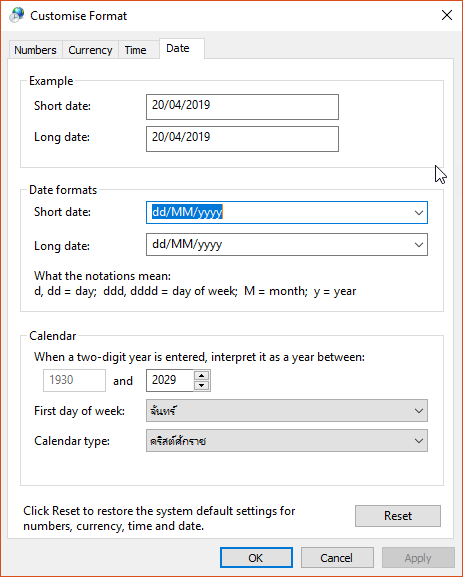
Short date ใช้ dd/MM/yyyy
Long date ใช้ dd/MM/yyyy
Calendar type เลือกเป็น คริสศักราช
เมือตั้งค่าเรียบร้อยให้กดปุ่ม OK
4.เลือกหัวข้อ Time เพือตั้งค่า format เวลา
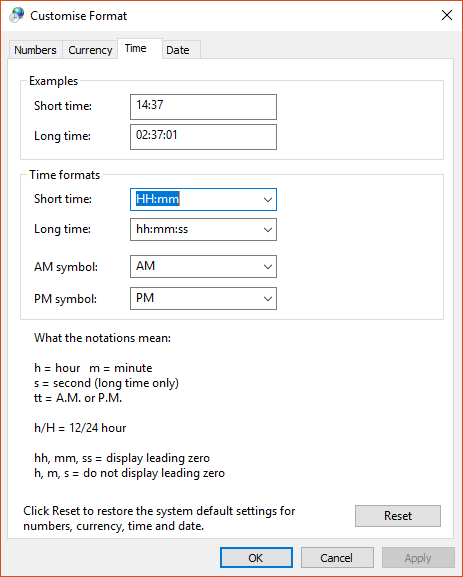
Short Time ใส่ HH:mm
จากนั้นกดปุ่ม OK
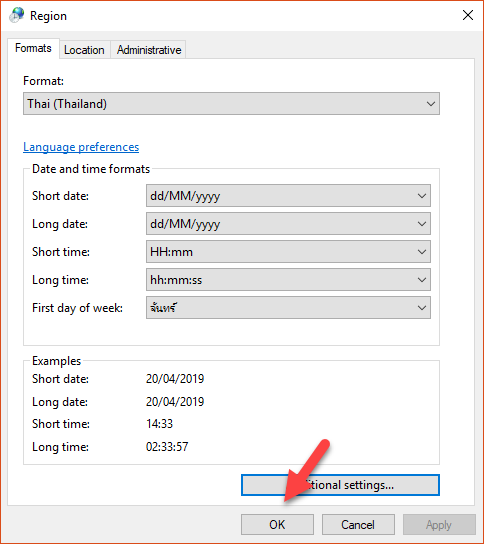
5.เมือดำเนินการแก้ไขเรียบร้อยแล้วให้กดปุ่ม OK อีกครั้งที่หน้าเมนู Region
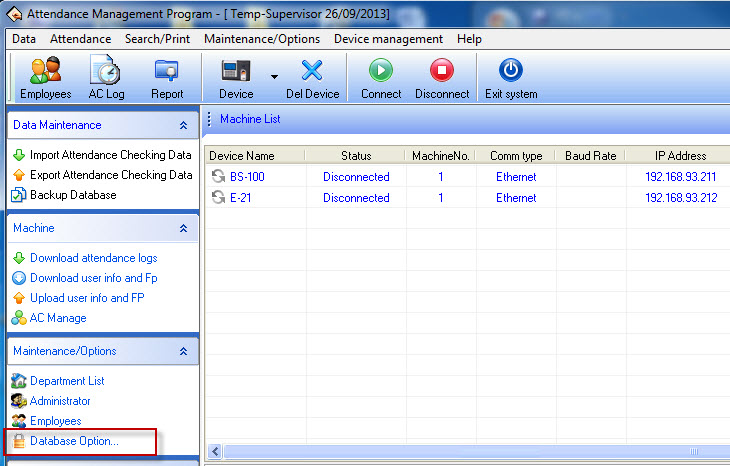
วิธีการเลือกฐานข้อมูล
1.เมื่อเปิดเข้ามาในโปรแกรมให้เลือก Database Option…
2.ให้ click ที่จุดไข่ปลา เพื่อเลือกที่เก็บฐานข้อมูล
เมื่อเลือกฐานข้อมูลแล้ว click Test Connectionเพื่อทดสอบการเชื่อมต่อ
(Default Program จะอยู่ที่ C:\Program Files\Att2008\att2000.mdb)
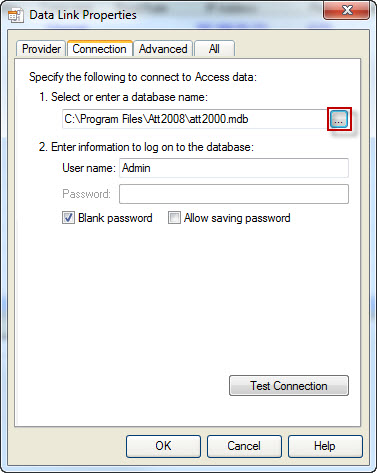
จากนั้น click OK เพื่อจบขั้นตอนการเลือกฐานข้อมูล