วิธีการใช้โปรแกรม WarpXCrient และ WarpServer
ค้นหา
ไปที่เมนู Device Management
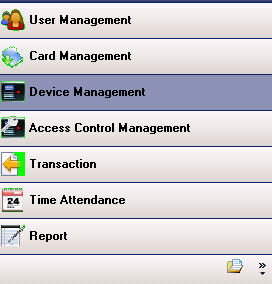
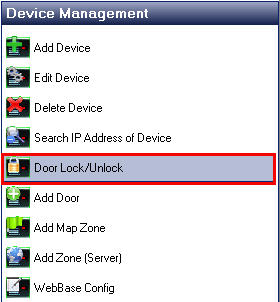
เลือกที่เมนู Door Lock/Unlock
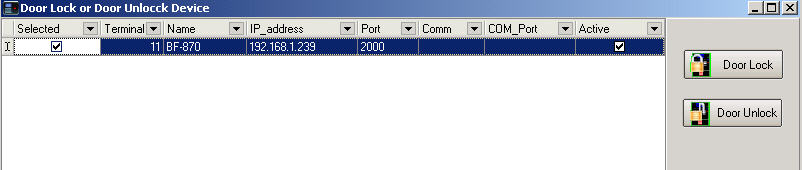
จากนั้นให้ติ๊กเครื่องหมายถูกที่หน้ารายชื่อเครื่องสแกน
ถ้าต้องการสั่งกลอนปลดล็อคให้กดที่ปุ่ม Door Unlock
หรือถ้าต้องการให้กลอนล็อคให้กดที่ปุ่ม Door Lock
ไปที่เมนู Device Management
จากนั้นก็จะเห็นรายชื่อเครื่องสแกน ให้ทำการคลิกขวาที่รายชื่อเครื่องสแกน
แล้วเลือก Syn Clock To PC เพื่อตั้งค่าเวลาเครืองสแกนให้ตรงกับเครื่อง PC
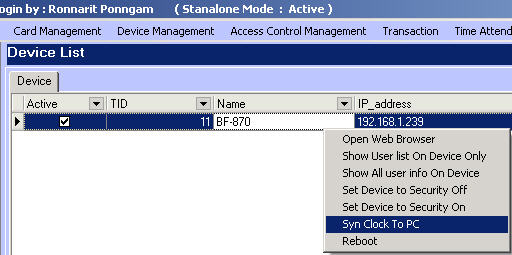
นอกจากนี้ยังสามารถ Config ค่าต่าง ๆ ได้อีก เช่น
Open Wab Browser = ใช้สำหรับเปิดหน้า Webbase ของเครื่องสแกนขึ้นมา
Show User Lst on Device Only = เรียกดูรายชื่อผุ้ใช้ที่อยู่ในเครื่องสแกน
Set Device to Security Off = คำสั่งกลอนประตูปลดล็อค
Set Device to Security on = คำสั่งกลอนประตูล็อค
Reboot = คำสั่งปิดแล้วเปิดเครื่องสแกนใหม่
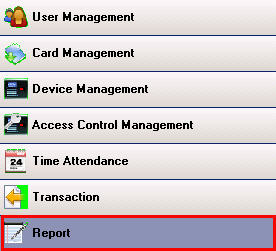
ไปที่เมนู Report
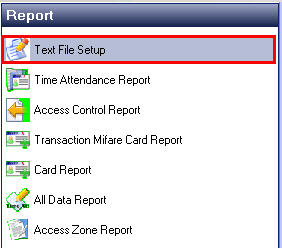
เลือกที่เมนู Text File Setup
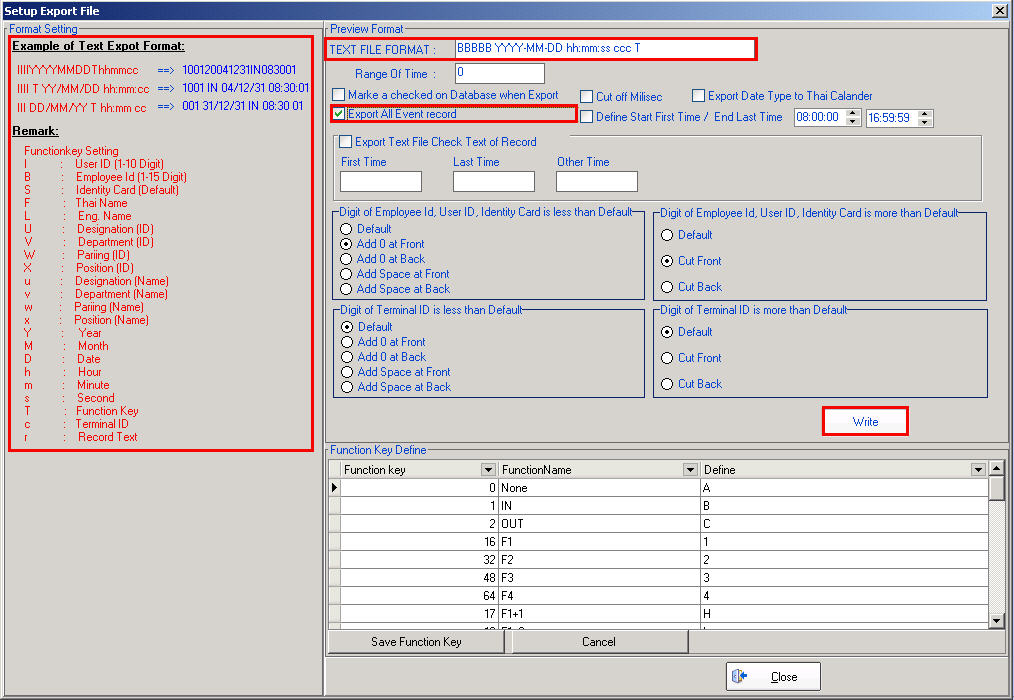
ทางหน้าต่างด้านซ้ายมือจะบอกความหมายของตัวอักษรต่าง ๆ ว่า
ตัวอักษรนี้แทนค่าด้วยความหมายอะไร
ในช่อง Text File Format ให้จัดรูปแบบว่าต้องการได้ Text file ในรูปแบบ ไหน
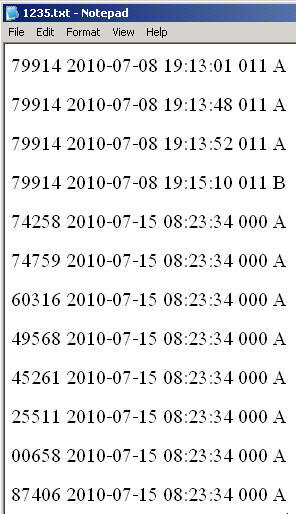
จากนั้นก้จะได้ Text File ตามที่ได้จัดรุปแบบไว้
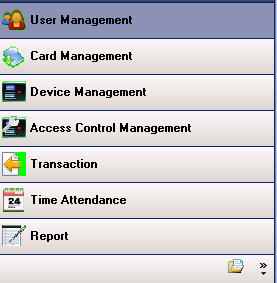
ไปที่เมนู User Management
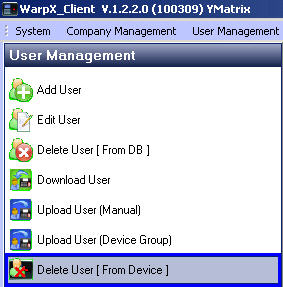
เลือก Delete User ( From Device )
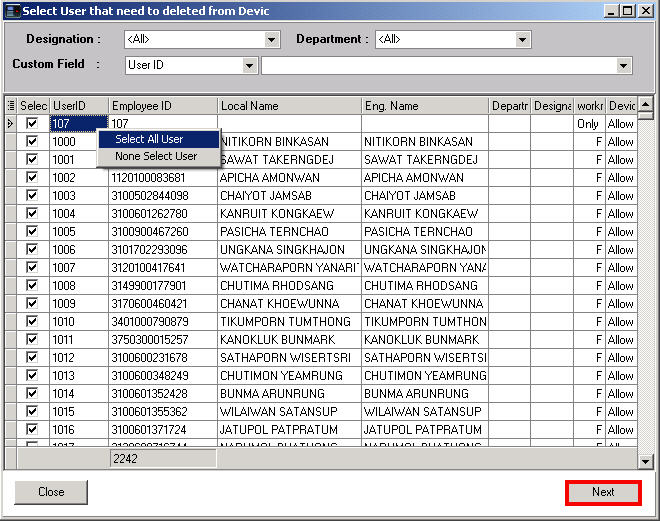
เลือกผู้ใช้ที่ต้องการลบออกจาก Device ถ้าต้องลบออกทั้งหมดให้คลิกขวา
แล้วเลือก Select All User แล้วกดปุ่ม Next
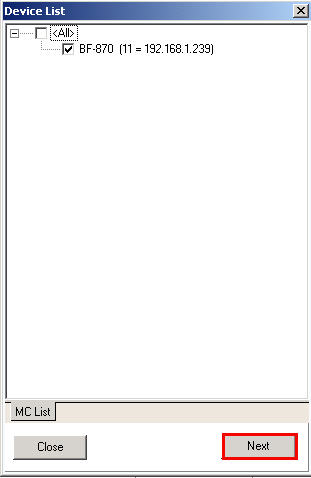
เลือกเครื่องที่ต้องการลบ User ออก แล้วกดปุี่ม Next
เลือกที่ Delete User ( From DB )
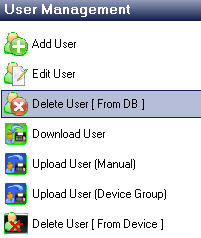
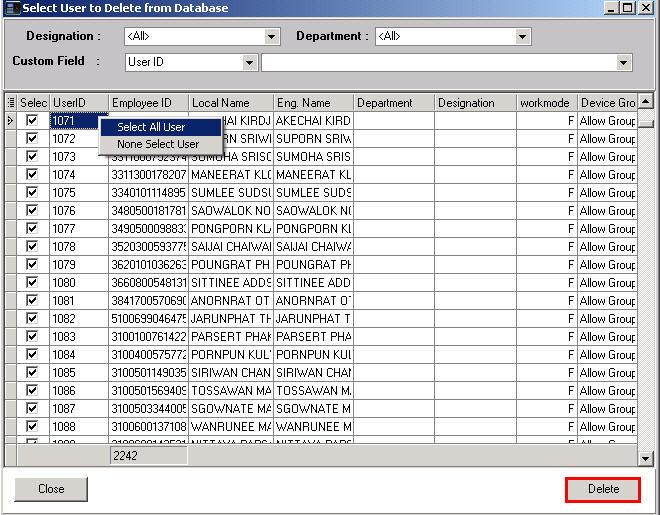
เลือกผุ้ใช้ที่ต้องการลบออกจาก ฐานข้อมูล ถ้าต้องการลบทั้งหมดให้คลิกขวาแล้วเลือก
Select All Userเพราะจะเลือกทั้งหมด แล้วกดปุ่ม Delete
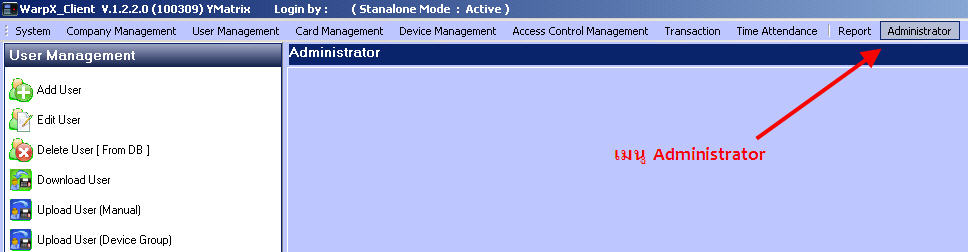
เปิดโปรแกรมแล้วไปที่เมนู Administator
เลือก Set Administrator

แล้วกดปุ่ม Add
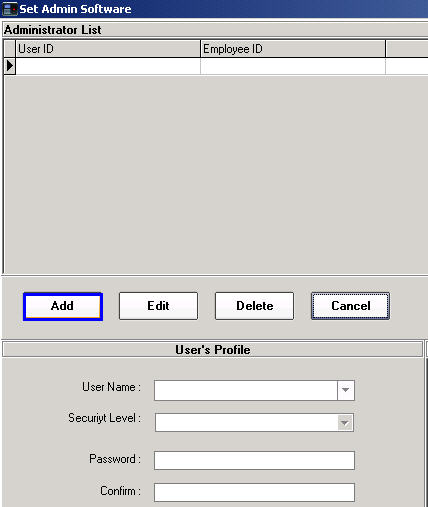
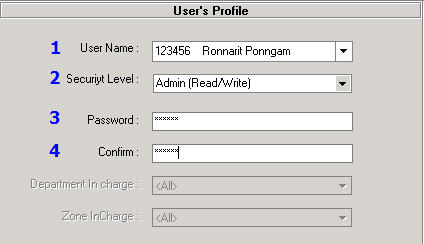
1. เลือก UserName ที่จะตั้งสิทธิ์ในการดูแลโปรแกรม
2. จากนั้นเลือก Security Level ระดับของผุ้ดูแล
3. ใส่ Password ในการเข้าโปรแกรม
4. Confirm Password อีกครั้ง
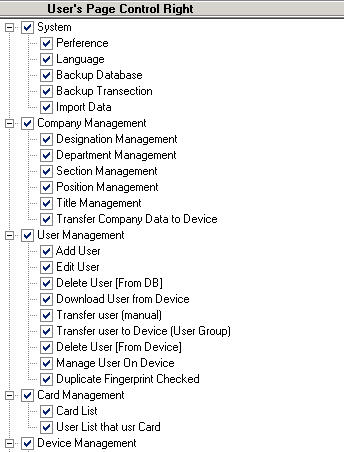
จากนั้นกำหนดว่าต้องการให้ผู้ดูแลคนนี้จัดการกับเมนูไหนได้บ้าง
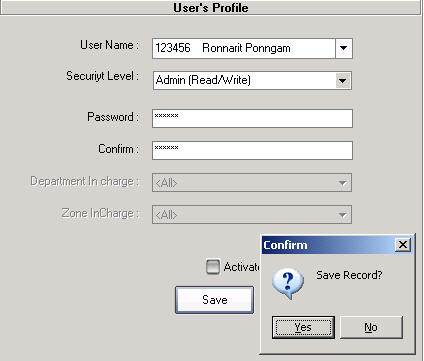
จากนั้นกดปุ่ม Save แล้ว ระบบจะสอบถาม Save Record ให้กดปุ่ม Yes.
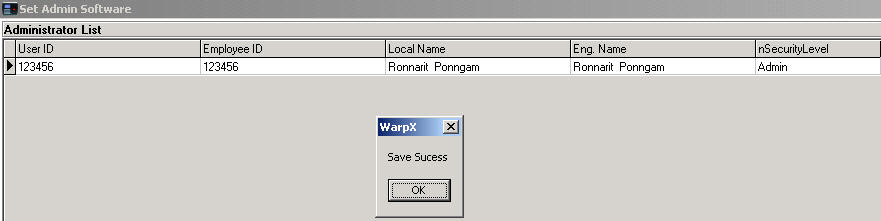
แล้วกดปุ่ม Ok อีกครั้ง แล้วจะเห็น User ID ที่ตัุ้งสิทธิ์เป็นผู้ดูแลแสดงขึ้นมา
แล้วทำการปิดโปรแกรมเปิดขึ้นมาใหม่ แล้วใส่ User Name กับ Password ของผู้ดุแลเข้าไป
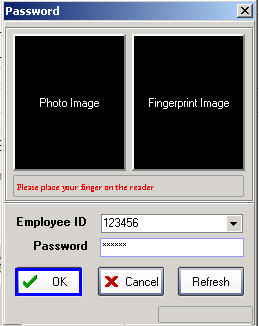
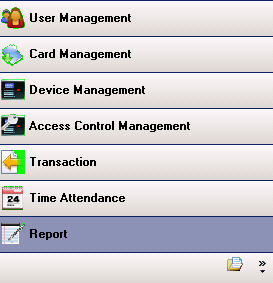
เปิดโปรแกรมขึ้นมาแล้วเลือกที่เมนู Report
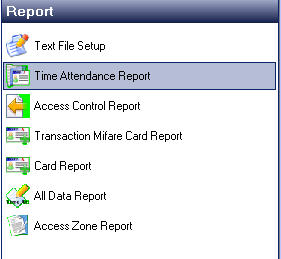
แล้วเลือกที่เมนู Time Attendance Report
ถ้าต้องการเรียกดูเป็นแต่ละแผนกหรือเป้นรายบุคคล ให้ทำการเลือกทีละแผนกหรือเลือกเป็นทีละคน
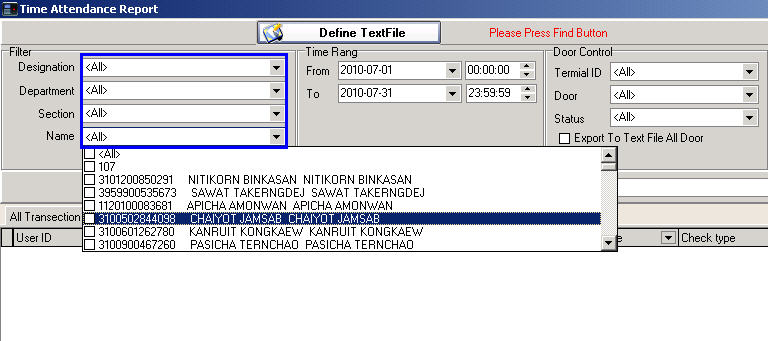
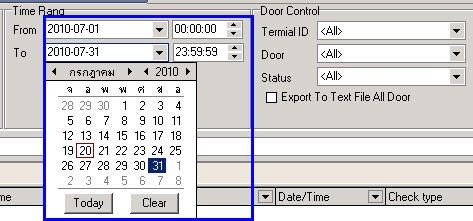
แล้วเลือกระยะเวลาที่ต้องการเรียกดู
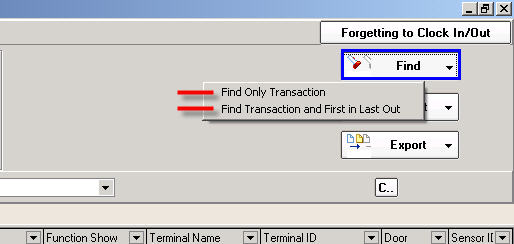
ทำการกดปุ่ม Find
- ถ้าต้องการเลือกดุเวลาทั้งหมดให้เลือกที่ Find Only Transaction
- หรือต้องการดุแค่เวลาแรกและเวลาสุดท้ายเลือกที่ Find Transaction and First in Last Out
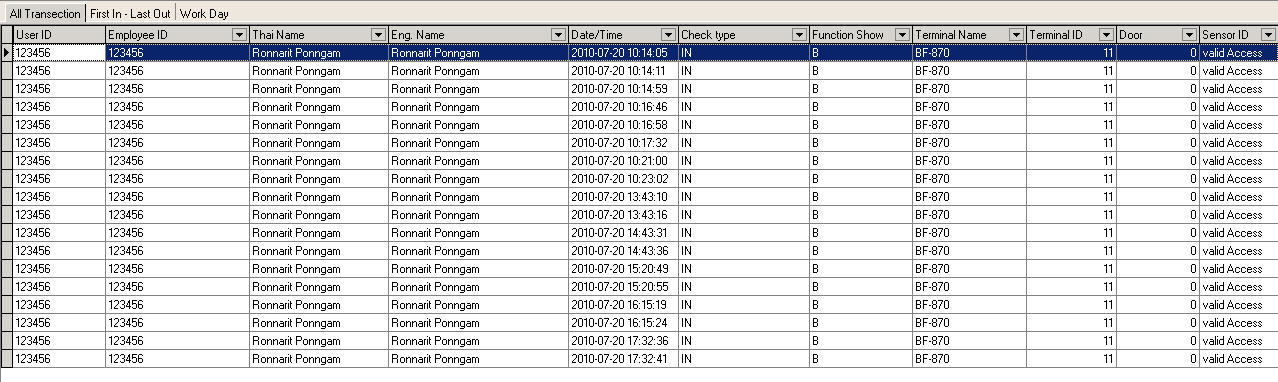
ตารางเวลาที่เลือกก้แสดงขึ้นมา (รูปแบบ Find Only Transaction )
(รูปแบบ Find Transaction and First in Last Out )

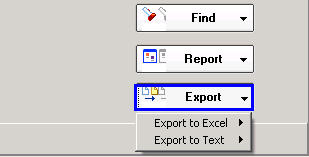
แล้วทำการ Export Report โดยไปที่ปุ่ม Export แล้วเลือกว่าต้องการ Export ข้อมูล
เป็น Text file หรือ Excel
เลือก รูปแบบ All Transaction
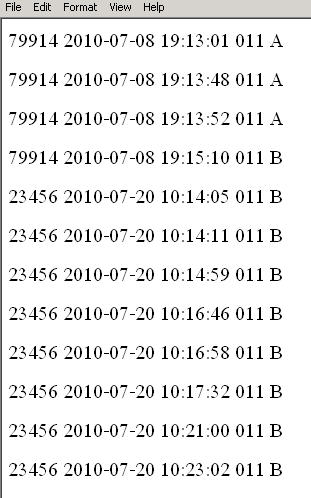
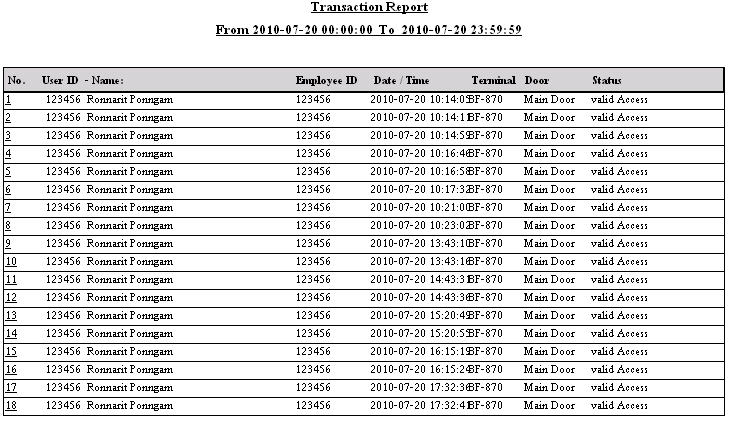
ถ้าหากต้องการเลือกดูแบบ Report สำเร็จรูปให้ไปกดปุ่ม Reportแล้วเลือกรูปแบบตามที่ต้องการ

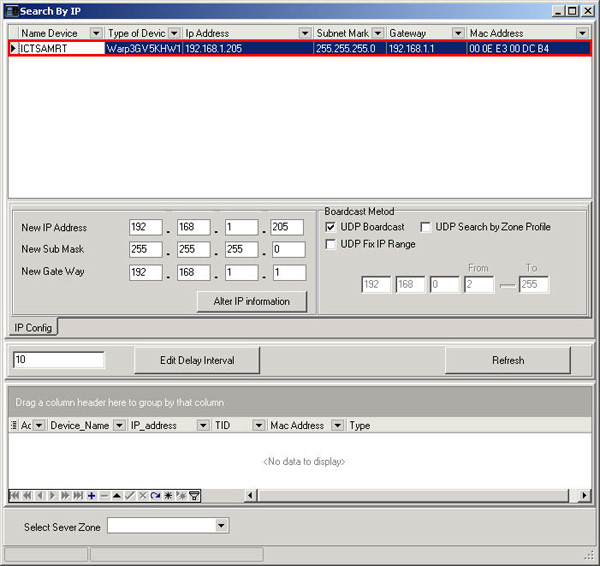
ไปที่เมนู Device Managment
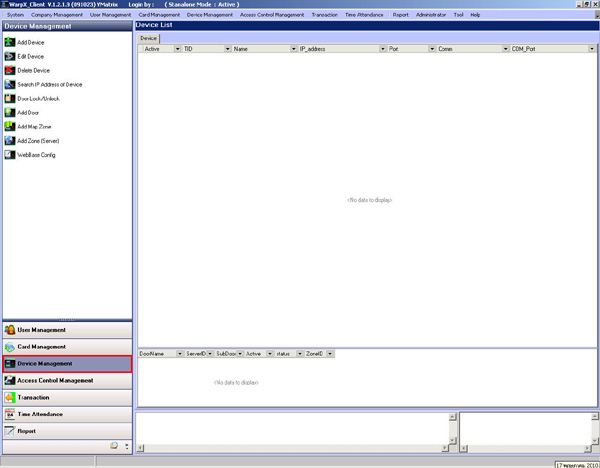
แล้วเลือกที่เมนู Seach IP Addess of Device
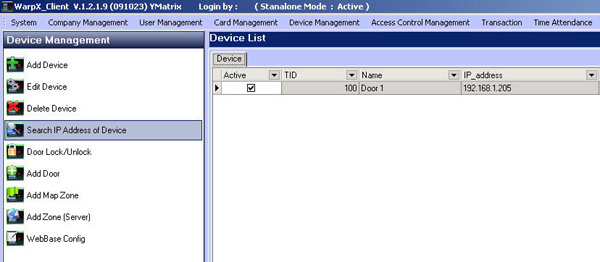
จากนั้นหมายเลข IP Addess ก็แสดงขึ้นมาในหน้าต่างนี้ หน้าต่างนี้สามารถ ดับเบิ้ลคลิ๊กที่บรรทัดรายชื่อเครื่องสแกนเพื่อเข้าหน้า Webbase ได้
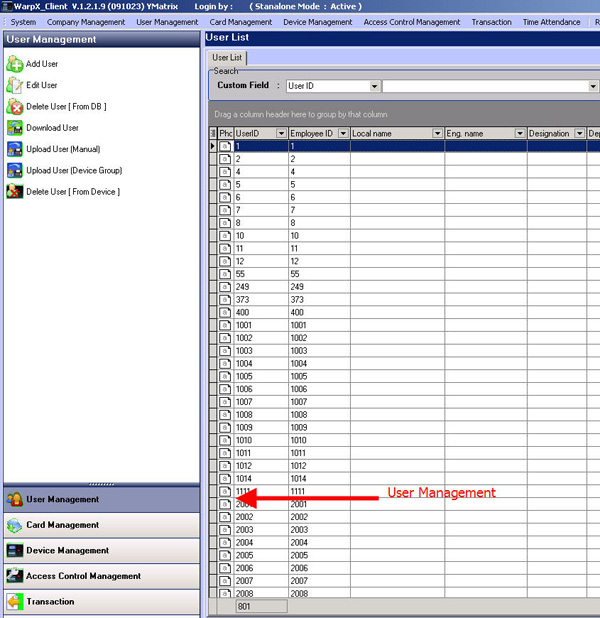
ไปที่เมนู User Managment
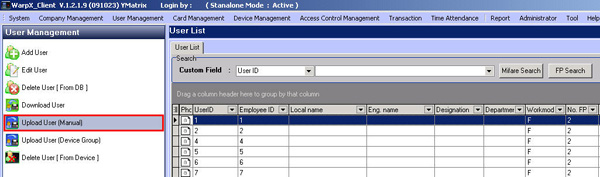
แล้วเลือกที่เมนู Upload User (Manual)
แล้วเลือกผู้ใช้ที่ต้องการส่งไปถ้าเลือกทั้งหมคลิ๊กขวาแล้วเลือก Select All User
เลือกเป้นบางคนให้เลือก None Select User แล้วติ๊กเครื่องหมายถูกที่หน้ารายชื่อผู้ใช้
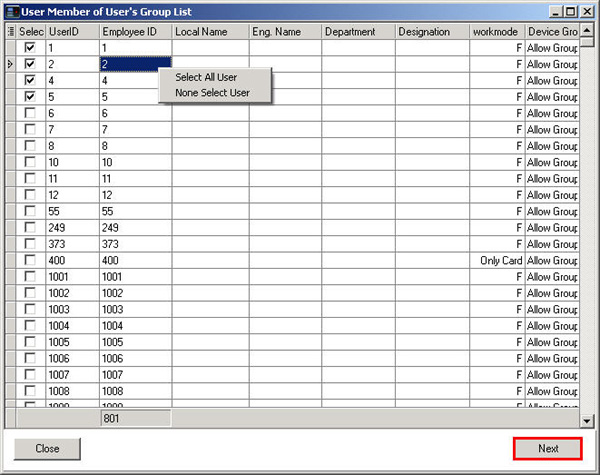
เลือก Group ที่ตั้งไว้ แล้วกดปุ่ม Next
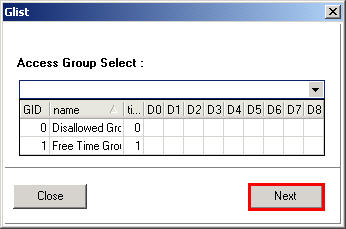
แล้วทำการเลือกเครื่งสแกนที่ต้องการส่ง
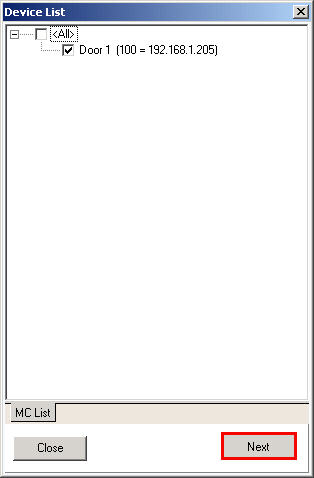
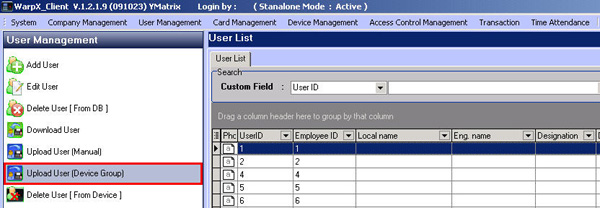
ไปที่เมนู User Management
เลือกที่เมนู Upload User (Device Group)
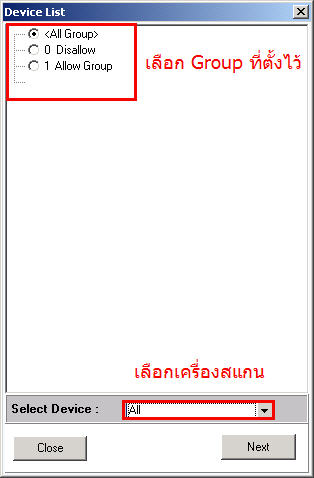
เลือก Group การสแกนเข้าออกประตู
แล้วเลือกเครื่องที่ต้องการส่งไป แล้วกดปุ่ม Next
แล้วเลือกผู้ใช้ที่ต้องการส่งไปถ้าเลือกทั้งหมคลิ๊กขวาแล้วเลือก Select All User
เลือกเป้นบางคนให้เลือก None Select User แล้วติ๊กเครื่องหมายถูกที่หน้ารายชื่อผู้ใช้ แล้วกดปุ่ม Next
ไปที่เมนู Trasaction

เมนูด้านนี้สามารถเลือกได้ว่าต้องการดึงข้อมูลในรูปแบบไหนไม่้แนะนำให้ใช่เมนู Download All logs and Delete
แต่ในที่นี้เลือกที่เมนู Download All Logs

เลือกเครื่องสแกนที่ต้องการดึงข้อมูล
จากนั้นเวลาที่ดึงเข้ามาก็จะแสดงในหน้าต่างนี้

ไปที่เมนู User Management
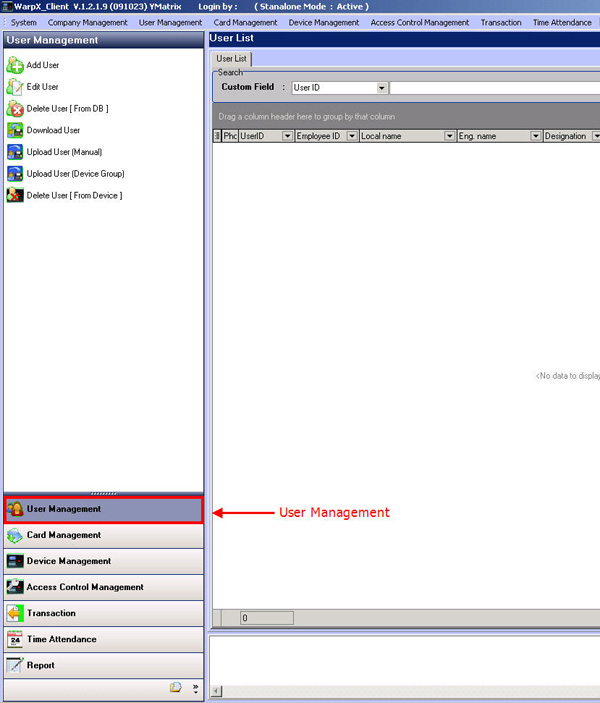
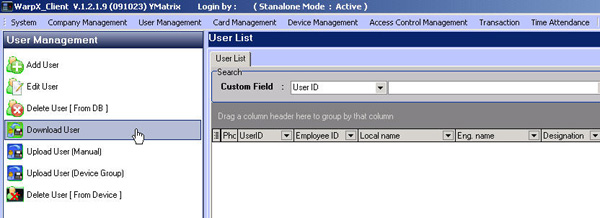
แล้วเลือกที่ Download User
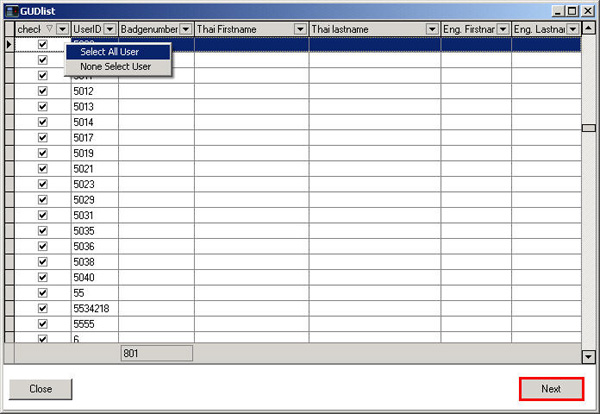
จากนั้นให้ติ๊กเครื่องหมายถูกที่รายชื่อเครื่องสแกนที่ต้องการดึงข้อมูลผู้ใช้
ถ้าต้องการเลือกผุ้ใช้ทั้งหมดให้คลิ๊กขวาที่ช่องรายชื่อแล้วเลือก Select All User
หรือถ้าเลือกเป้นบางคนให้เลือก None Select User
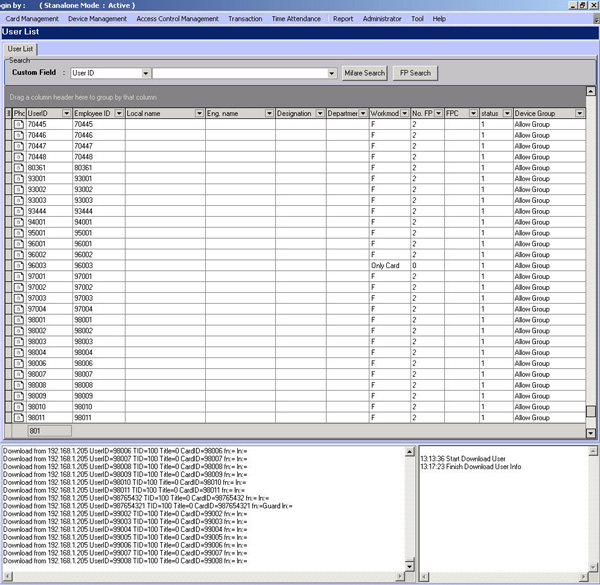
จากนั้นจะเห็นรายชื่อผู้ใช้แสดงขึ้นมาในหน้านี้
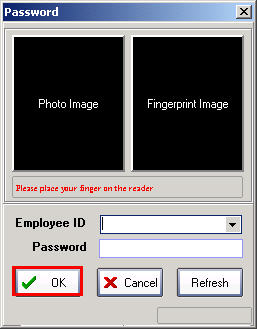
ดับเบิ้ลคลิ๊กที่ Icon WarpX Client แล้วใส่ User และ Password
ถ้าไม่มีให้กดปุ่ม OK เลยเพื่อเข้าโปรแกรม
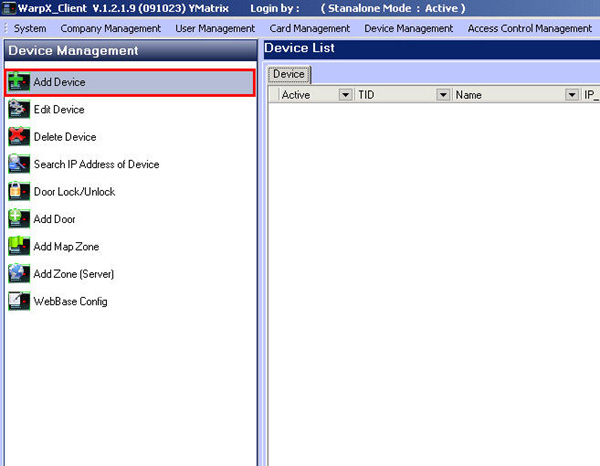
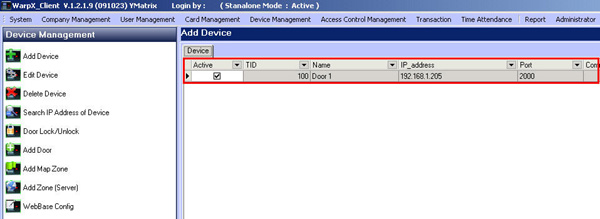
ไปที่เมนู Device Management
แล้วเลือกที่ Add Device
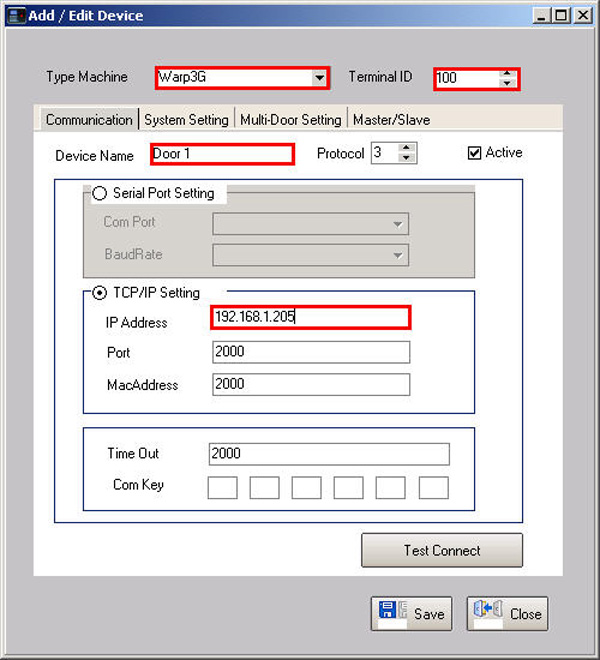
เลือกรุ่นของเครื่องสแกน
เลือก Teminal ID
ตั้งชื่อของเครื่องสแกนเครื่องนั้น
แล้วติีกที่หัวข้อ TCP/IP Setting แล้วใส่หมายเลข IP ของเครื่องสแกนเข้าไป
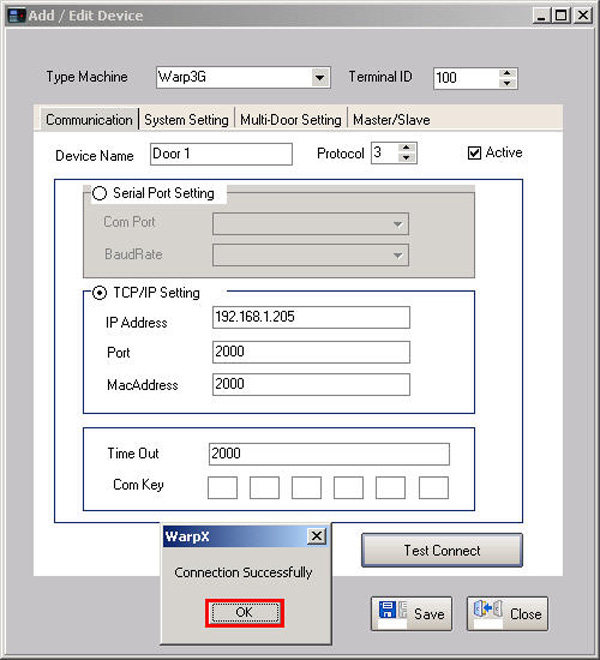
กดปุ่ม Test Connection จะมีข้อความขึ้นมาว่า Connection Successfully ให้กดปุ่ม OK
แล้วกดปุ่ม Save
จากนั้นรายชื่อเครื่องสแกนก็แสดงขึ้นโชว์ในหน้าต่างนี้
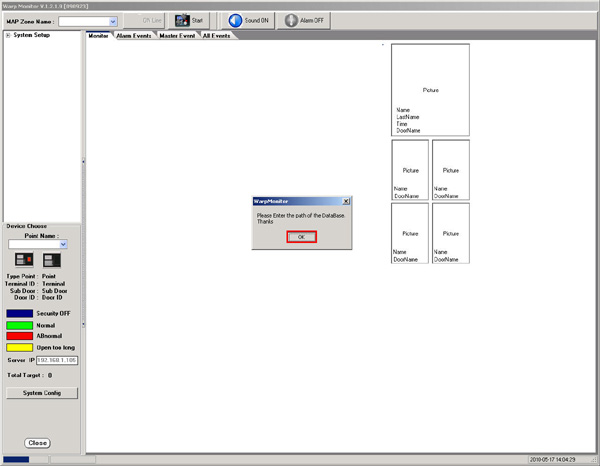
ดับเบิ้ลคลิ๊กที่ Icon Warp Monitor จะมีข้อความแสดงขึ้นมาให้ตั้งค่า Database แล้วกดปุ่ม OK
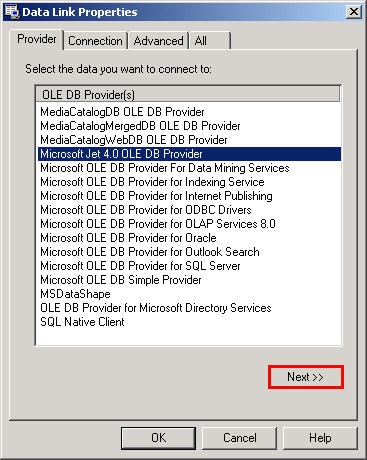
ให้เลือกหัวข้อ Microsoft Jet 4.0 OLE DB Provider
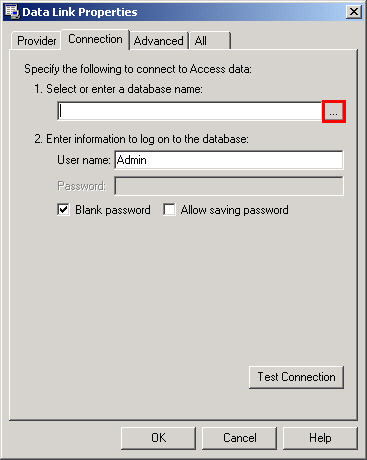
ให้คลิีกที่ปุ่ม สี่เหลี่ยมที่อยู่ภายใต้หัวข้อ Select or enter a database name
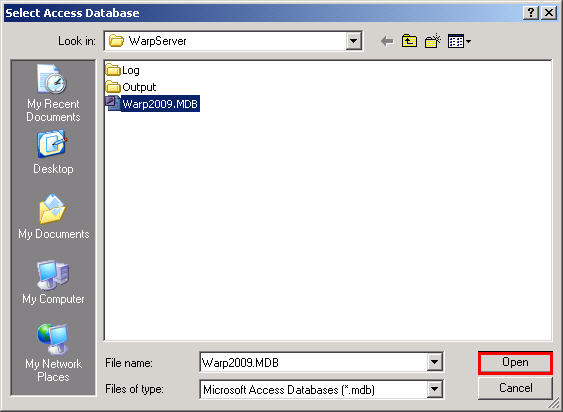
ไปที่ C:\Program Files\WarpServer เลือก Warp2009.MDB แล้วกดปุ่ม Open
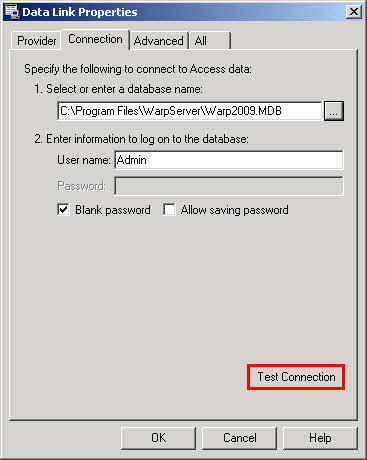
กดปุ่ม Test Connection
จากนั้นมีข้อความแสดงขึ้นมาว่า Test Connection succeeded.
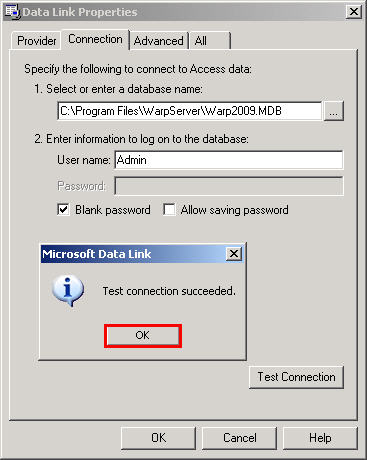
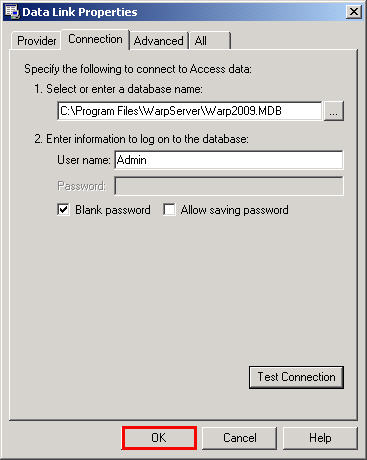
แล้วกดปุ่ม OK
ดับเบิ้ลคลิกที่ Icon WarpX Client ขึ้นมา
แล้วโปรแกรมจะมีข้อความให้ทำการตั้งค่า Database กดปุ่ม OK
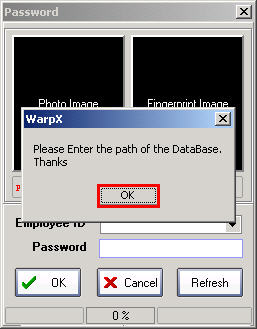
เลือกที่หัวข้อ Microsoft Jet 4.0 OLE DB Proveder แล้วกดปุ่ม Next
กดที่ปุ่มสี่เหลี่ยมข้างช่องของหัวข้อ Select or enter a database name
จากนั้นไปที่ C:\Program Files\WarpServer เพื่อเลือก Database Warp2009.MDB แล้วกดปุ่ม Open
จากนั้นกดปุ่ม Test Connection
แล้วข้อความแสดงขึ้นมาว่า Test Connection succeeded.แสดงว่า Database ใช้งานได้
แล้วกดปุ่ม OK
กดปุ่ม OK อีกครั้ง
ดับเบิ้ลคลิ๊กที่ Icon Wartp Server
แล้วโปรแกรมจะถามหา Database ให้กดที่ปุ่ม OK
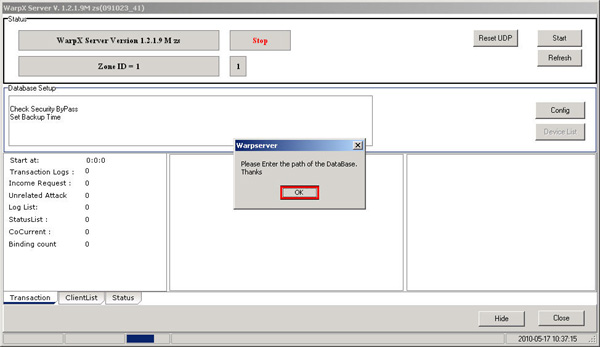
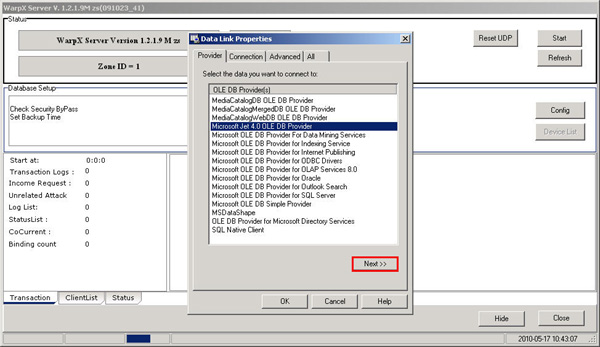
เลือกที่บรรทัด Microsoft Jet 4.0 OLE DB Provider แล้วกดปุ่ม Next
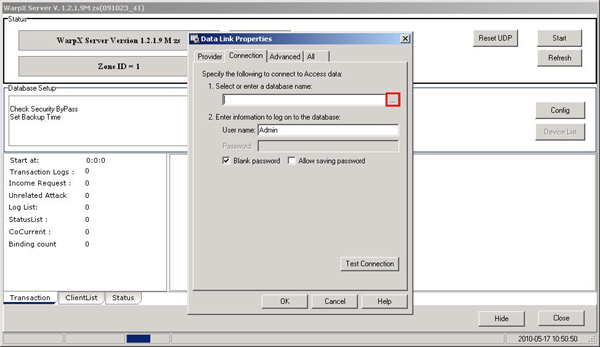
กดที่ปุ่ม ข้าง ๆ ช่อง ของหัวข้อ Select or enter a database name
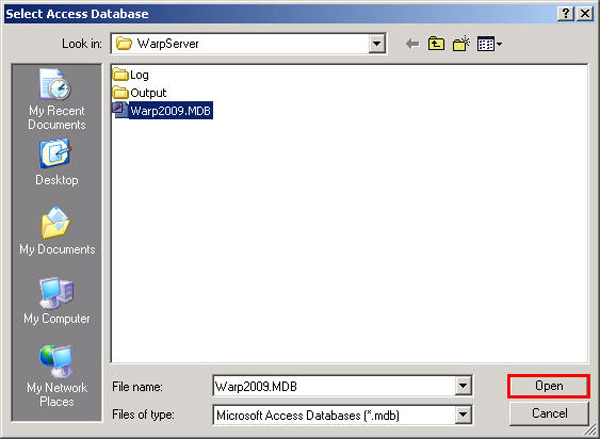
เลือกชี้ไปที่ C:\Program Files\WarpServerแล้วเลือกที่ Warp2009.MDB แล้วกดปุ่ม Open
ให้กดปุ่ม Test Connection
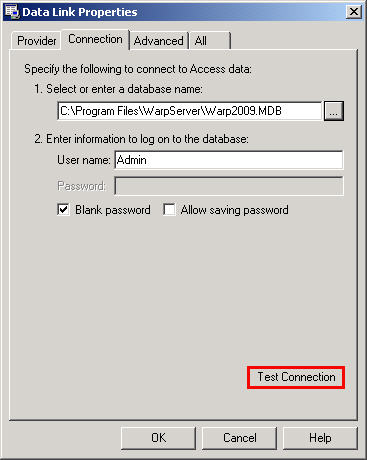
กดแ้ล้วจะมีข้อความแสดงขึ้นมาว่า Test connection succeeded. แสดงว่า
Database ใช้งานได้ แล้วกดปุ่ม OK
แล้วกดปุ่ม Ok อีกครั้ง
วิธีการตั้งค่า Database ก็เสร็จเรียบร้อย