โปรแกรม ZKTime Net 4.0
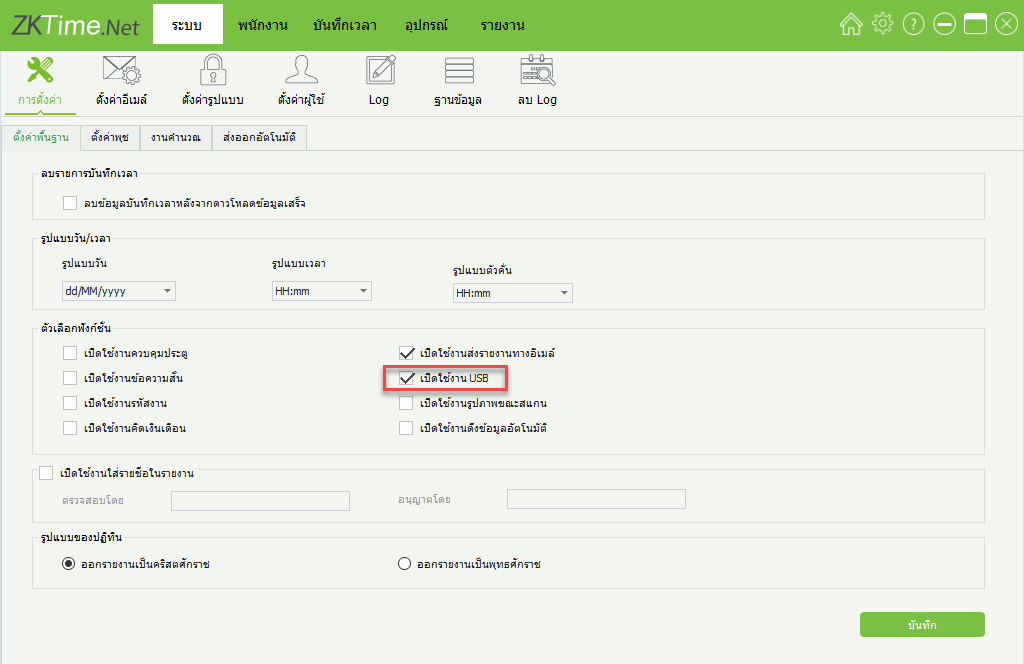
ค้นหา1.คลิกที่เมนู ระบบ > การตั้งค่า > เปิดใช้งาน USB > บันทึก เพื่อเปิดใช้งานฟังก์ชั่นการนำเข้าข้อมูล USB
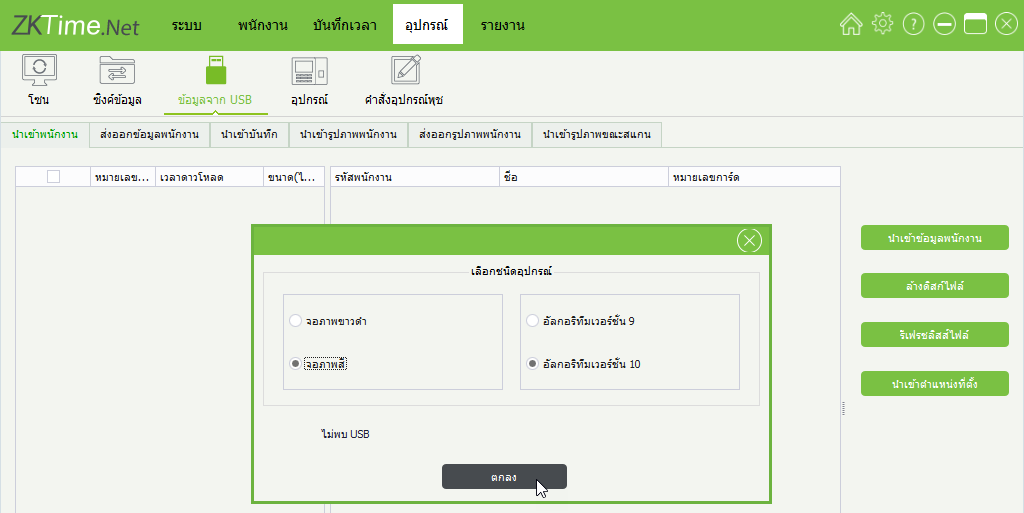
2.คลิก อุปกรณ์ > ข้อมูลจาก USB โปรแกรมจะแสดงหน้าต่างเพื่อให้ผู้ใช้งานเลือกชนิดของอุปกรณ์ ในการนำเข้าเช่น เลือกเครื่องจอภาพขาว/ดำ หรือ เครื่องจอสี จากนั้นคลิก ตกลง
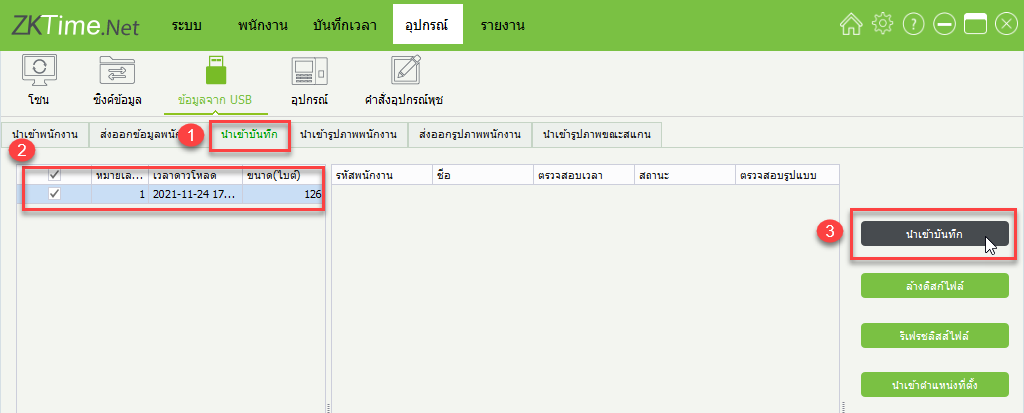
3.คลิก นำเข้าบันทึก จากนั้นคลิกข้อมูลการบันทึกเวลาทางด้านซ้ายและกด นำเข้าบันทึก
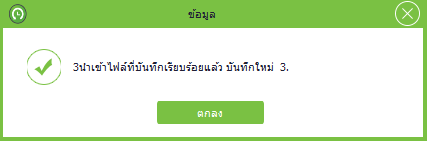
4.หน้าต่างแสดงการนำเข้าข้อมูลการบันทึกเวลาพนักงานเสร็จสิ้นคลิก ตกลง
1.คลิกที่เมนู ระบบ > การตั้งค่า > เปิดใช้งาน USB > บันทึก เพื่อเปิดใช้งานฟังก์ชั่นการนำเข้าข้อมูล USB
2.คลิก อุปกรณ์ > ข้อมูลจาก USB โปรแกรมจะแสดงหน้าต่างเพื่อให้ผู้ใช้งานเลือกชนิดของอุปกรณ์ ในการนำเข้าเช่น เลือกเครื่องจอภาพขาว/ดำ หรือ เครื่องจอสี จากนั้นคลิก ตกลง
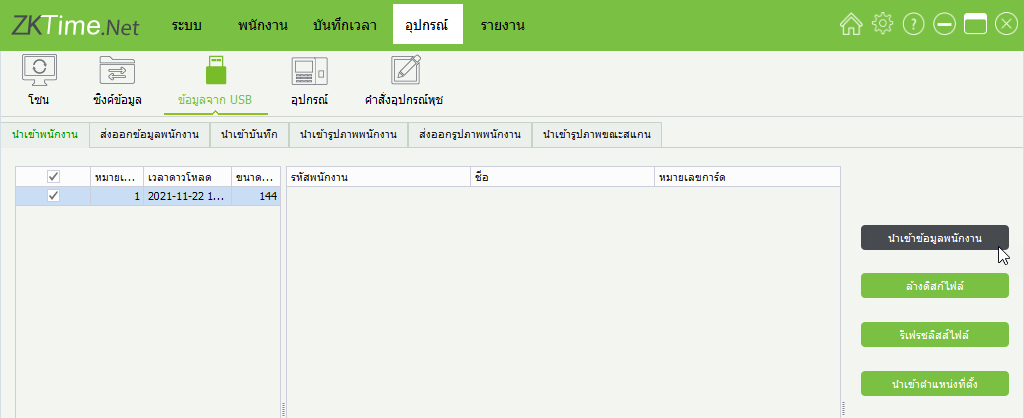
3.โปรแกรมจะแสดงข้อมูลที่ทำการ ดาวน์โหลดจากเครื่องด้วย USB จากนั้นให้คลิกนำเข้าข้อมูลพนักงานกรณีต้องการนำเข้าพนักงานที่เก็บข้อมูลจากเครื่อง
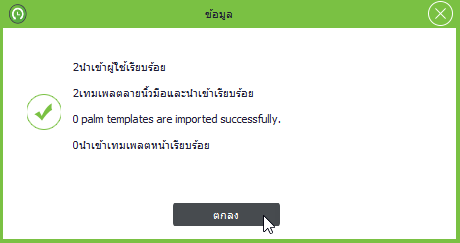
4.หน้าต่างแสดงการนำเข้าข้อมูลพนักงานเสร็จสิ้นคลิก ตกลง
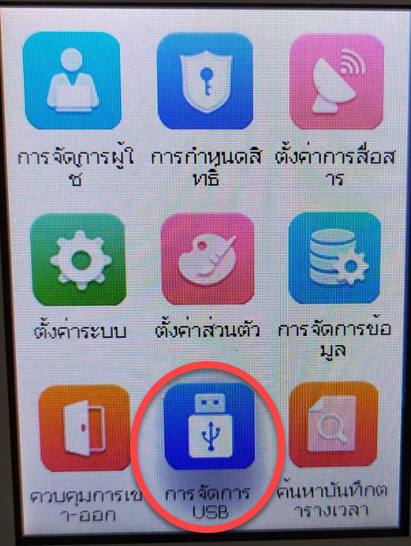
1.เข้าเมนูหน้าเครื่อง > การจัดการ USB กด Ok
2.เลือก ดาวน์โหลด USB กด Ok
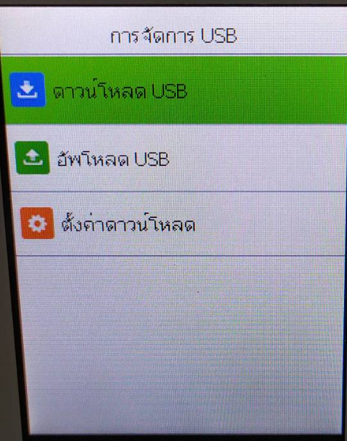
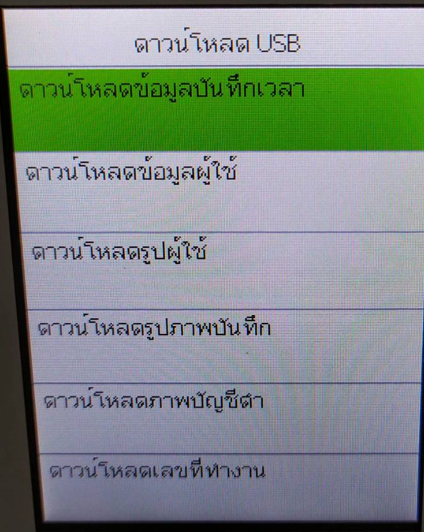
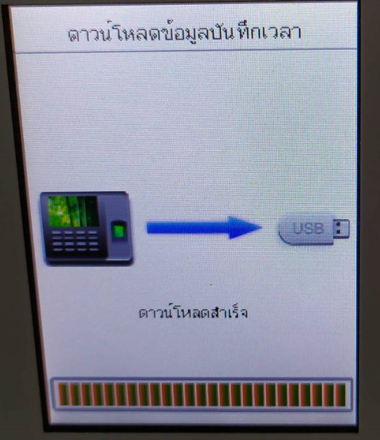
3.เลือก ดาวน์โหลดข้อมูลบันทึกเวลา
4.เลือกเวลาที่ต้องการ เช่น ข้อมูลเฉพาะวันนี้,เมือวาน,สัปดาห์นี้,เดือนนี้,ทั้งหมด
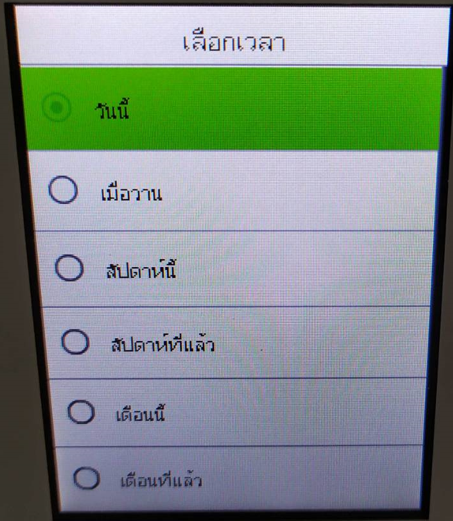
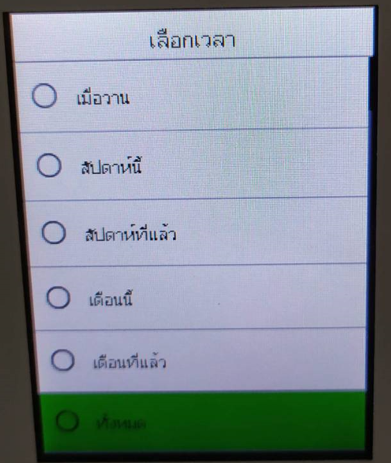
5.เมื่อเลือกข้อมูลได้แล้วให้กด Ok เพื่อดึงข้อมูลจากนั้นรอเครื่องดาวน์โหลด
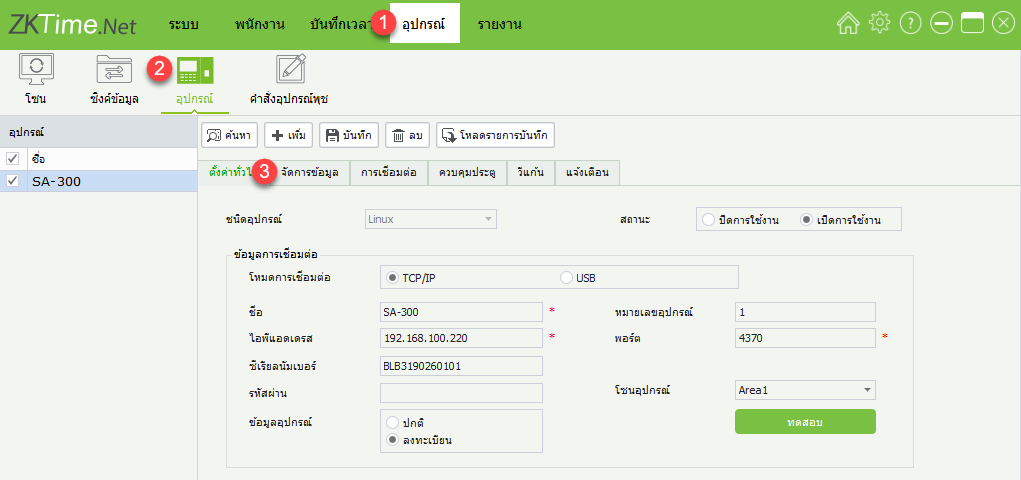
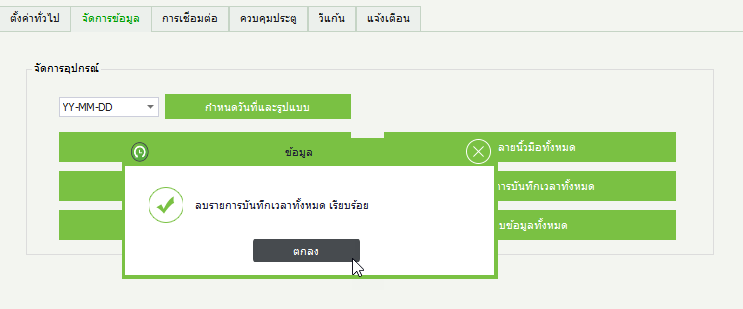
1.คลิก อุปกรณ์ > อุปกรณ์ > จัดการข้อมูล
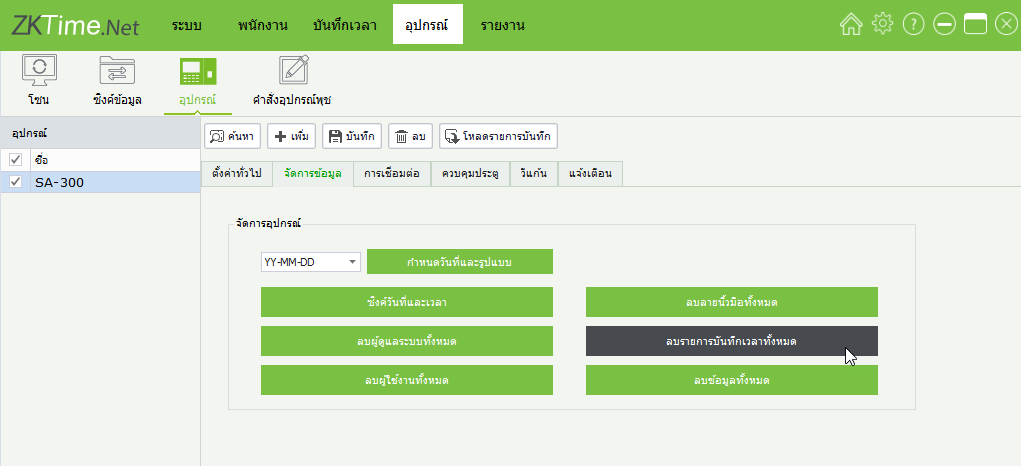
2.คลิกเลือก "ลบรายการบันทึกเวลาทั้งหมด"
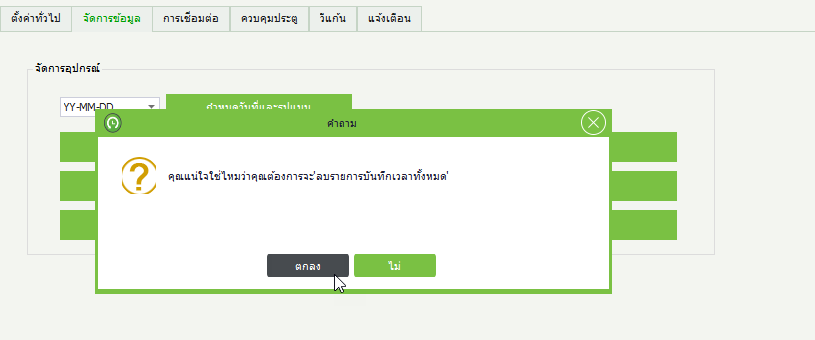
3.หน้าต่างยืนยันการลบข้อมูล ให้คลิก ตกลง
4.หน้าต่างแสดงการลบข้อมูลแล้วเสร็จ
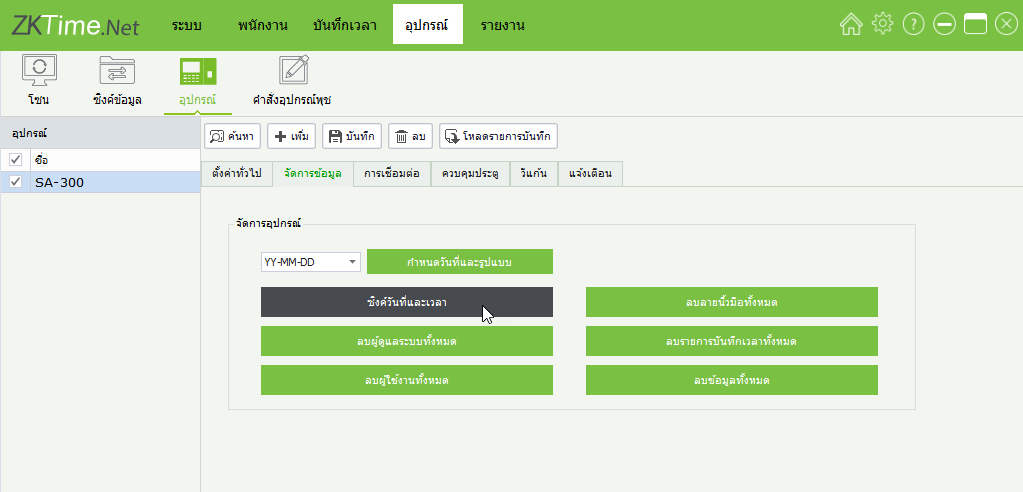
1.คลิกที่เมนู อุปกรณ์ > อุปกรณ์ > จัดการข้อมูล
2.คลิก ซิงค์วันที่และเวลา เพื่อกำหมดค่าวันที่และเวลาของเครื่องสแกนให้ตรงกับคอมพิวเตอร์
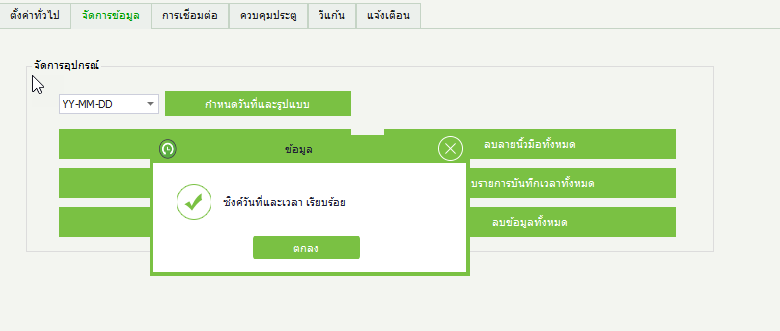
3.หน้าต่างแสดงการดำเนินการแล้วเสร็จ
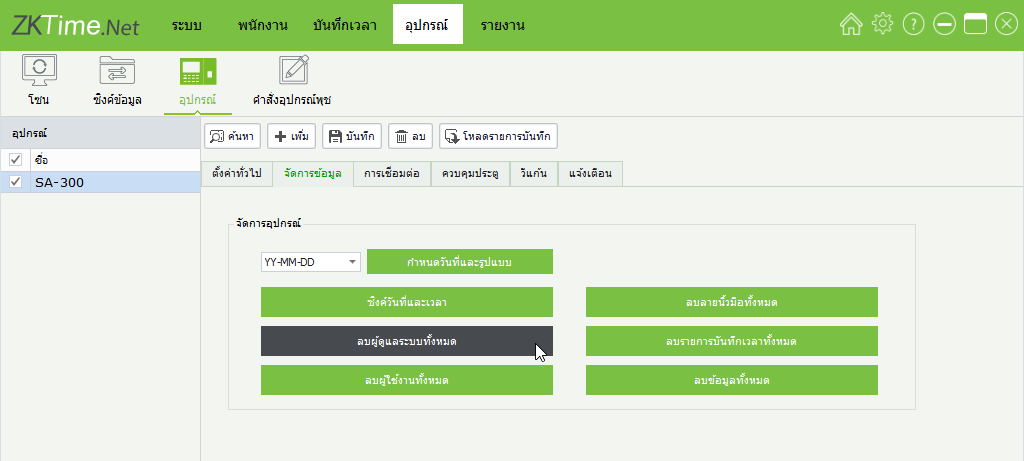
1.คลิกที่เมนู อุปกรณ์ > อุปกรณ์ > จัดการข้อมูล
2.คลิกที่เมนู "ลบผู้ดูแลระบบทั้งหมด"
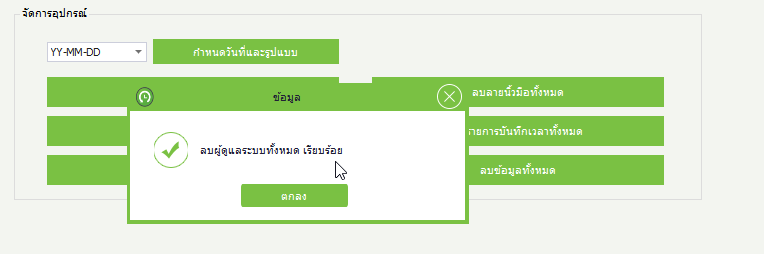
3.หน้าต่างแสดงการลบข้อมูลผู้ดูแลเรียบร้อย
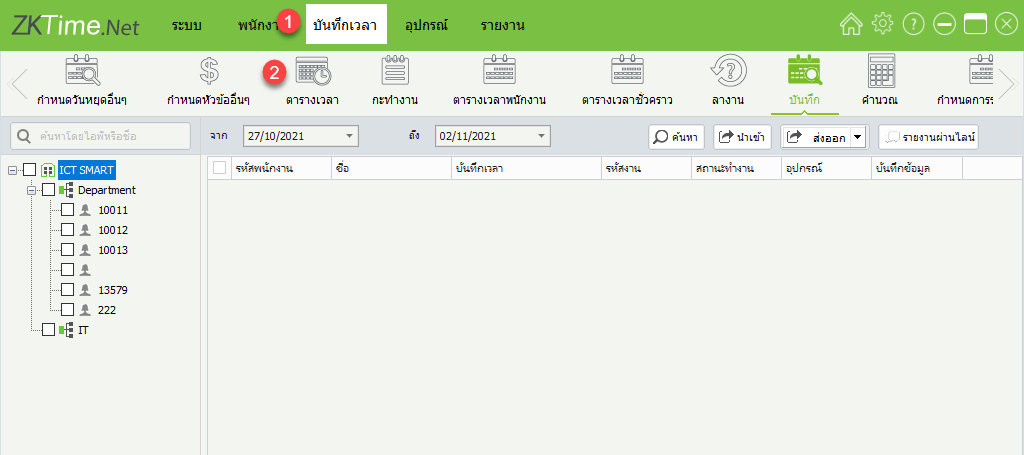
1.คลิกที่เมนู บันทึกเวลา > ตารางเวลา เพื่อสร้างเวลาทำงาน
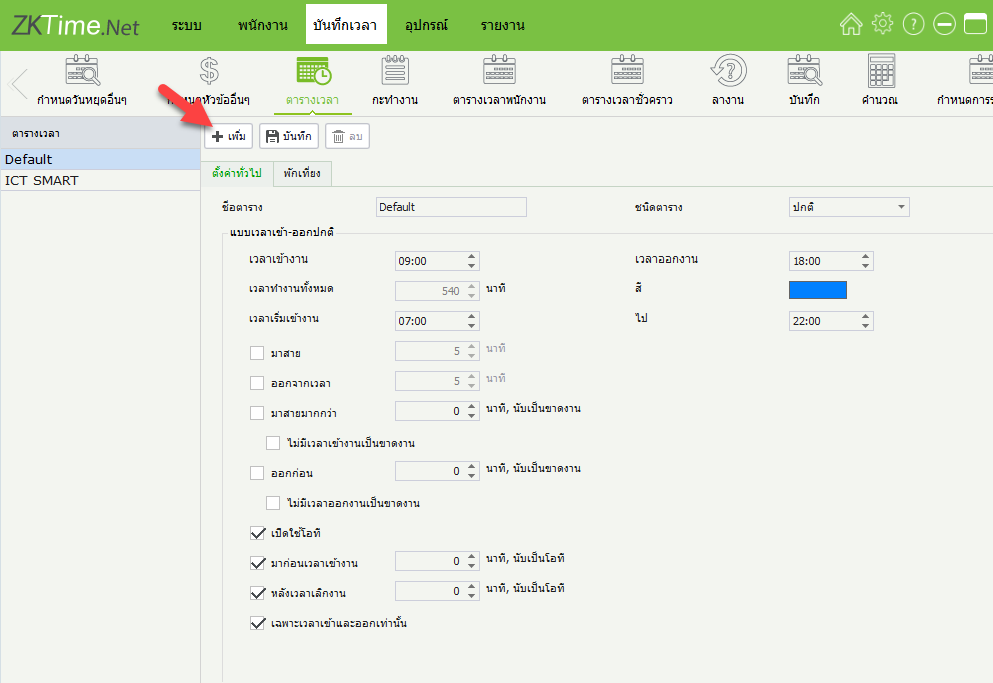
2.คลิก + เพิ่ม เพื่อกำหนดค่าเวลาการทำงาน
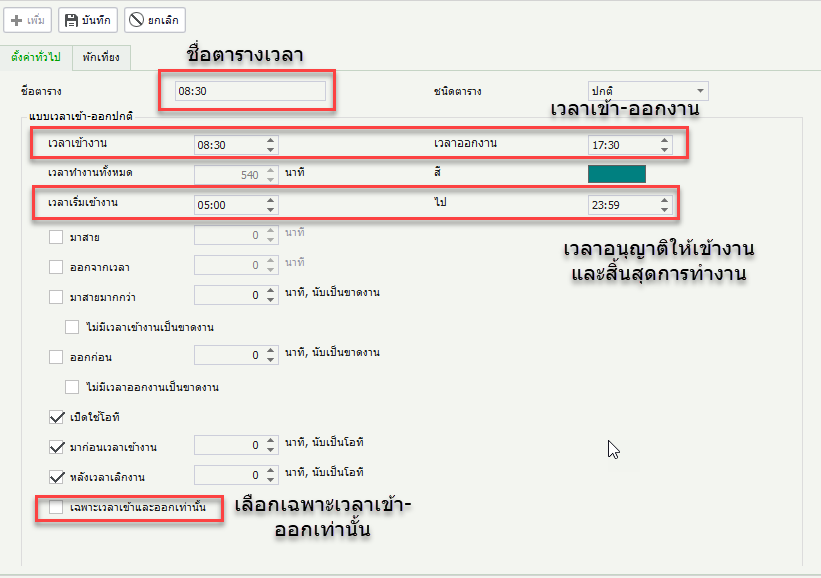
3.รายละเอียดการกำหมดตารางเวลา จากนั้นคลิก พักเที่ยง
4.คลิก กำหนดเวลาพักเที่ยง
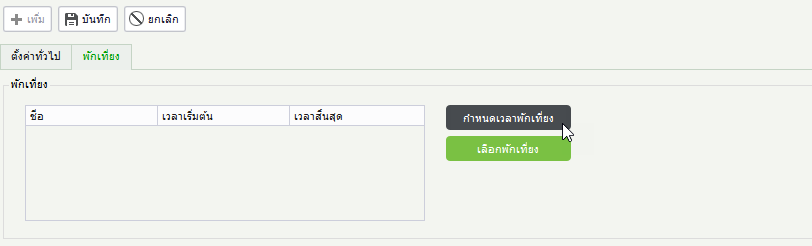
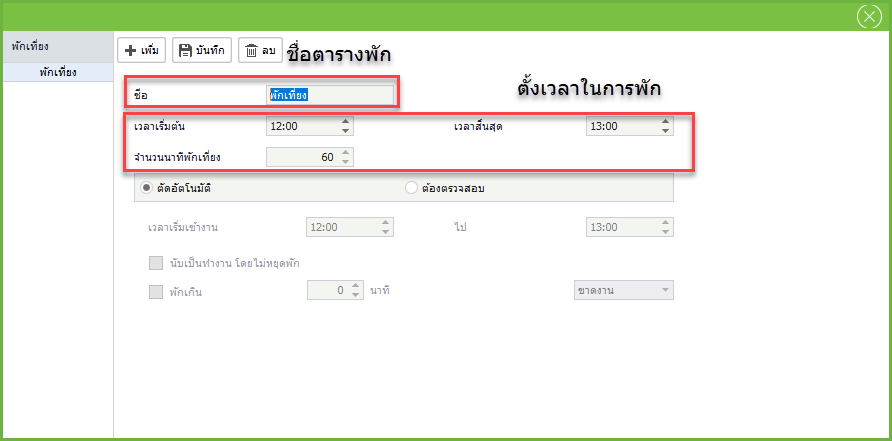
5.คลิก + เพิ่ม เพื่อกำหนดเวลาพัก จากนั้นคลิก บันทึก
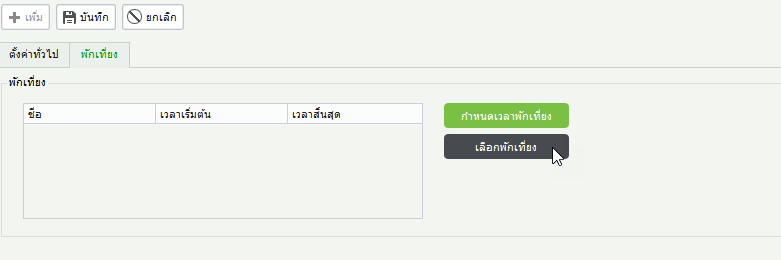
6.คลิก เลือกพักเที่ยง
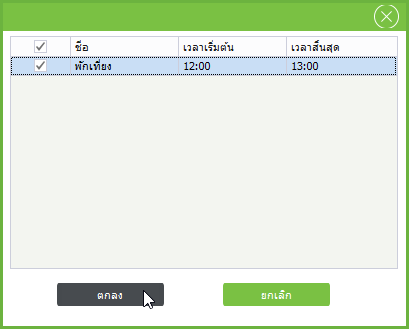
7.คลิก เลือกช่วงเวลาพักที่กำหนดไว้แล้วคลิก ตกลง
8.โปรแกรมแสดงช่วงเวลาพักแล้วคลิกบันทึก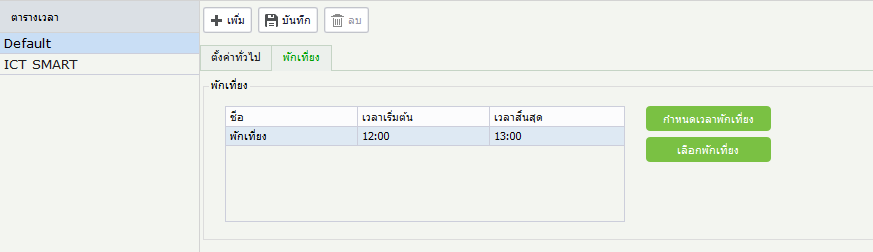
9.คลิก กะทำงาน > + เพิ่ม เพื่อนำเวลามาใส่วันที่ในการทำงาน
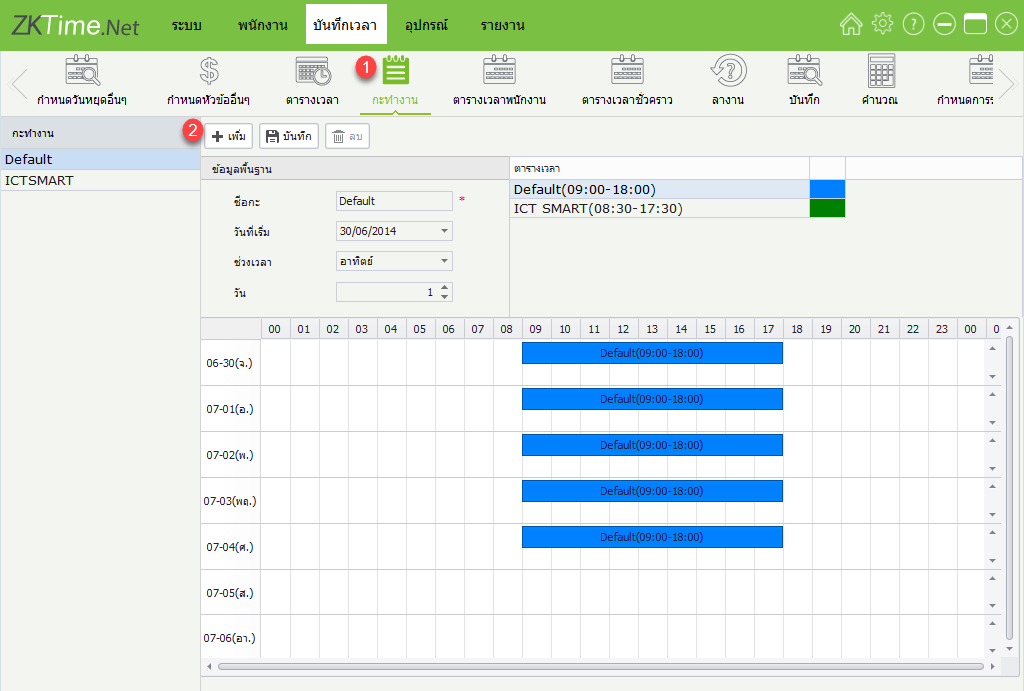
10.กรอกรายละเอียด ชื่อกะ วันที่เริ่ม ช่วงเวลา และเลือกรายละเอียดเป็น วัน สัปดาห์ จากนั้นลากตารางเวลามาวางไว้ตามวันที่ทำงานและคลิกบันทึก
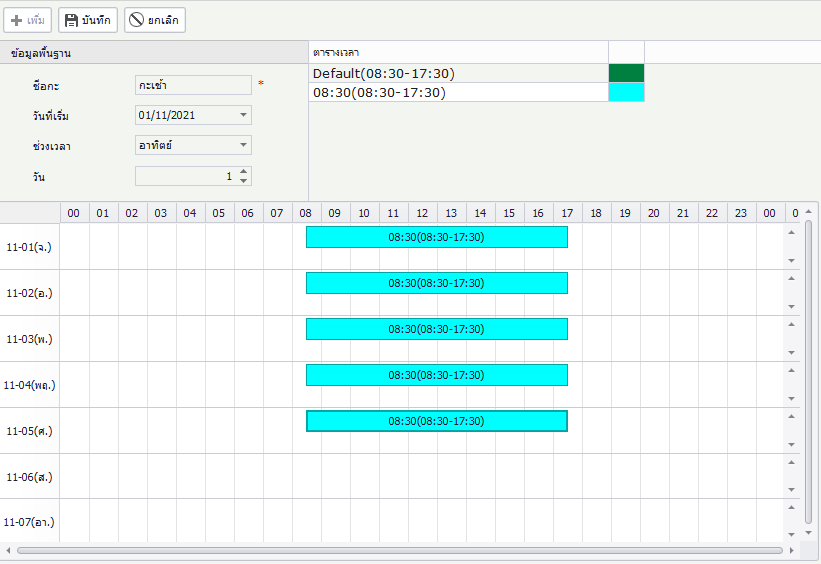
11.โปรแกรมแสดงการตั้งกะการทำงานแล้วเสร็จ
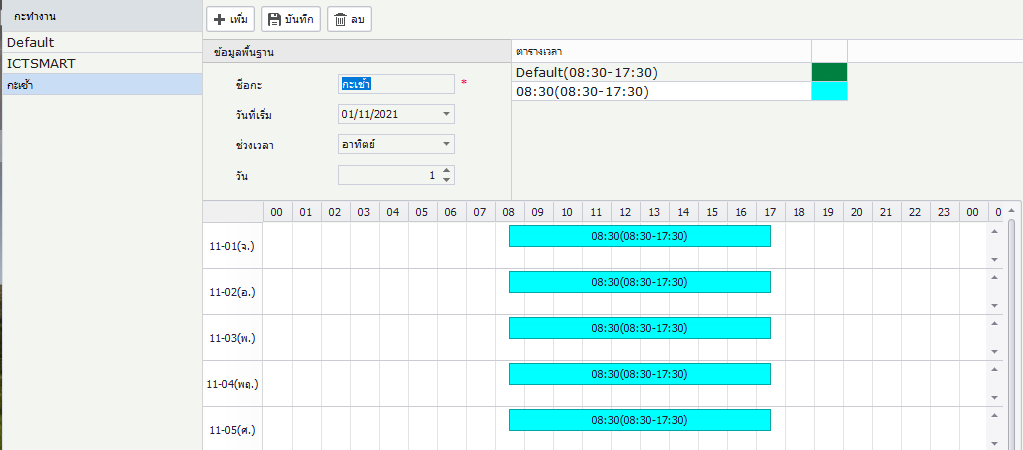
12.คลิก ตารางเวลาพนักงาน เพื่อนำกะการทำงานใส่ให้กับพนักงาน
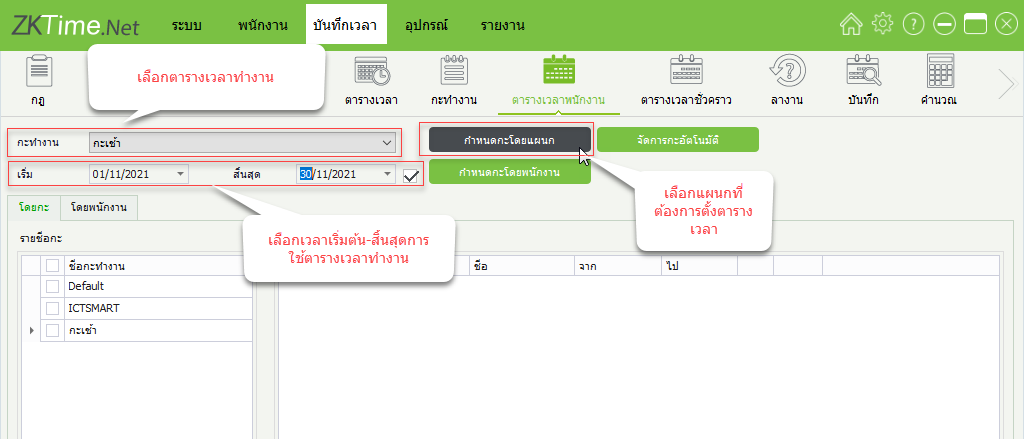
13.โปรแกรมแสดงกะการทำงานและแสดงรายชื่อพนักงานที่กำลังใช้งานกะการทำงาน
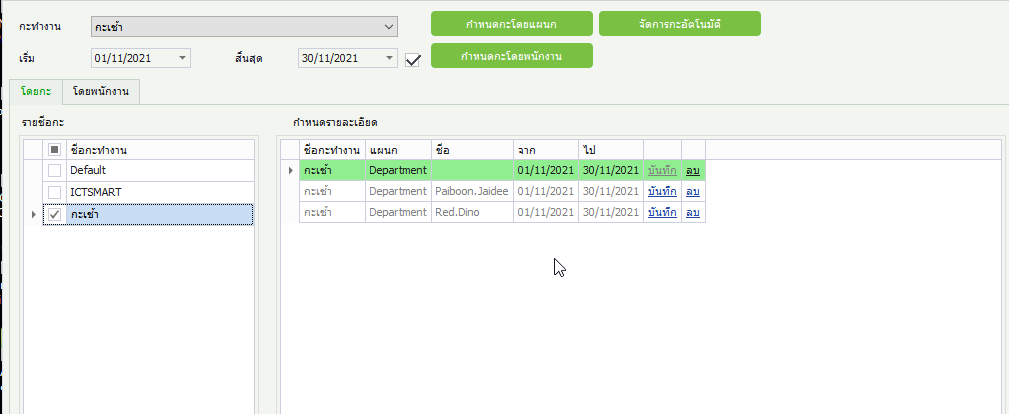
1.คลิกเมนู พนักงาน > พนักงาน
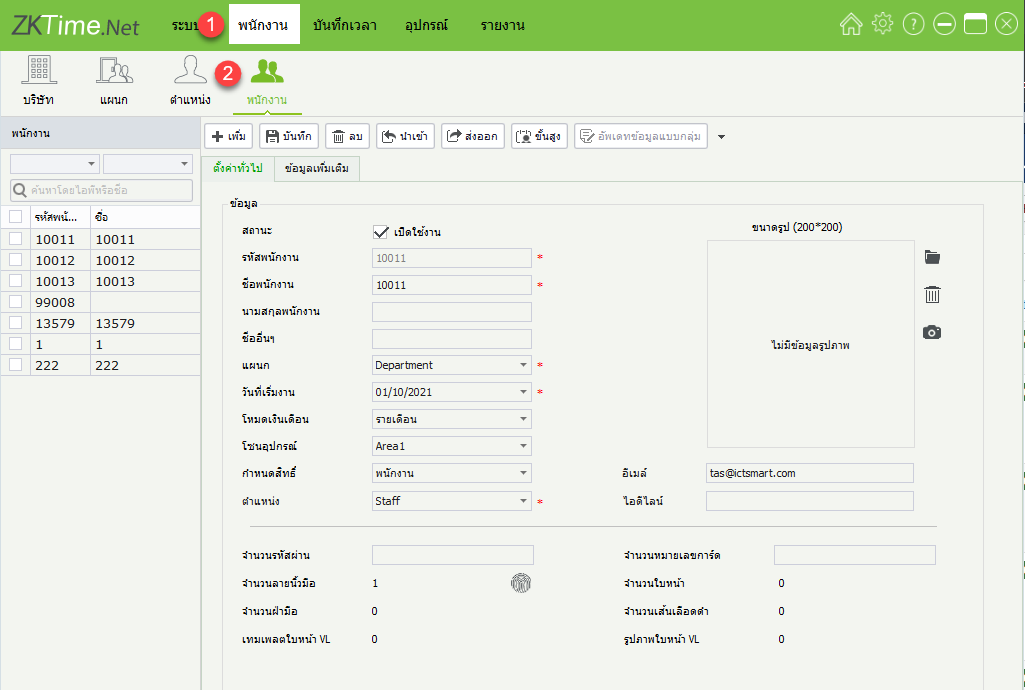
2.คลิกพนักงานที่ต้องการลบและเลือก ลบ
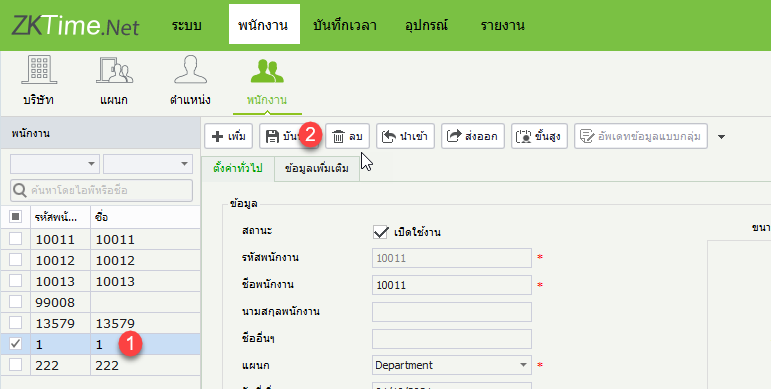
3.หน้าต่างยื่นยันการลบพนักงาน
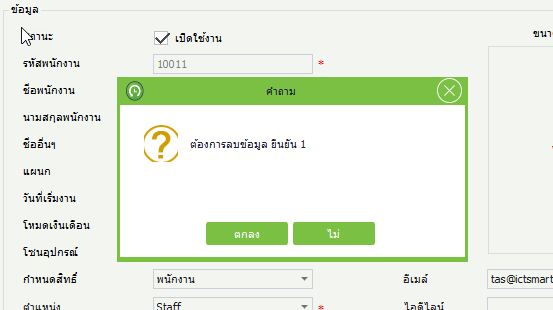
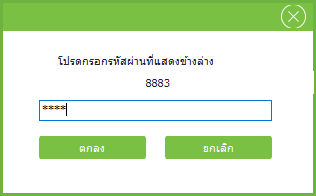
4.ใส่รหัสยืนยันการลบข้อมูลพนักงาน
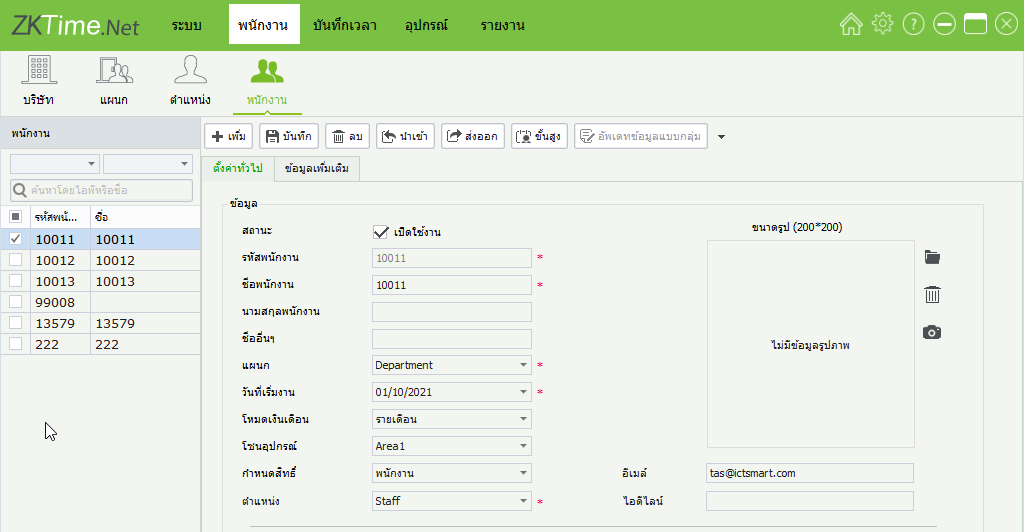
5.พนักงานถูกลบออกจากโปรแกรม
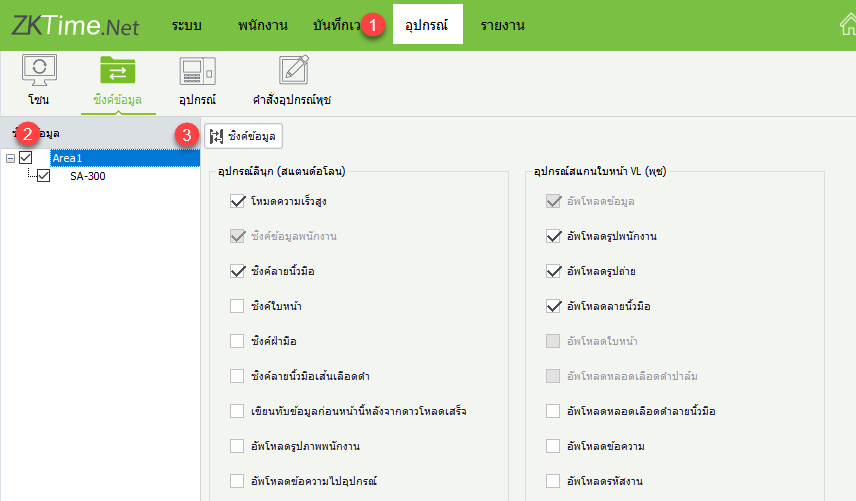
6.คลิก อุปกรณ์ > เลือกเครื่อง > ซิงค์ข้อมูล เพื่อสั่งคำสั่งลบพนักงานที่เครื่อง
7.หน้าต่างแสดงการลบข้อมูล
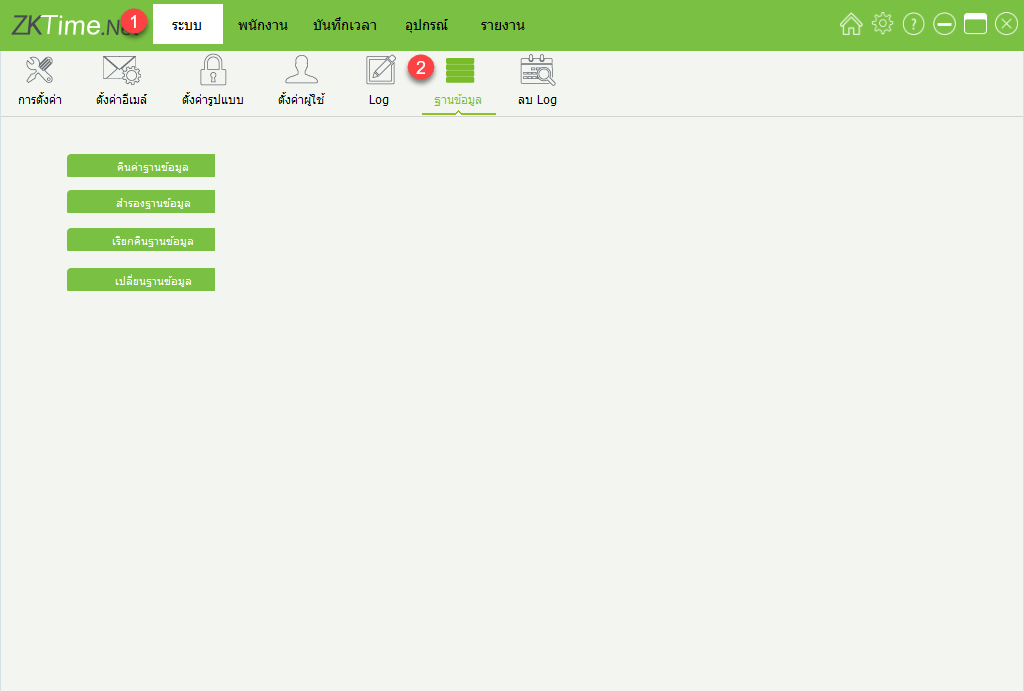
1.คลิกที่เมนู ระบบ > ฐานข้อมูล
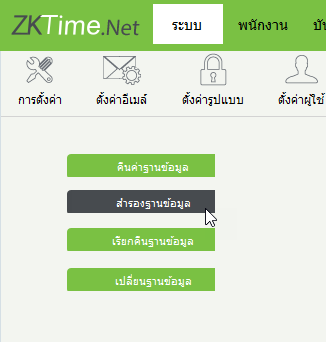
2.คลิกสำรองฐานข้อมูล
3.หน้าต่างยืนการสำรองฐานข้อมูล
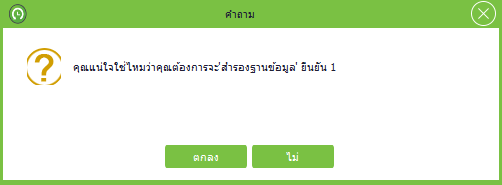
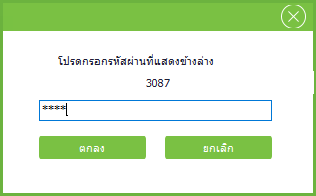
4.หน้าต่างยืนยันการสำรองฐานข้อมูลโดยการกดรหัสยืนยัน 4 หลัก
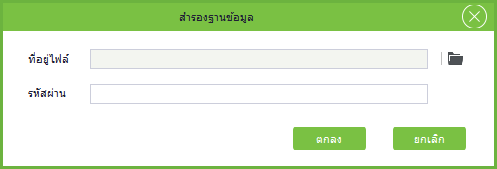
5.หน้าต่างแสดงการเลือกที่อยู่ในการเก็บสำรองฐานข้อมูล
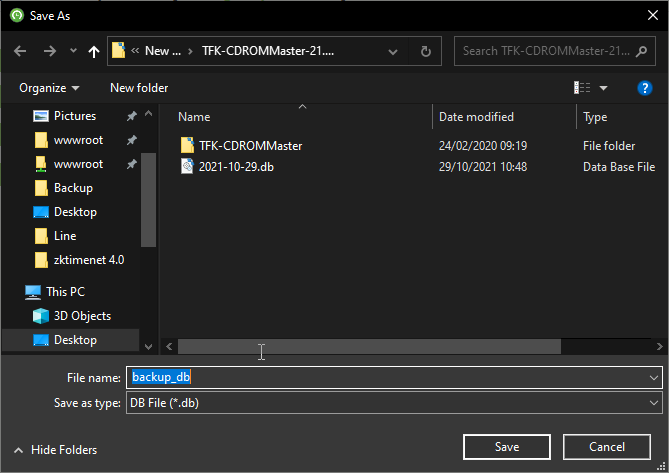
6.ดำเนินการเลือกที่อยู่ในการจับเก็บฐานข้อมูล เมื่อเลือกที่อยู่ได้แล้วให้คลิก Save
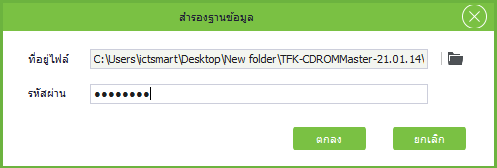
7.ใส่รหัสผ่านในการใช้งานโปรแกรมจากนั้นคลิกตกลงเพื่อเริ่มดำเนินการสำรองฐานข้อมูล
8.โปรแกรมดำเนินการสำรองฐานข้อมูล
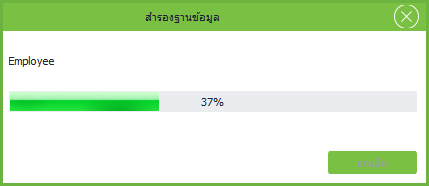
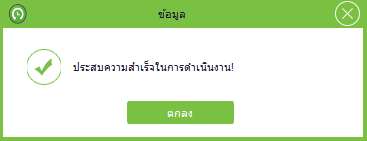
9.หน้าต่างแสดงการสำรองฐานข้อมูลเสร็จสิ้น
10.ฐานข้อมูลที่ทำการสำรองไว้

1.คลิกเข้าเมนู อุปกรณ์ > เลือกเครื่องสแกน

2.คลิก โหลดรายการบันทึก โปรแกรมจะปรากฏหน้าต่างเพื่อฏหลดรายการบันทึก

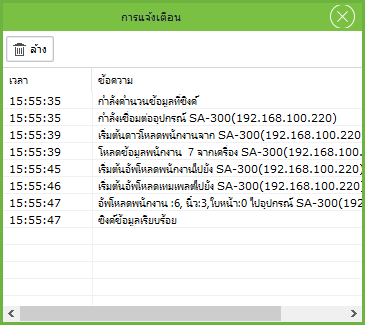
3.หน้าต่างสแกนการดาวน์โหลดรายการบันทึก

1.คลิกเมนู อุปกรณ์ > ซิงค์ข้อมูล
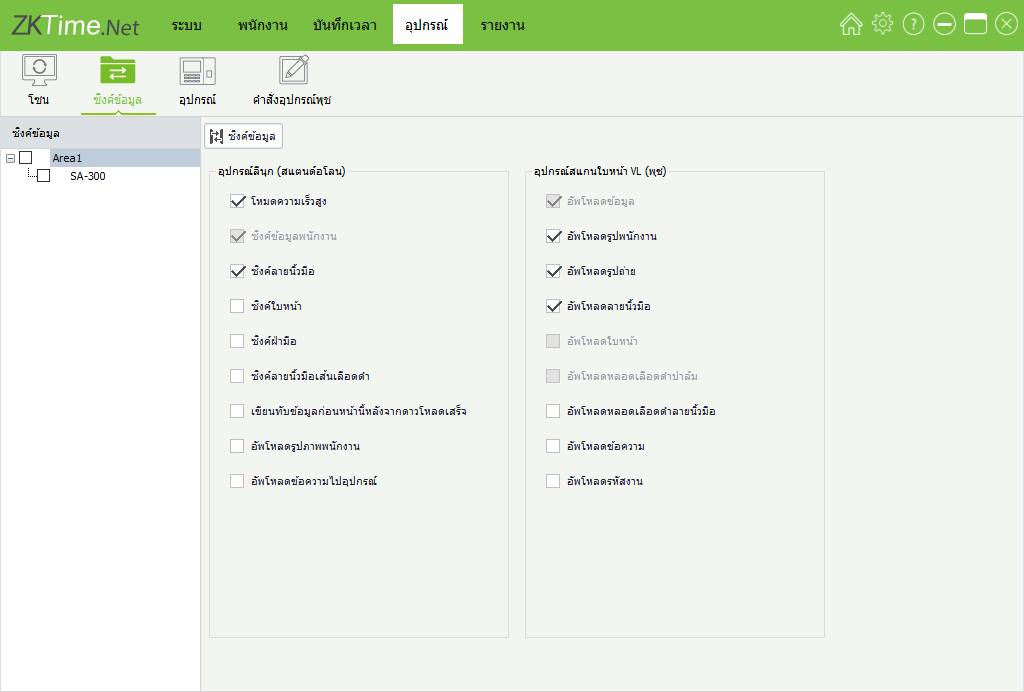
2.คลิกเครื่องสแกนที่ต้องการดึงข้อมูลพนักงานจากนั้นเลือกรายละเอียดที่ต้องการ เช่น ในหน้า ลายนิ้วมือ รูปภาพพนักงาน เมื่อเลือกเรียบร้อยแล้วกด ซิงค์ข้อมูล
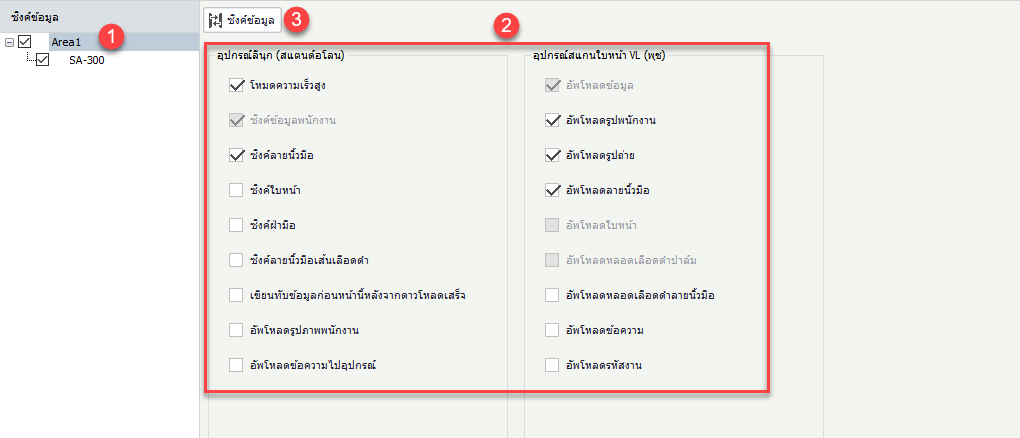
3.โปรแกรมแสดงหน้าต่างการดึงข้อมูลพนักงานจากเครื่อง
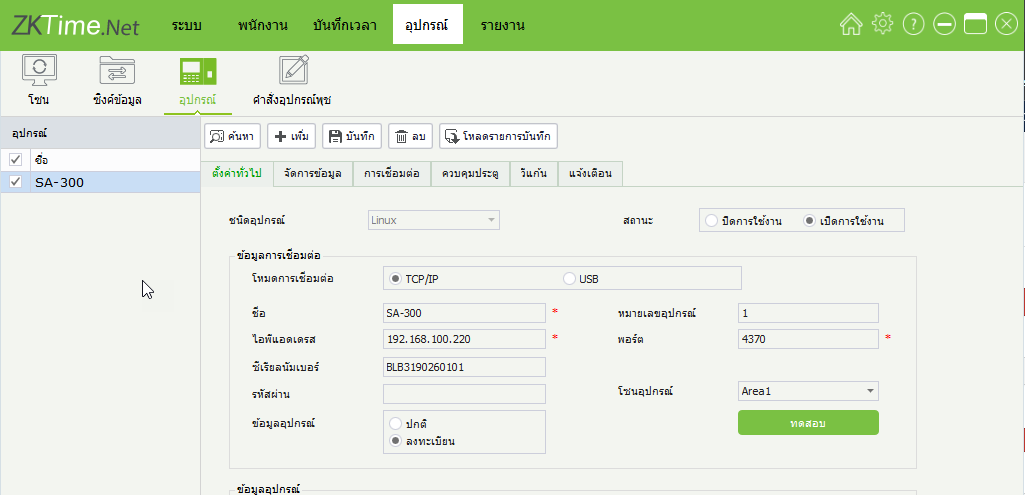
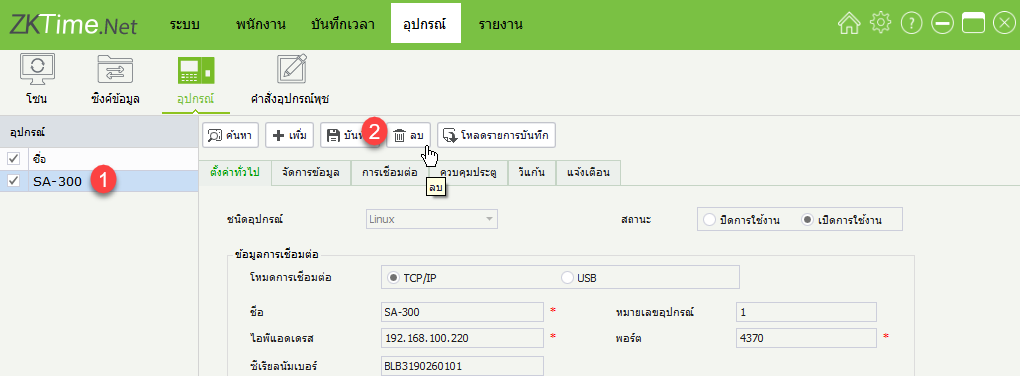
1.คลิกที่เมนู อุปกรณ์ จากนั้นคลิกที่ชื่อเครื่องที่ต้องการลบ
2.คลิกที่เมนู ลบ
3.ระบบจะมีหน้าต่างเพื่อให้ยืนยันการลบเครื่องพร้อมทั้งแจ้งหมายเลขเพื่อใช้ยืนยันในการลบ
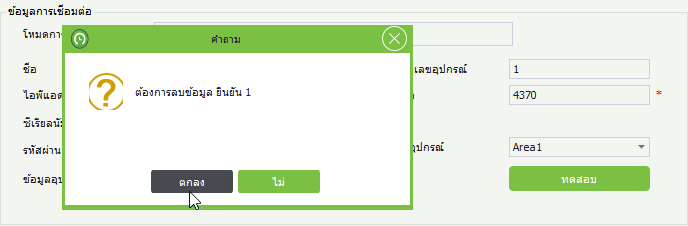
ใส่หมายเลข 4 หลักแล้วคลิก ตกลงเพื่อยืนยันการลบเครื่อง
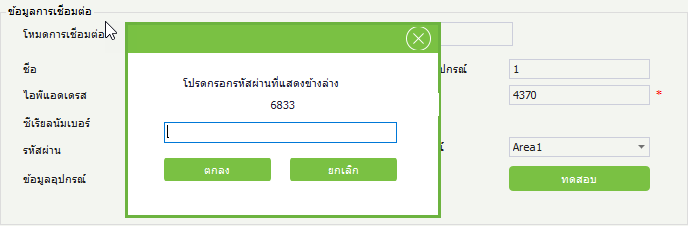
1.คลิกที่เมนู อุปกรณ์ และคลิก เพิ่ม
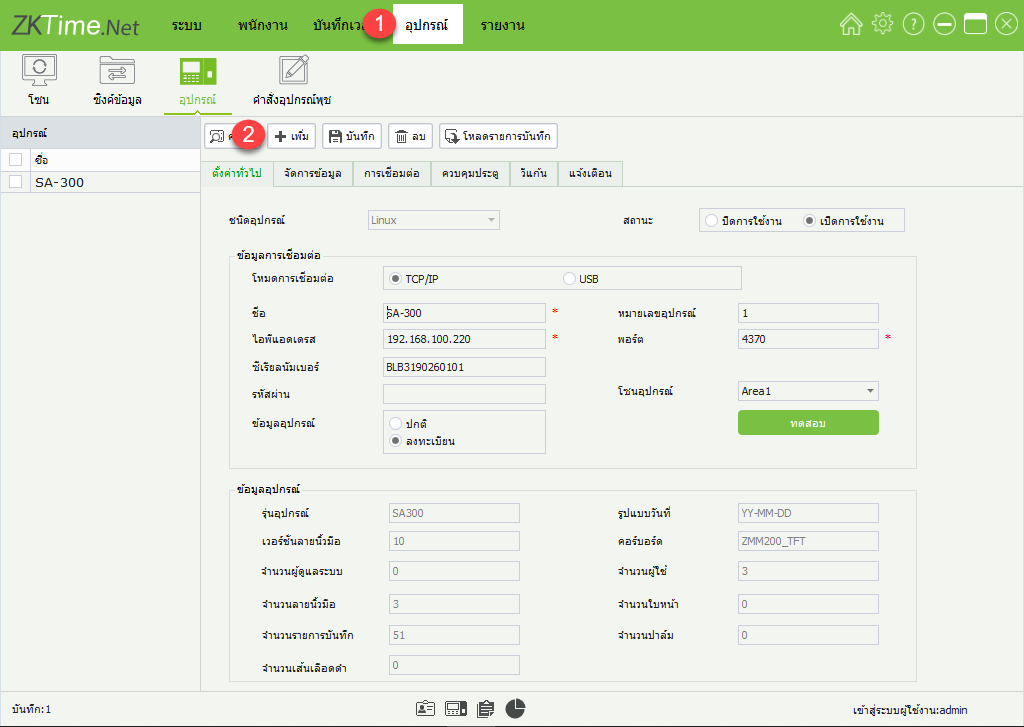
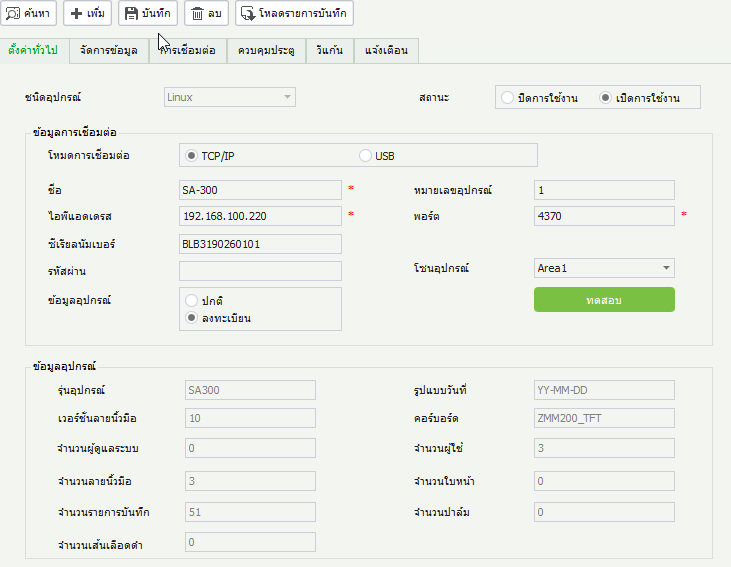
2.ใส่รายละเอียด ชื่อเครื่อง และ หมายเลข IP Address แล้วคลิก ทดสอบ
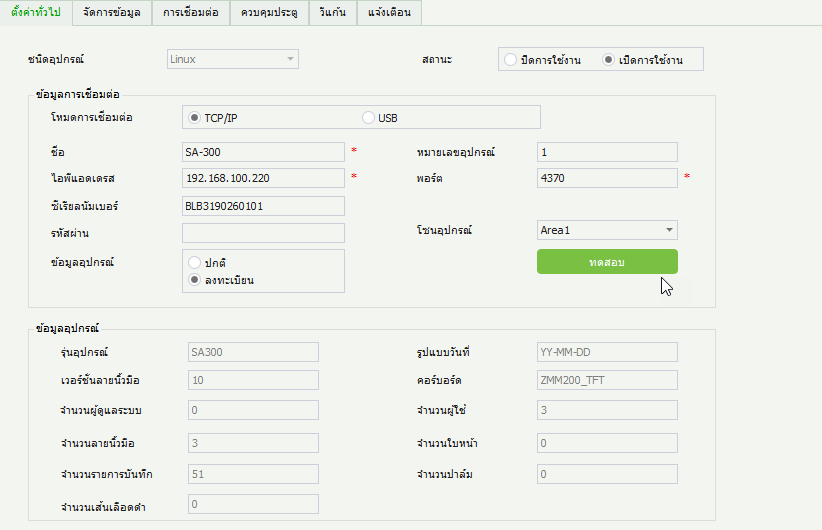
3.ทดสอบการเชื่อมต่อเครื่องและโปรแกรม
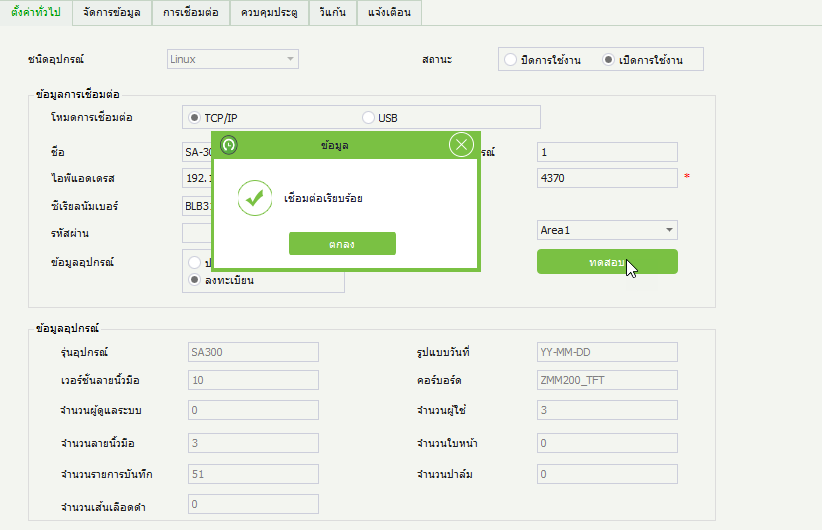
4.คลิก บันทึก เพื่อเพิ่มเครื่องเข้าโปรแกรม
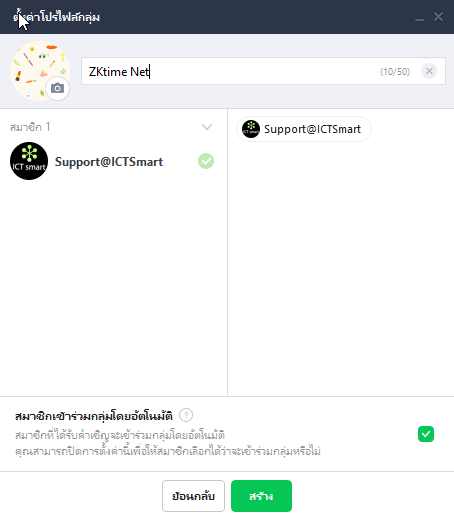
1.สร้างกลุ่ม Line
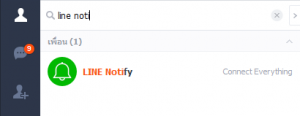
2.ค้นหา Line Notify แล้วกดเพิ่มเพื่อน
3.เข้าไปที่เว็บไซด์ https://notify-bot.line.me/th/ เพื่อขอรับโทเคน
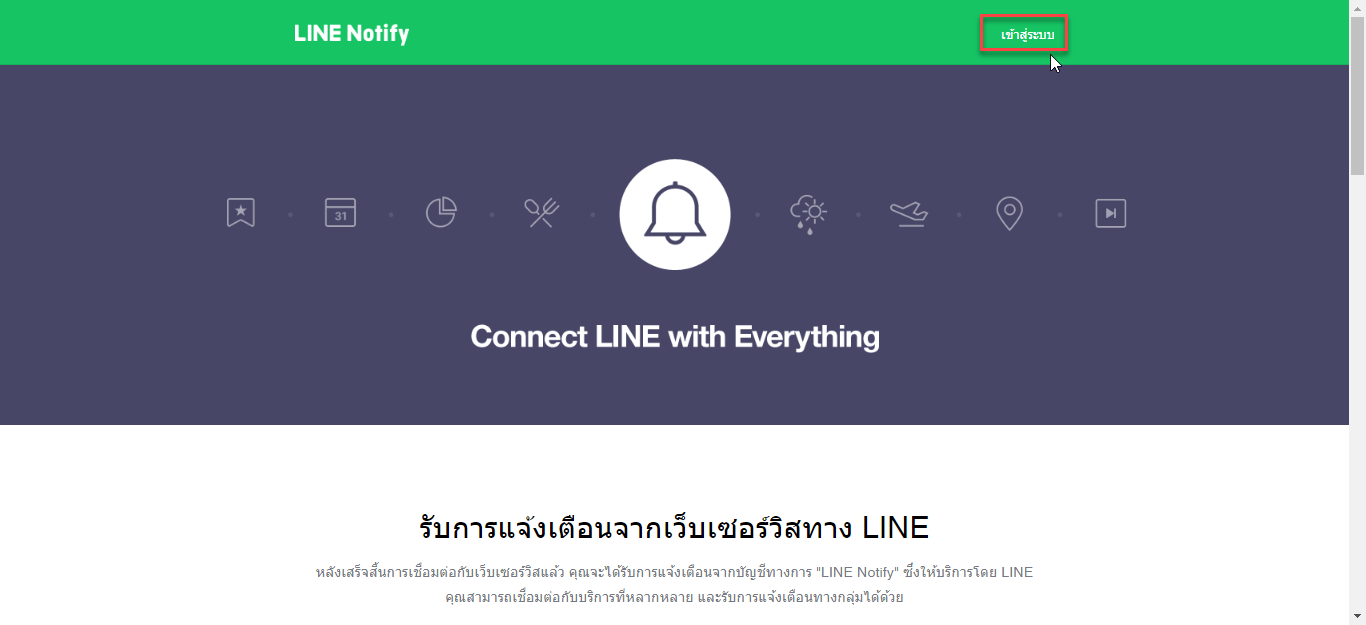
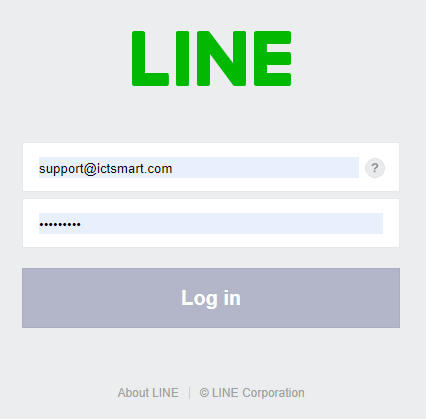
4.คลิกเข้าระบบโดยใช้ ID Line
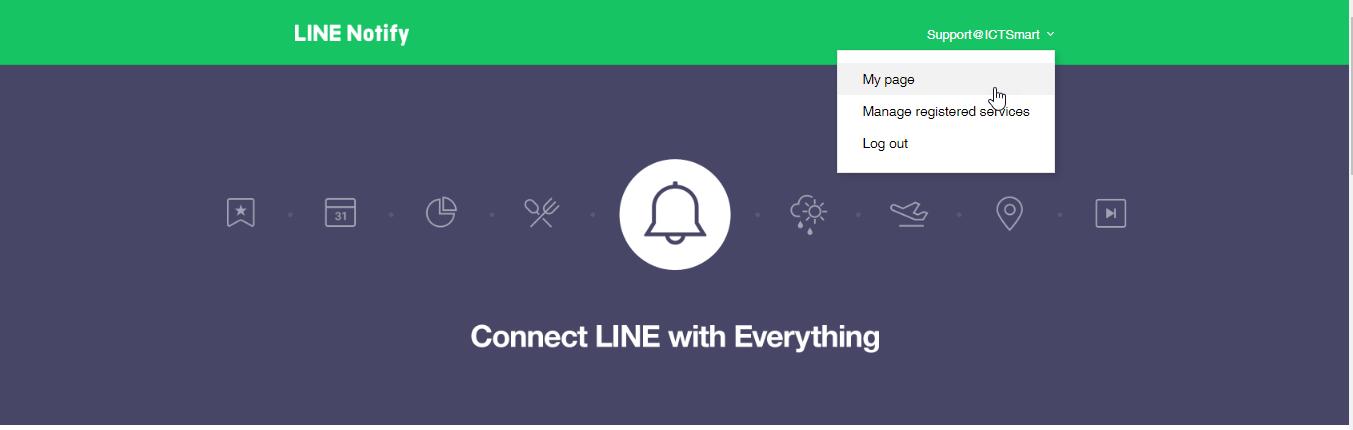
5.คลิกที่ ID Line เลือก My Page
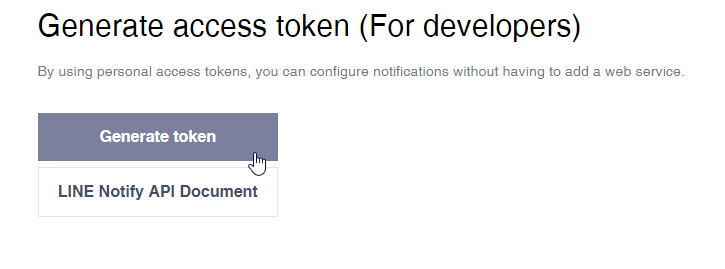
6.เลื่อนลงมาด้านล่างคลิก Generate Token
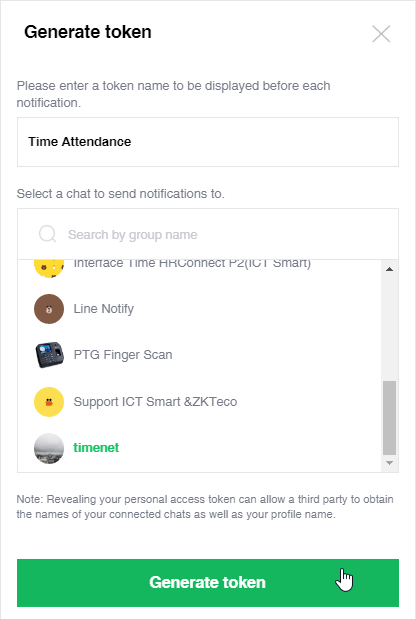
7.ช่องแรกกรอกข้อความที่ต้องการ เช่น Time attendance จากนั้นเลือกลกุ่มที่ทำการสร้างไว้ในหัวข้อที่ 1
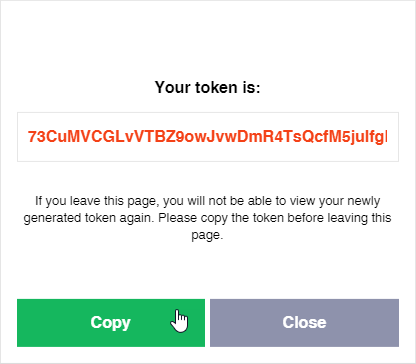
8.coppy Token line เพื่อนำไปใส่ที่โปรแกรม ZKtime Net
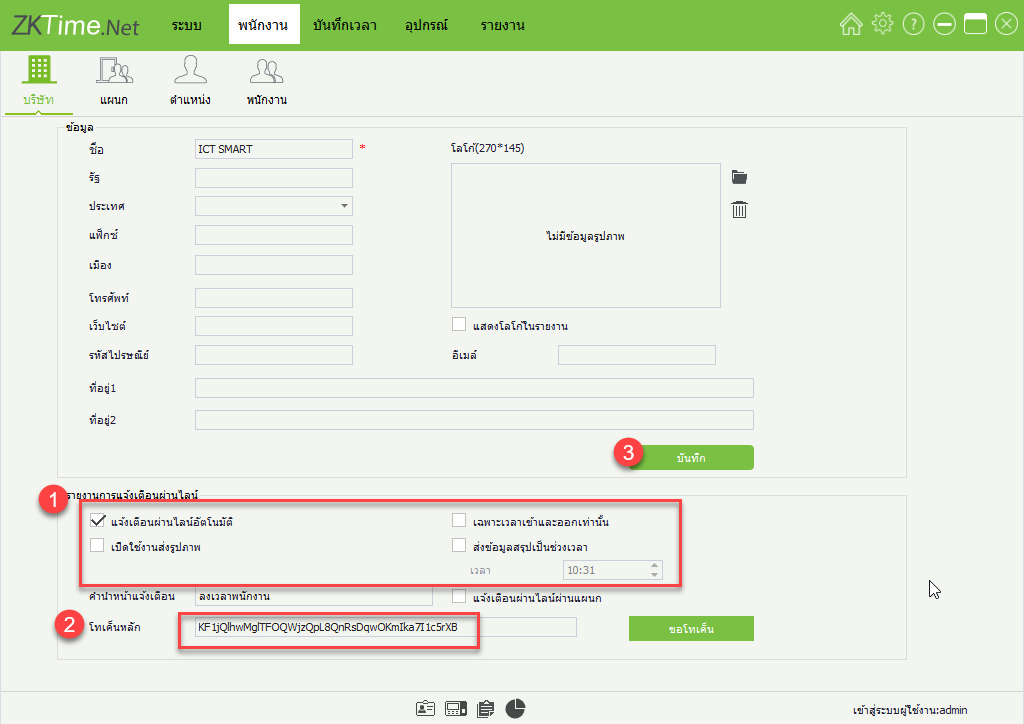
9.เข้าโปรแกรม ZKtime Net ไปที่เมนู พนักงาน > บริษัท เพิ่อใส่ Token line
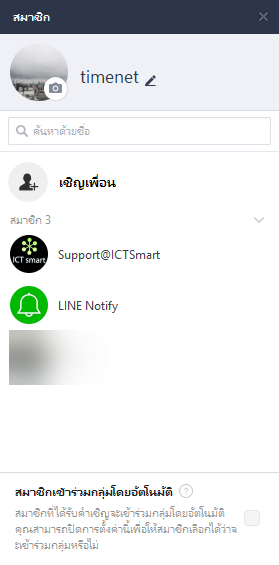
10.เปิดโปรแกรม Line ไปที่กลุ่มที่ทำการสร้างไว้จากนั้นเพิ่ม Line Notify เข้าไปในกลุ่ม
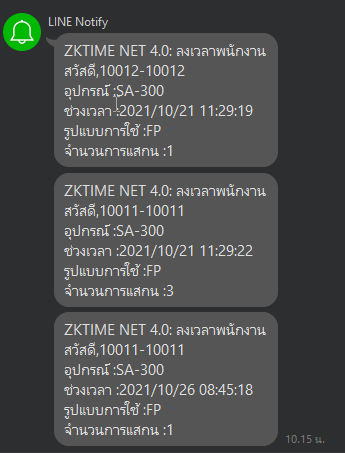
11.หน้าจอการแจ้งเตื่อนผ่าน Line
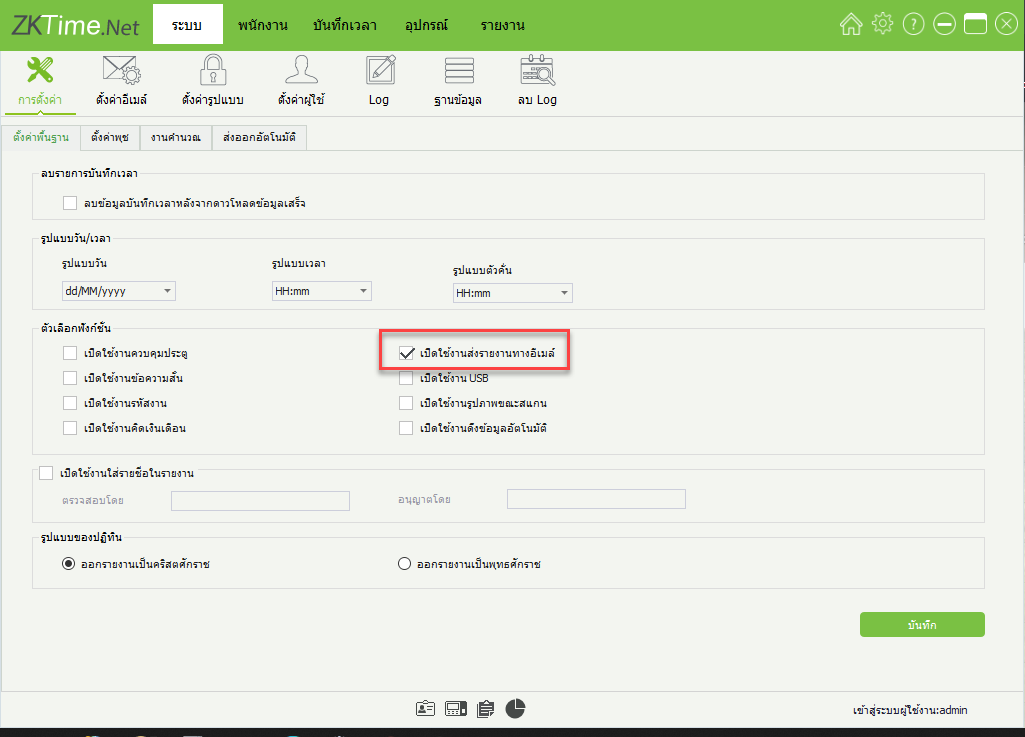
1.คลิกเข้าเมนู ระบบ > เปิดใช้งานส่งรายงานทางอิเมล์
2.คลิกที่เมนู ตั้งค่าอิเมล์ ใส่รายละเอียด อิเมล์ รหัสผ่าน และกด ทดสอบการเชื่อมต่อ
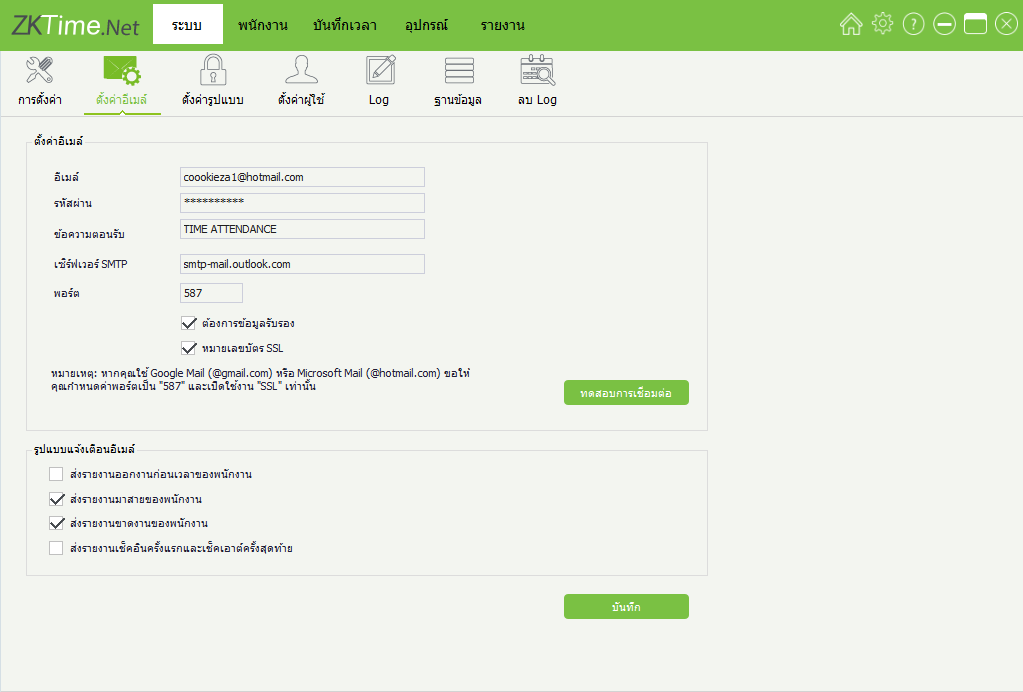
3.เชื่อมต่อกับอิเมล์เรียบร้อย