การใช้งานโปรแกรม ZK Attendance Management V.3.6.2
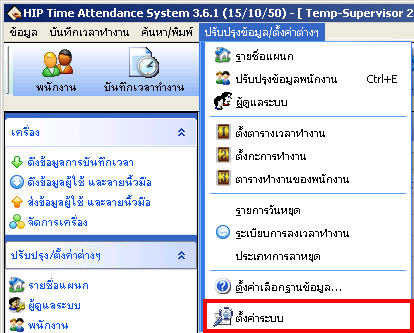
ค้นหาเลือกที่เมนู ปรับปรุงข้อมูล/ตั้งค่าต่าง ๆ

แล้วเลือกที่เมนู ตั้งค่าระบบ
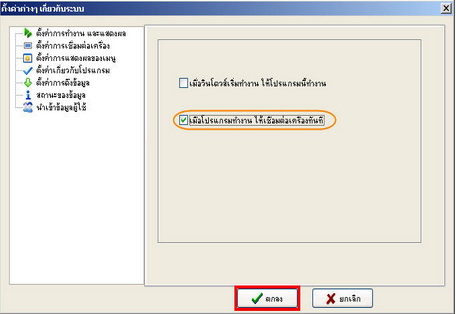
เลือกที่หัวข้อ ตั้งค่าเกี่ยวกับโปรแกรม
แล้วทำการติ๊กเครื่องหมายถูกหน้าหัวข้อ เมื่อโปรแกรมทำงาน ให้เชื่อมต่อเครื่องทันที
กดปุ่ม ตกลง
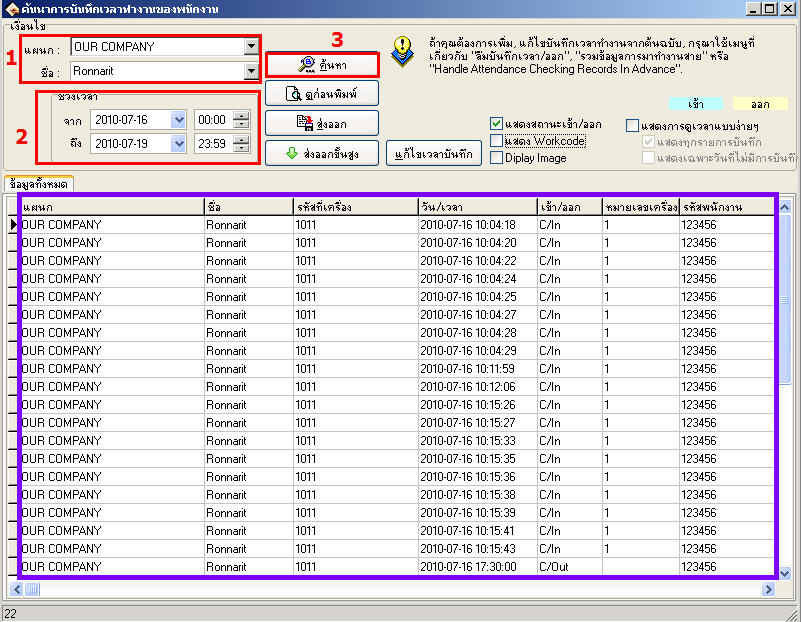
ไปที่เมนู บันทึกเวลาการทำงาน

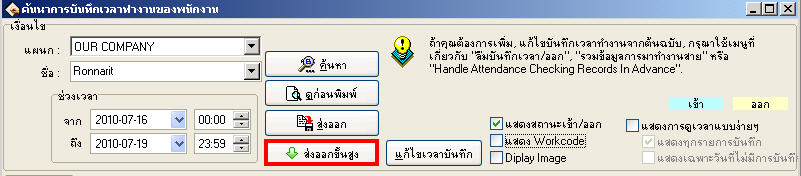
1. ทำการเลือกแผนก แต่ละแผนก แล้วเลือกรายชื่อ ที่ต้องการเรียกดุ
2. เรียกดุจากวันที่ไหนถึงวันที่ไหน
3. แล้วกดปุ่ม ค้นหา
เวลาการสแกนก็แสดงขึ้นมาที่หน้างต่างด้านล่าง
กดปุ่ม ส่งออกขั้นสูง
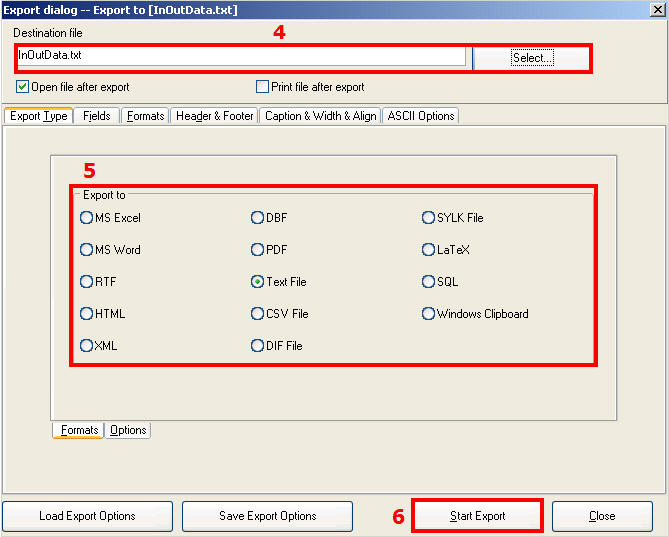
4. เลือกว่าต้องการ Save File นี้ไว้ที่ไหน
5. แล้วเลือกว่าต้องการ Export เป็น File รูปแบบไหน
6. แล้วทำการกดปุ่ม Start Export
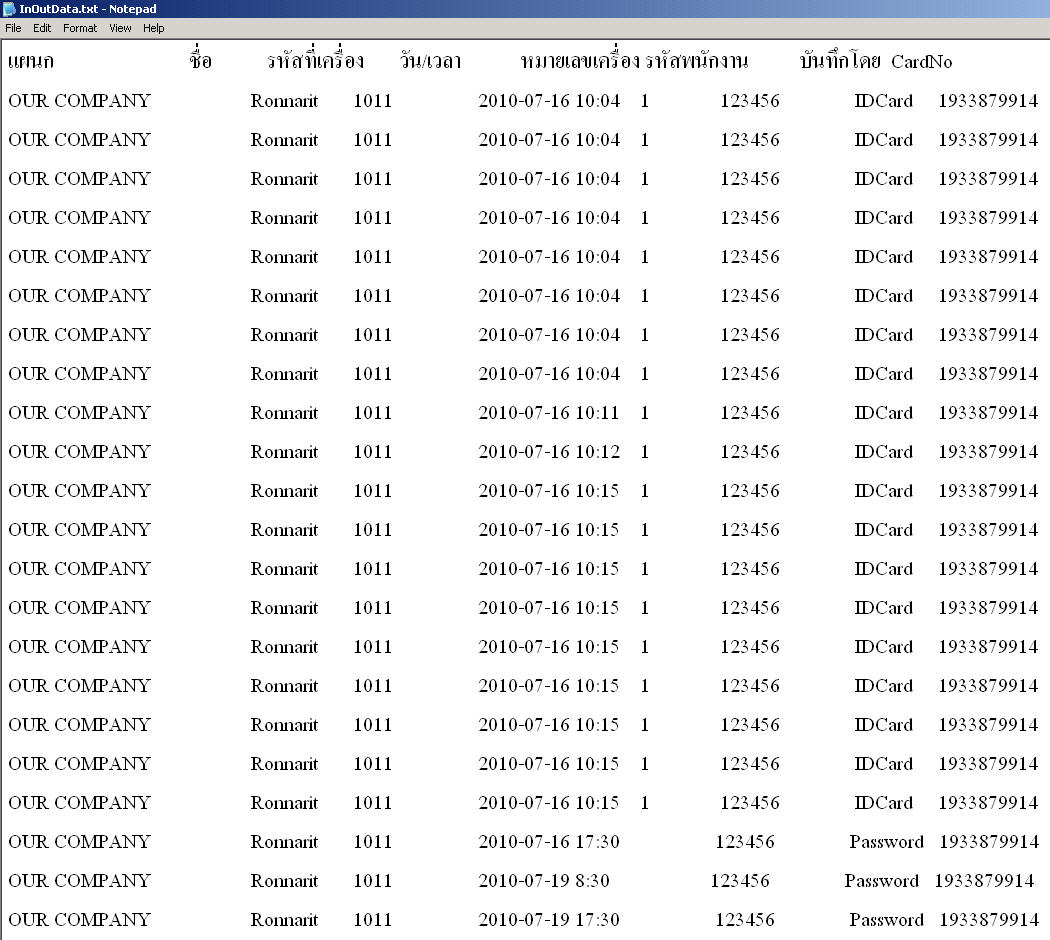
รูปแบบ Report ที่ได้ทำการ Export ก็จะแสดงขึ้นมา
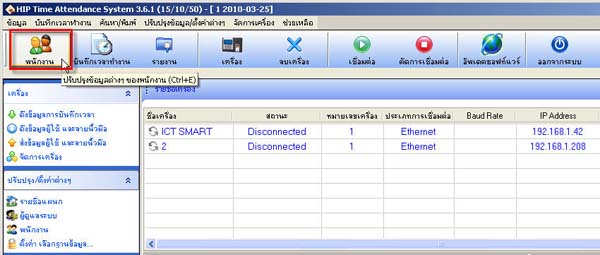
- ไปที่เมนู พนักงาน
- เลือกที่แผนก ที่ผู้ใช้อยู่ แล้วทำการเลือรายชื่อผู้ใช้ จากนั้นสามารถใส่รายละเอียดให้กับ
ผู้ใช้ได้เลยเสร็จแล้วกดที่ปุ่มบันทึก
(ในช่องรหัสที่เครื่องห้ามเปลี่ยนหมายเลข ID ของผู้ใช้เด็ดขาด)
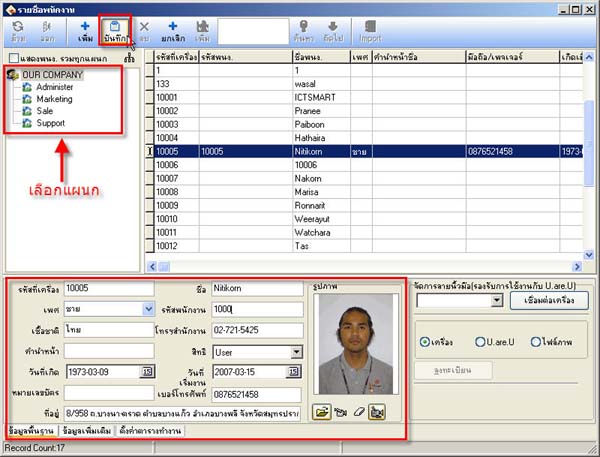
- ข้อมูลต่าง ๆ ของพนักงานที่ใส่เข้าไปก็จะถูกเก็บไว้ที่ ฐานข้อมูล
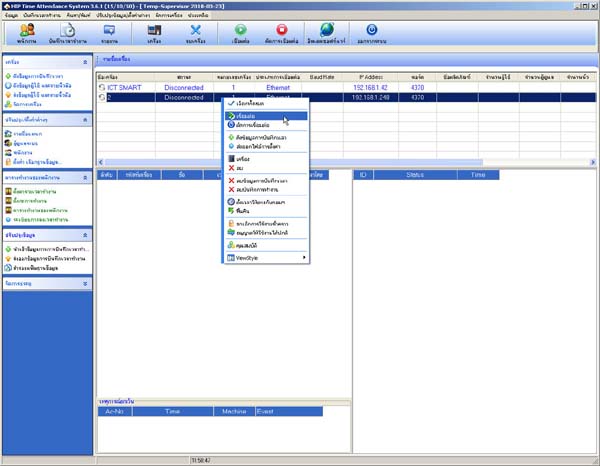
- คลิกขวาที่รายชื่อเครื่อง สแกน แล้วเลือก เชื่อมต่อ
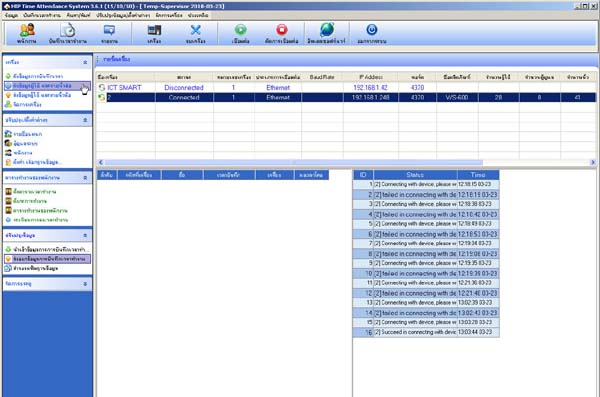
- หลังจากที่เชื่อมต่อเรียบร้อยแล้ว ไปที่เมนู ดึงข้อมูลผู้ใช้และลายนิ้วมือ
- ให้กดที่ปุ่ม ดูผู้ใช้ในเครื่อง เื่พื่อทำการเรียกดูรายชื่อผู้ใช้ทั้งหมดที่มีอยู่ในเครื่องสแกน
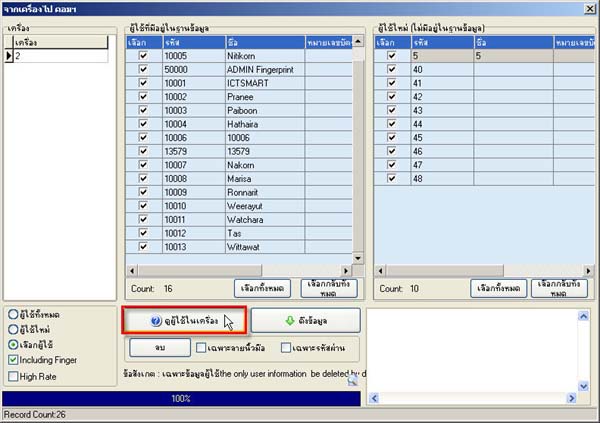
- แล้วทำการคลิกที่ปุ่ม เลือกกลับทั้งหมด หากมีรายชื่อผู้ใช้ที่หน้าต่างขวามือ
ให้ทำการคลิกที่ปุ่ม เลือกกลับทั้งหมดด้วย
(รายชื่อผู้ที่โชว์ทางหน้าต่างขวามือคือรายชื่อผู้ใช้ใหม่ที่ยังไม่เคยดึงเข้ามาเก็บไว้ที่ฐานข้อมูล)
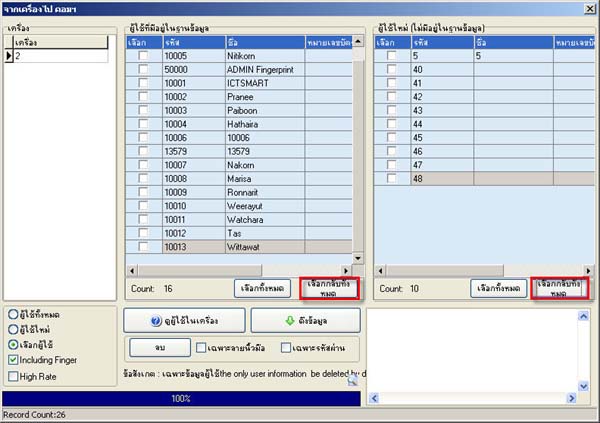
- จากนั้นให้ติ๊กเครื่องหมายถูกที่หน้ารายชื่อผู้ใช้ที่ต้องการ ลบออกจากเครื่องสแกน แล้ว
กดปุ่มลบ
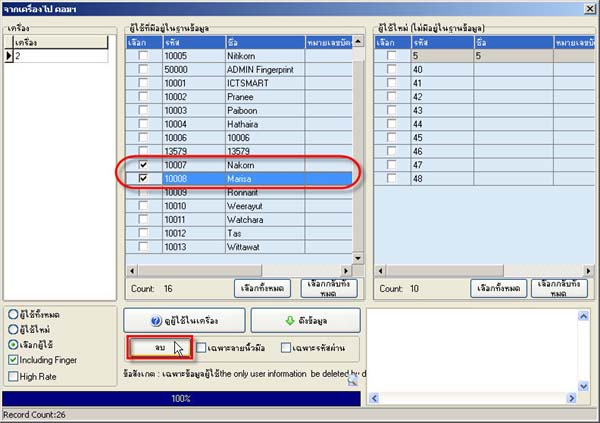
- จากนั้นจะมีข้อความแสดงขึ้นมา ว่า ต้องการลบผู้ใช้ออกจากเครื่องสแกนและจำนวนผู้ใช้
ให้กดปุ่ม Yes
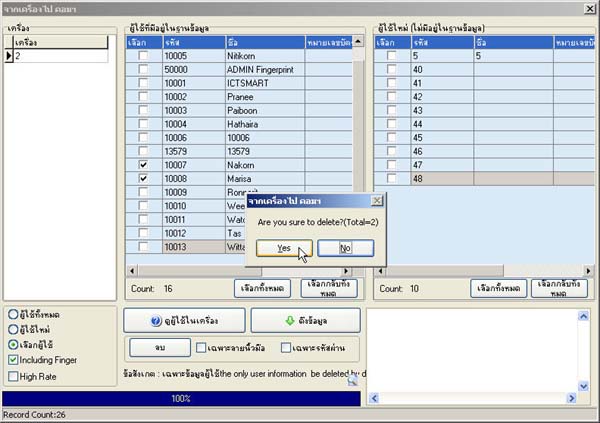
รายชื่อผู้ใช้ที่เลือกจะถูกลบออกจากเครื่องสแกน เสร็จแล้วให้ปิดหน้าต่างนี้
- จากนั้นไปที่เมนู พนักงาน เพื่อเข้าไปลบผู้ใช้ออกจากฐานข้อมูล
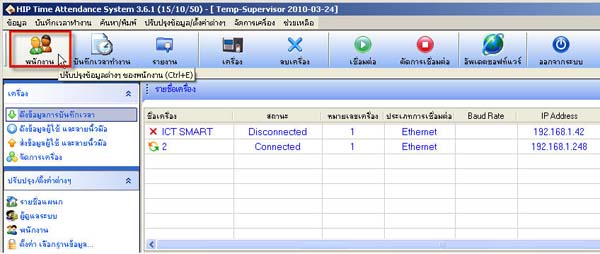
- ให้ทำการเลือกแผนก แล้วเลือกรายชื่อผู้ใช้ที่ต้องลบออกจากฐานข้อมูล
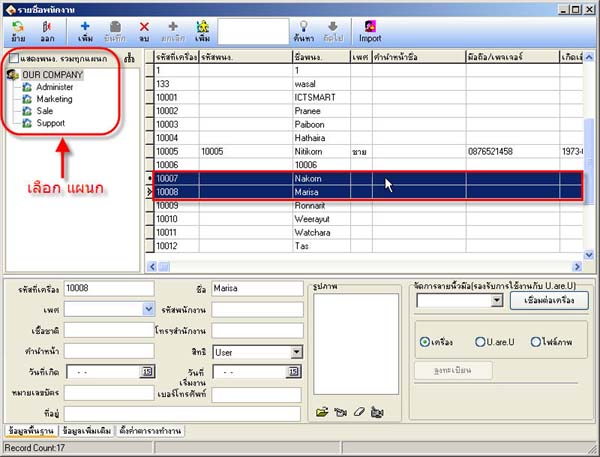
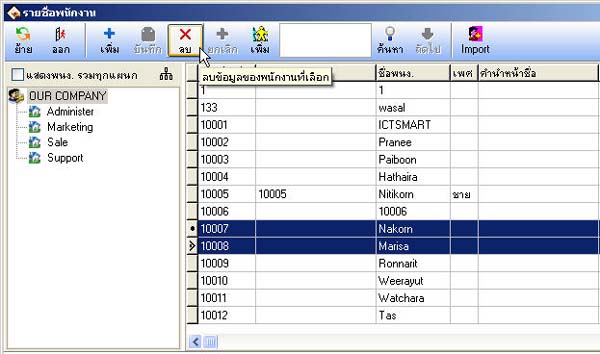
- เสร็จแล้วให้กดที่เมนู ลบ ด้านบน
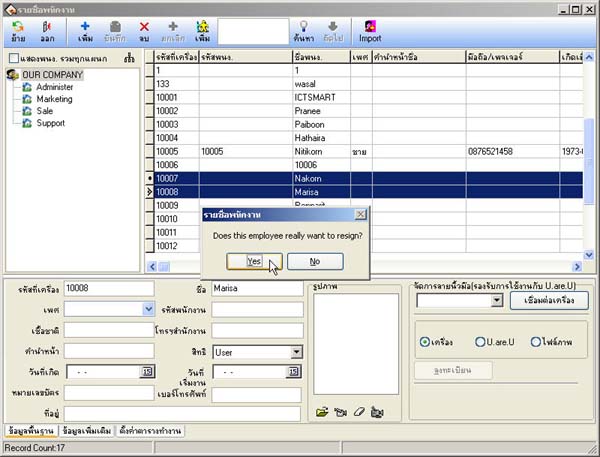
- จากนั้นจะมีข้อความแสดงขึ้นมาว่า ต้องการลบผู้ใช้ออกจากฐานข้อมูล ให้กด Yes
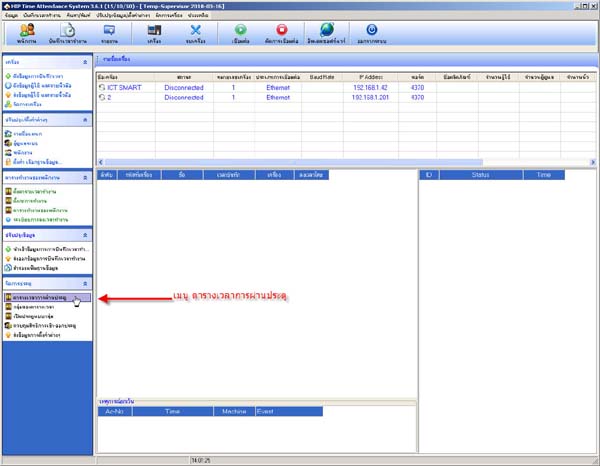
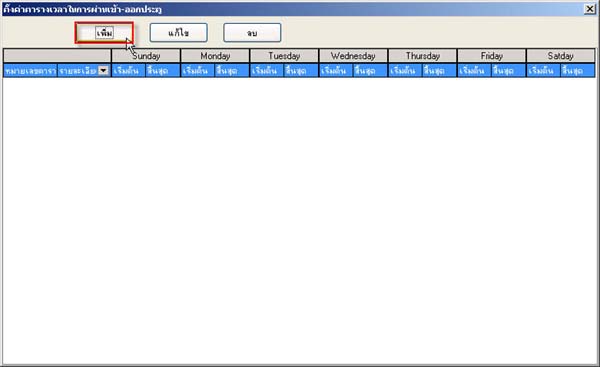
- เลือกที่ตารางเวลาการผ่านประตู
- ให้กดที่ปุ่ม เพิ่ม เพื่อทำการเพิ่ม Time Zone ในการเข้าออกประตูของผู้ใช้ว่าจะให้ผู้ใช้
คนนั้นเข้าประตูเวลาไหนหรือวันไหนได้บ้าง
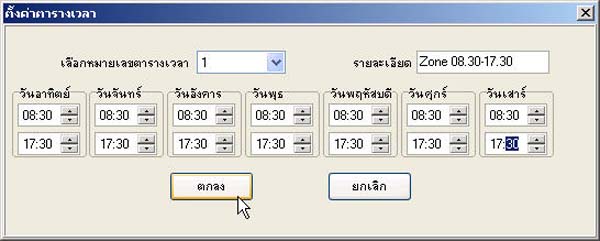
- ในหน้าต่างนี้ให้ใส่ว่าต้องการให้ผ่านประตู้ได้เวลาไหนหรือวันไหนได้บ้าง
(ถ้าต้องการให้ผู้ใช้เข้าออกได้ตลอดเวลาให้ตั้งเวลาเป็น 00.00-23.59)
(หรือถ้าต้องการใ้ห้ผู้ใช้เข้าประตูไม่ได้เลยให้ตั้งเป้น 00.00-00.00)
- หลังจากนั้นให้ใส่ชื่อของ Time Zone แล้วกดปุ่ม ตกลง
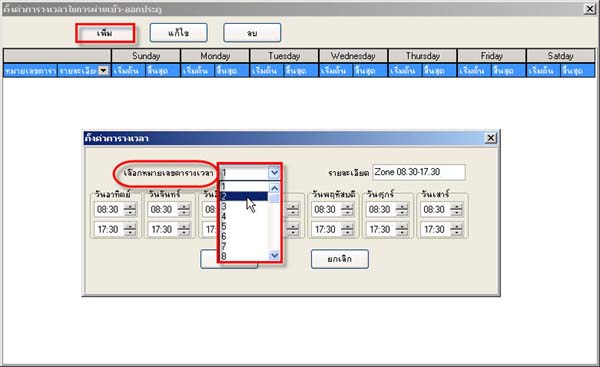
- หากต้องการเพิ่ม Time Zone อีกให้คลิกที่ปุ่ม เพิ่ม แล้วในช่อง เลือกหมายเลขตาราง
เวลา ให้เลือกหมายเลขถัดไปจากอันแรก - หลังจากกดปุ่มตกลงไปแล้วถ้าต้องการแก้ไขให้กดที่ปุ่ม แก้ไข หรือต้องการลบให้กดที่ปุ่ม ลบ
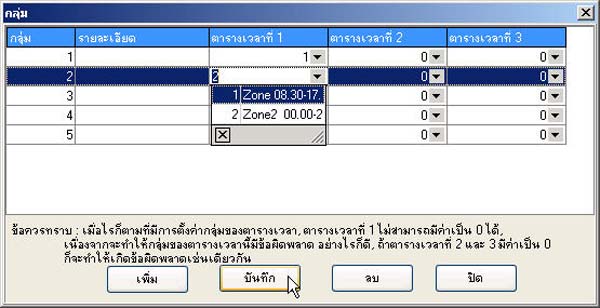
- จากนั้นไปที่เมนู กลุ่มของตารางเวลา
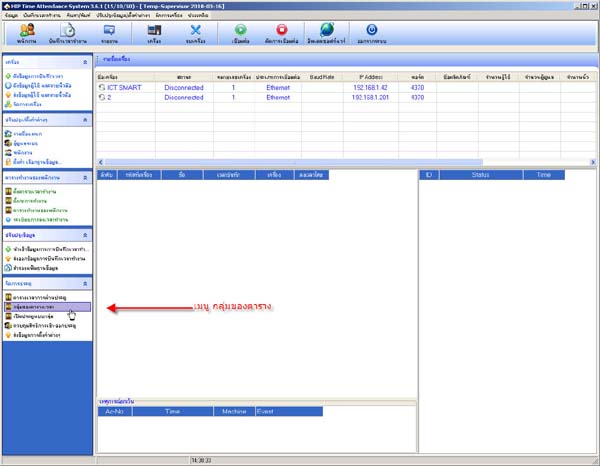
- หน้าต่างนี้ ในแต่ละกลุ่มนั้นให้เลือก Time Zone ว่าต้องการให้อยู่ในกลุ่มไหน แล้วกด บันทึก
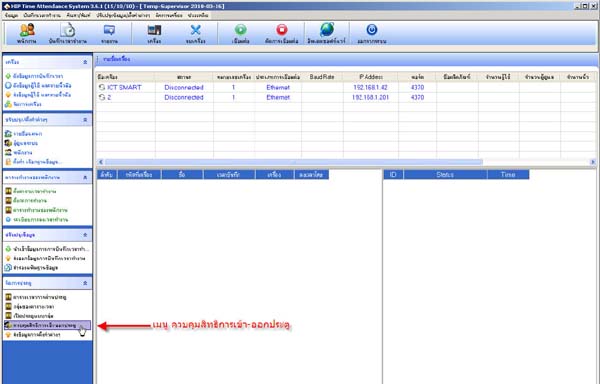
- จากนั้นไปที่เมนู ควบคุมสิทธิ์การเข้า-ออกประตู
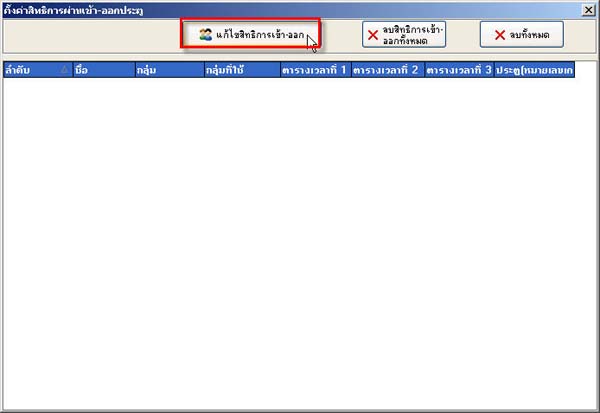
- กดที่ปุ่ม แก้ไขสิทธิการเข้า-ออก
- เลือกผู้ใช้ที่ต้องการใส่ Time Zone จากนั้นให้ย้ายรายชื่อผู้ใช้งานมาทางฝั่งขวามือ
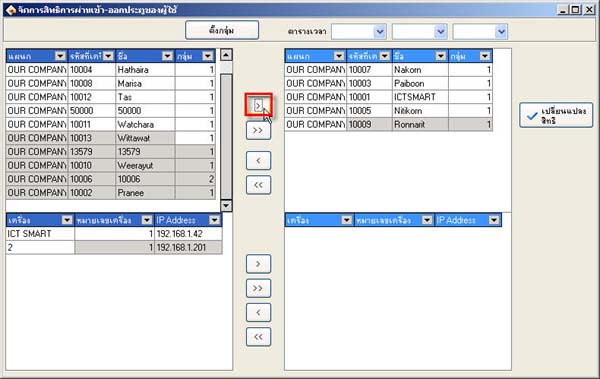
- ให้เลือก Time Zone ให้กับผู้ใช้ แล้วทำการ ย้ายรายชื่อเครื่องสแกนที่ต้องส่งค่า Time Zone มาที่หน้าต่างขวามือ
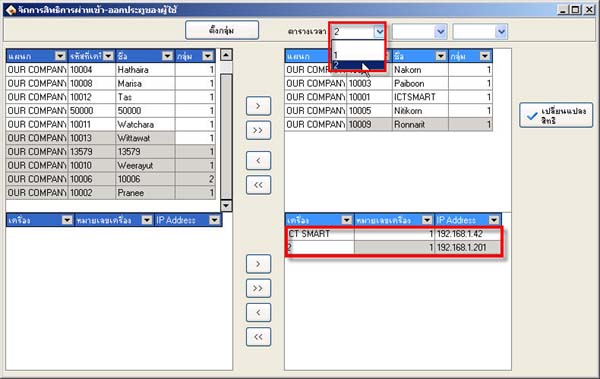
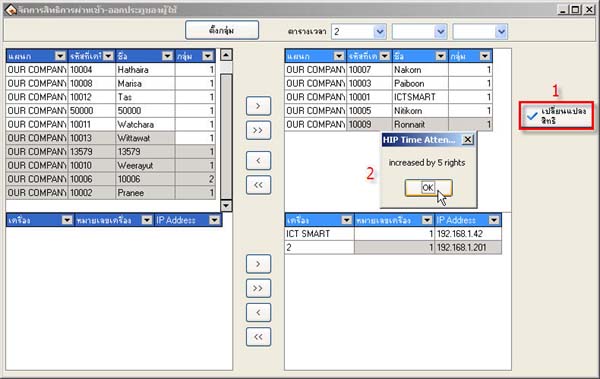
- ให้กดที่ปุ่ม เปลี่ยนแปลงสิทธิ แล้วกดปุ่ม OK แล้วทำการปิดหน้าต่างนี้
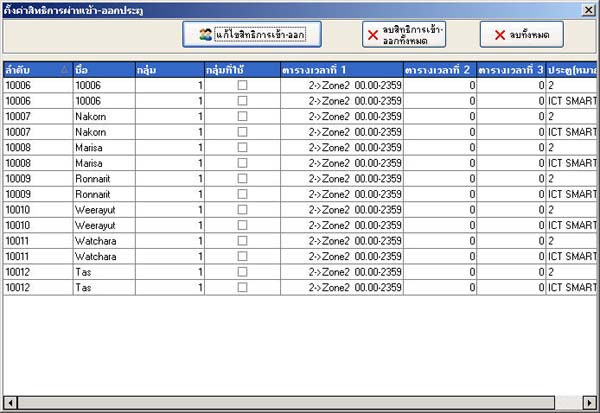
- ข้อมูลต่าง ๆ ของการสร้างตารางเวลาการเข้า-ออก ของผู้ใช้ก้แสดงในหน้าต่างนี้
(ถ้าหากต้องการลบสิทธิการเข้า-ออกประตูให้กดที่ปุ่มลบสิทธิการเข้าออกทั้งหมด)
(หรือถ้าต้องการลบการตั้งค่ารารางเวลาการเข้า-ออกทั้งหมดให้กดที่ปุ่ม ลบทั้งหมด)
- แล้วทำการปิดหน้าต่างนี้
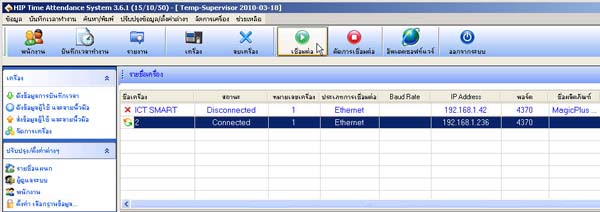
- แล้วทำการเชื่อมต่อเครื่องสแกน เพื่อจะส่งสิทธิการเข้า-ออกประตูไปยังที่เครื่องสแกน
- จากนั้นให้ไปที่เมนู ส่งเมนูการตั้งค่าต่าง ๆ
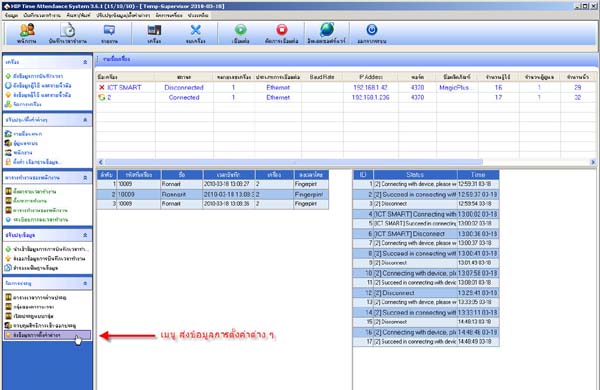
- แล้วจะมีข้อความขึ้นมาให้ทำการติ๊กเครื่องหมายถูกที่หน้าหัวข้อ ตั้งค่าของเครื่อง และ ตั้งคา่ต่าง ๆ ของผู้ใช้ แล้วกดปุ่มตกลง

- ดับเบิ้ลคลิกที่ Icon Setup
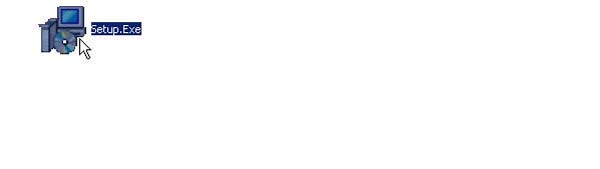
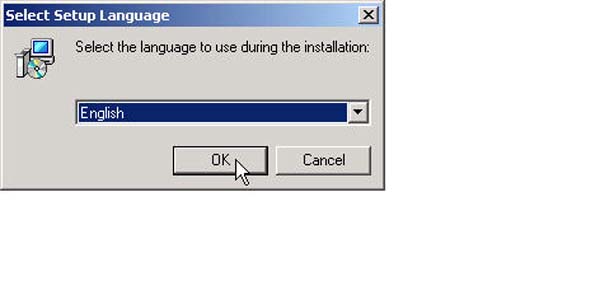
- กดปุ่ม OK
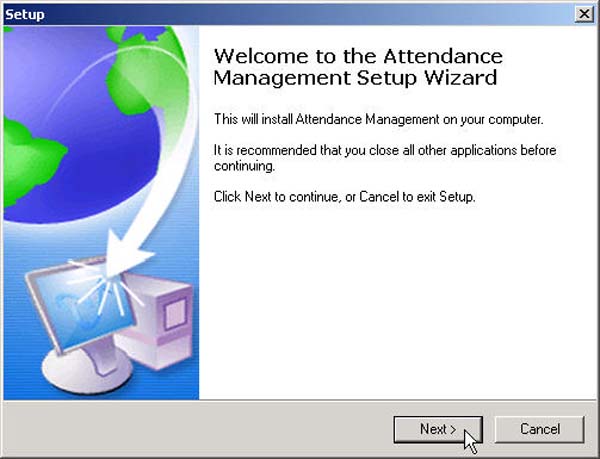
- กดปุ่ม Next
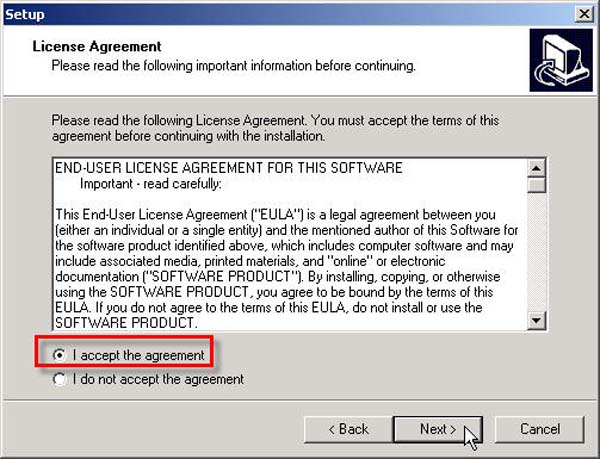
- เลือกที่หัวข้อ I accept the agreement แล้วกดปุ่ม Next
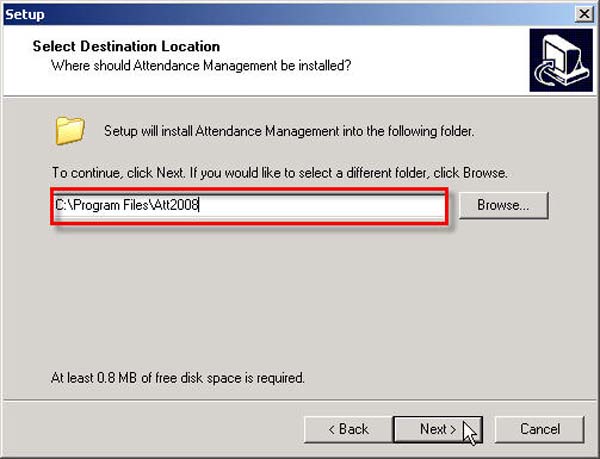
- ให้เลือกที่ต้องการติดตั้งโปรแกรมตัวนี้ จากนั้นกดที่ปุ่ม Next
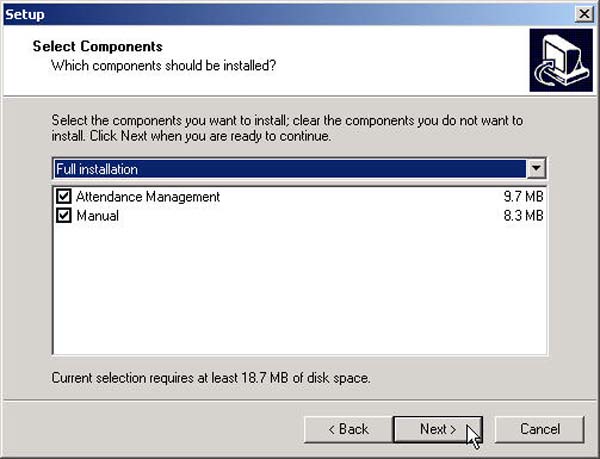
- ขั้นตอนนี้ให้กดปุ่ม Next
- กดปุ่ม Next อีกครั้ง
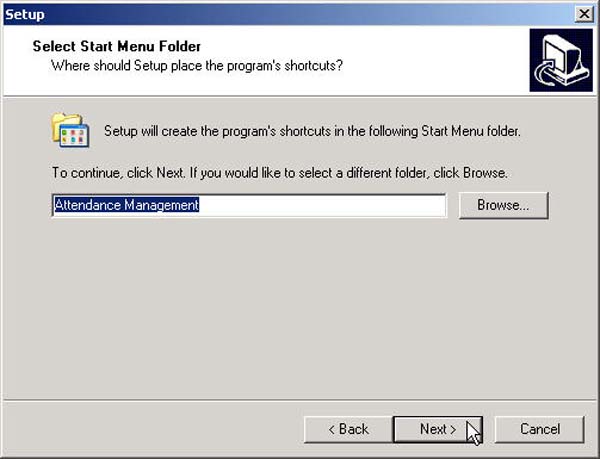
- จากนั้นกดที่ปุ่ม Install
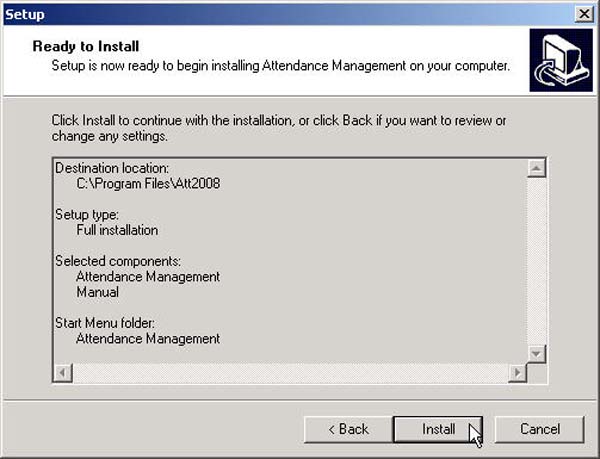
- กดปุ่ม finish เพื่อเสร็จสิ้นการติดตั้งโปรแกรม
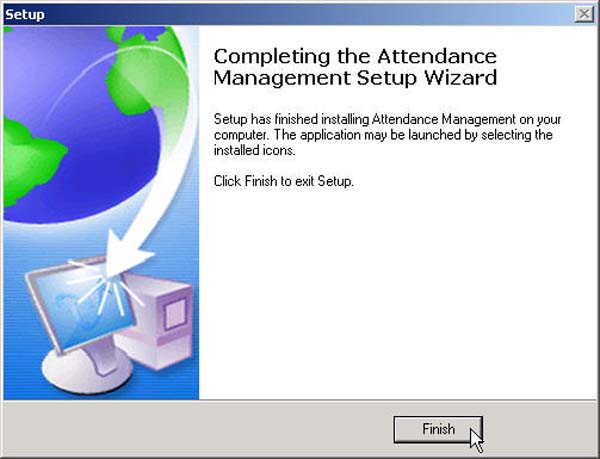
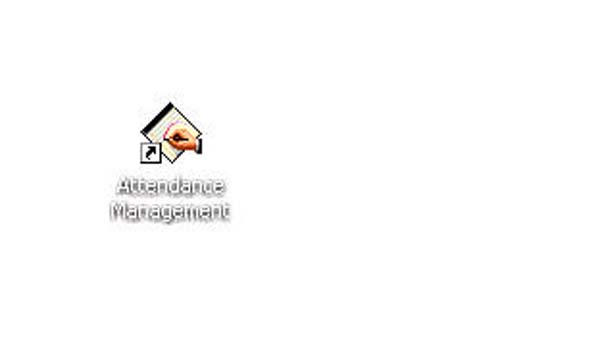
- หลังจากที่ติดตั้งเสร็จแล้วจะมี Icon แสดงบนหน้า Desktop
โปรโมชั่นเครื่องสแกนใบหน้า ราคาถูก ตรวจวัดไข้ หรือการไม่สวมใส่หน้ากากอนามัย สนใจติดต่อ 02 726-7771-2 ต่อ 613 คุณณัฐวุฒิ
- ขั้นตอนแรกก่อนที่จะนำข้อมูลและเวลาพนักงานเข้ามาต้องทำการดึงข้อมูลพนักงานและข้อมูลการบันทึกเวลาที่ตัวเครื่องสแกนมาก่อน
แล้วทำการเสียบ USB เข้ากับเครื่องคอมพิวเตอร์
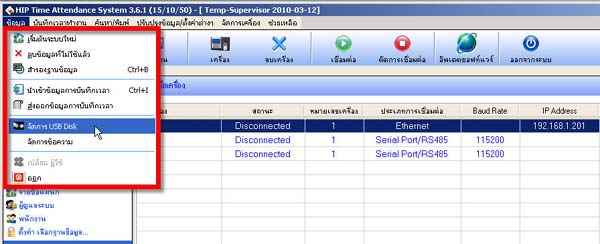
- ไปเลือกที่เมนู ข้อมูล
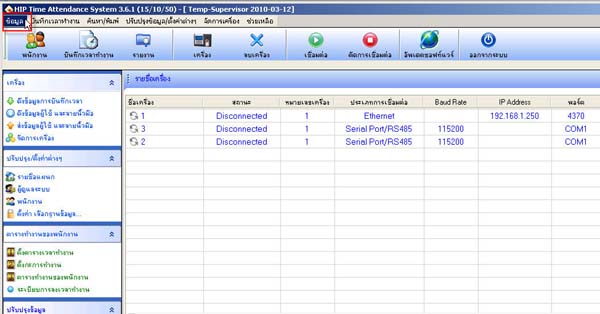
- จากนั้นเลือกที่จัดการ USB Disk
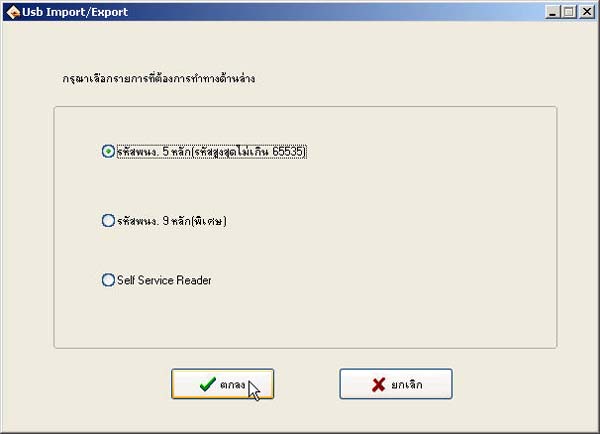
- ส่วนให้เลือกเป็นรหัส ID เป็น 5 หลัก แล้วกดปุ่ม ตกลง
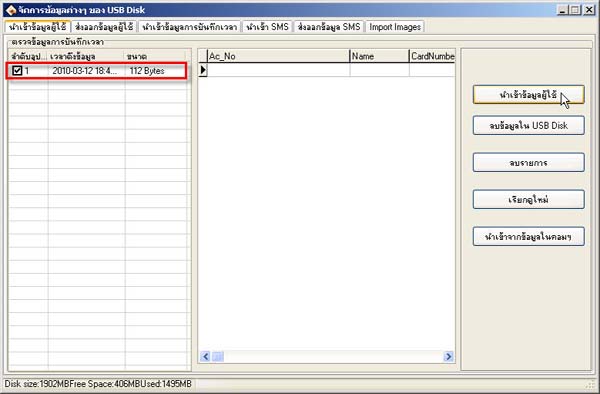
- หน้าต่างด้านซ้ายมือจะแสดงสถานะของ USB ให้กดที่ปุ่ม นำเข้าข้อมูลผู้ใช้ เพื่อดึงข้อมูลผู้ใช้เข้ามาเก็บไว้ใน ฐานข้อมูล
- จากนั้นจะมีข้อความแสดงขึ้นมา ว่าต้องการนำเข้าข้อมูลหรือไม่ ไห้กดที่ปุ่ม OK เพื่อทำการนำเข้าข้อมูล
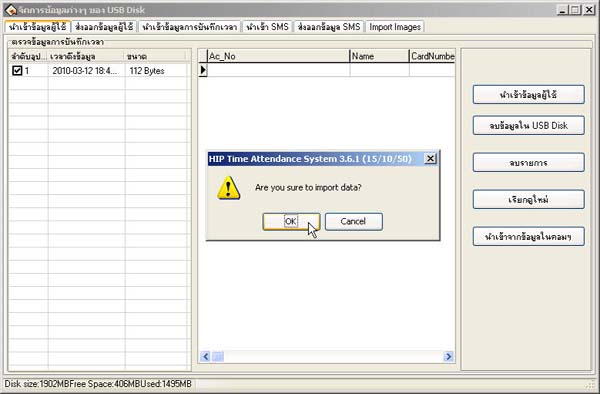
- ให้กดที่ปุ่ม Ok อีกครั้ง
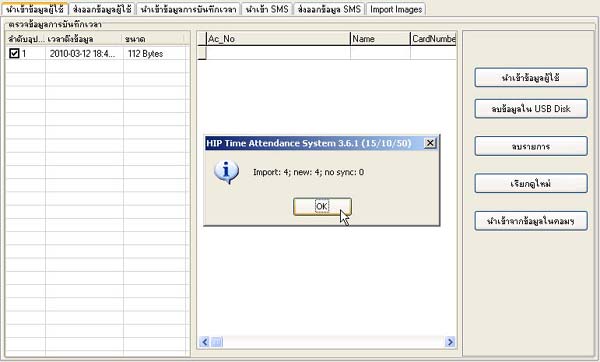
- ข้อความจะแสดงสถานะการดึงข้อมูลพนักงานว่าทำการดึงข้อมูลพนักงาน เข้ามาเท่าไรเสร็จแล้วให้กดปุ่ม OK
ข้อมูลผู้ใช้จะถูกจัดเก็บไว้ที่ฐานข้อมูลเรียบร้อย
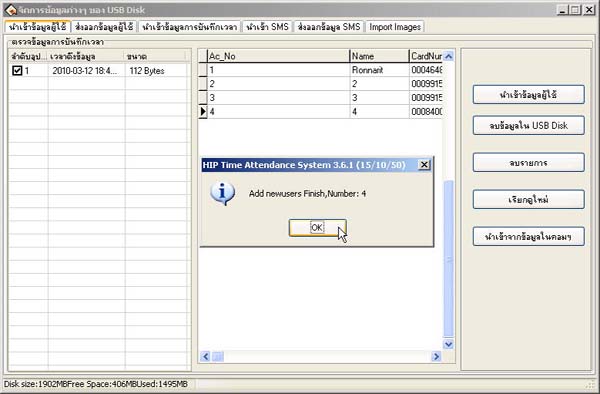
- จากนั้นไปเลือกที่หัวข้อ นำเข้าข้อมูลการบันทึกเวลา เพื่อทำการดึงข้อมูลการบันทึกเวลาของพนักงาน
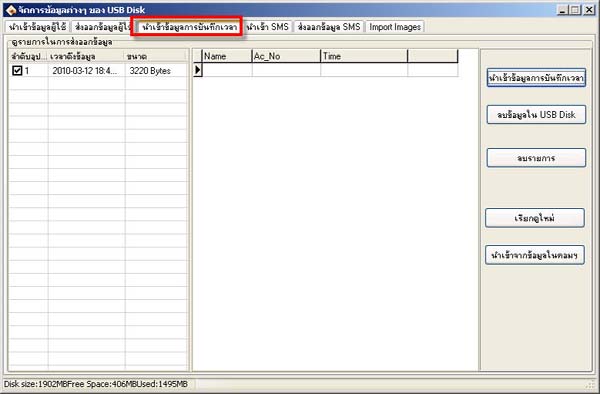
- ให้คลิกที่ปุ่ม นำเข้าข้อมูลการบันทึกเวลา
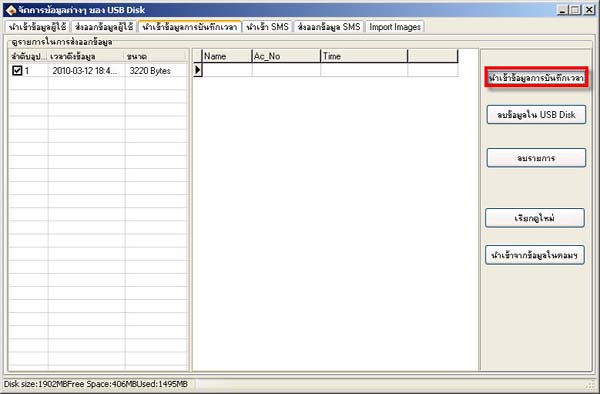
- แล้วกดที่ปุ่ม OK อีกครั้งเพื่อทำการดึงเวลาที่บันทึกเข้ามา
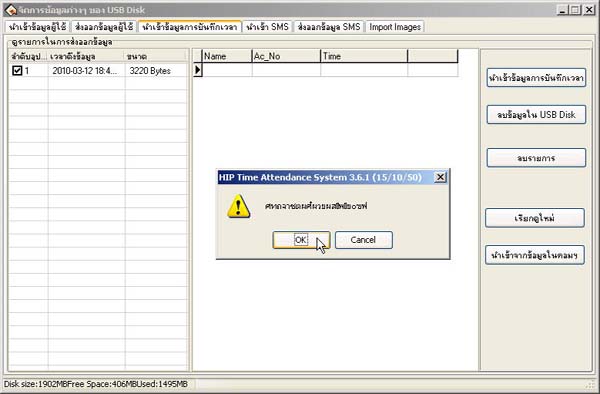
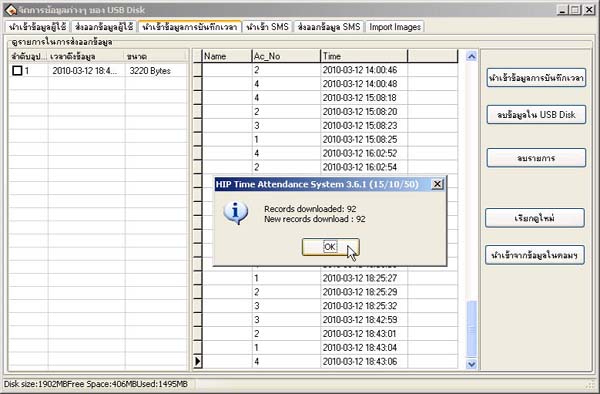
- จากนั้นข้อความจะแสดงสถานะข้อมูลเวลาที่ทำการดึงเข้ามาว่ามีกี่รายการ แล้วกด OK
ข้อมูลทุกอย่างก็จะถูกเก็บที่ฐานข้อมูลเรียบร้อย
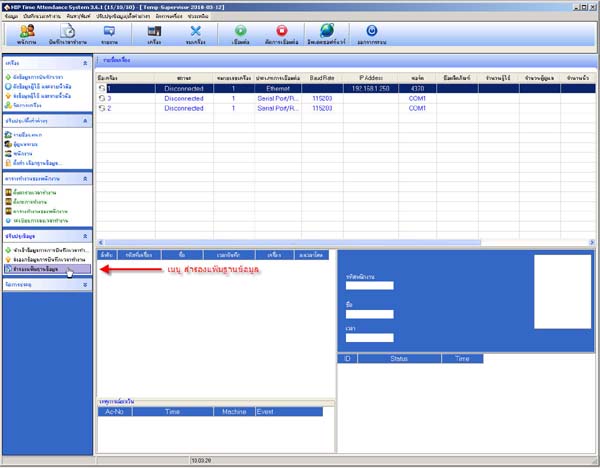
- เลือกที่เมนู สำรองแฟ้มฐานข้อมูล
- จากนั้นให้ใส่ชื่อแล้วเลือกที่จัดเก็บของฐานข้อมูลนี้ เสร็จแล้วกดที่ปุ่ม Save
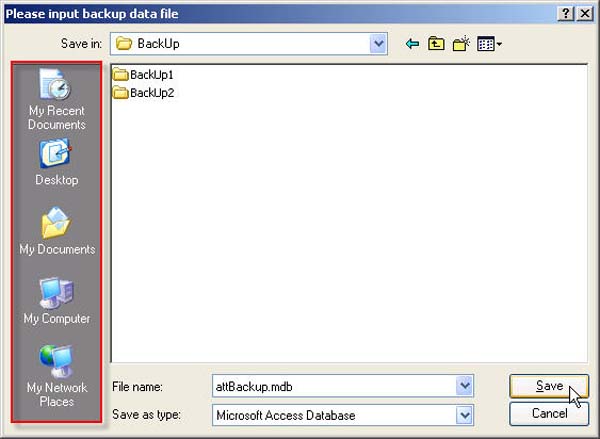
- จากนั้นฐานข้อมูลก็ถูกสำรองไว้เรียบร้อย
ไปที่เมนู รายงาน
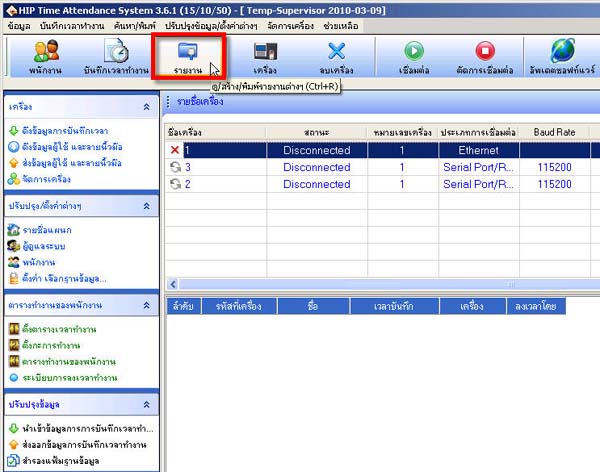
ทำการเลือกแผนกที่ต้องการดูรายงาน (หากต้องการเลือกแผนกทั้งหมดให้เลือกที่ OUR COMPANY)
ในช่องชื่อให้เลือกชื่อของพนักงานที่ต้องการเรียกดูรายงาน (หากต้องการเรียกดูพนักงานทั้งหมด ให้เลือกที่ )
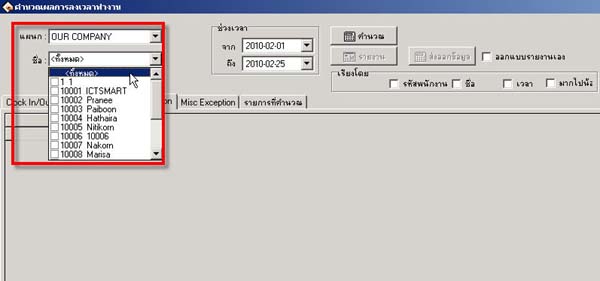
เลือกวันที่ว่าต้องการดูรายงานวันไหถึงวันไหน จากนั้นกดปุ่ม คำนวณ
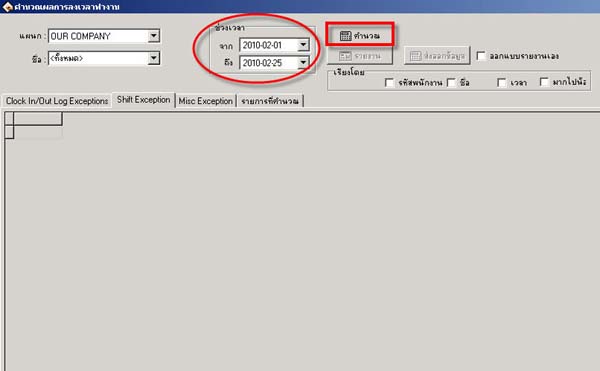
เสร็จแล้วรายงานการเข้า-ออกงานจะแสดงขึ้นมาให้เห็น
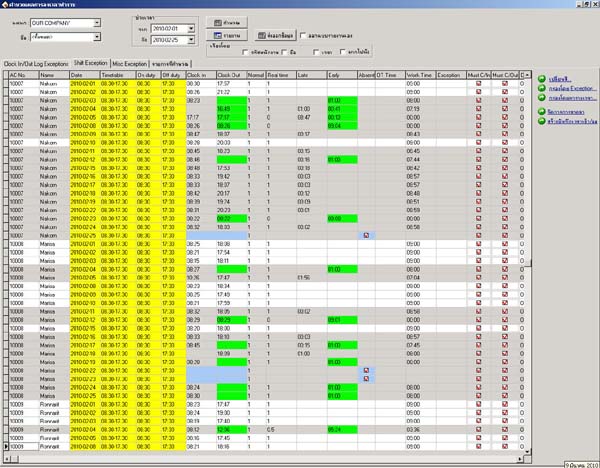
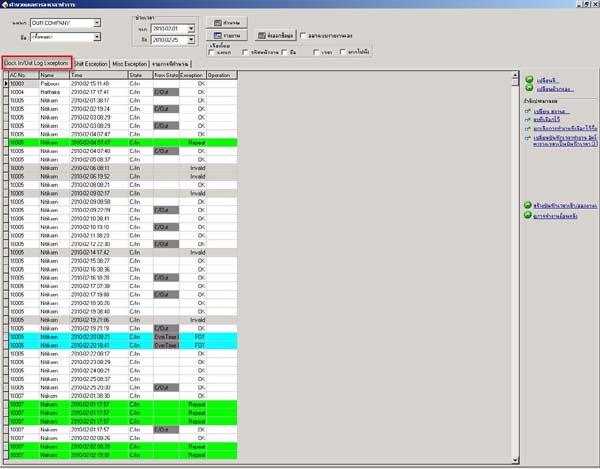
ถ้าต้องการเรียกดูเวลาทั้งหมดของการสแกนในแต่ล่ะวันให้เลือกที่หัวข้อ ClokIn/Out Log Excaption
หน้าต่างนี้จะโชว์เวลาทุกเวลาที่มีการสแกนเข้า-ออก
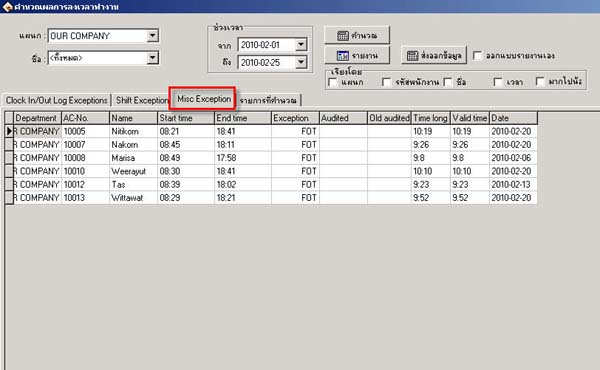
หน้าต่างนี้จะโชว์เวลาที่สแกนนอกเหนือที่ตั้งตารางการทำงาน เช่น
ตั้งตารางทำงาน 08.30-17.30 (จ.-ศ.) แต่มาทำงานในวันเสาร์ หน้าต่างนี้ก็จะโชว์เวลาที่สแกนเข้ามาในวันเสาร์
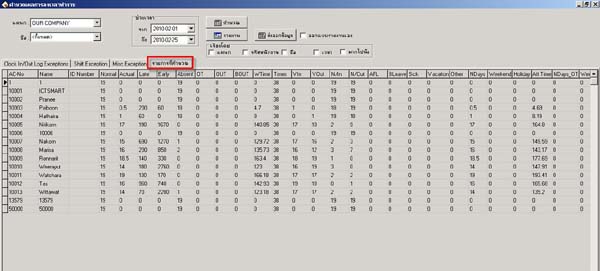
ในหน้าต่าง รายการคำนวณ นั้นแสดงข้อมูลการรวมวันและเวลาที่มีการ แสดงเข้า-ออก ของพนักงาน
ว่าในแต่ละเดือนนั้นมีการมาทำงานกี่วัน มาสายกี่นาที หรือ มี OT การทำงานจำนวนกี่ชั่วโมง
หน้าต่างนี้จะคำนวณให้ทั้งหมด
การสแกน เข้า-ออก ของพนักงานสามารถส่งออกเป็นรูปแบบรายงานได้ โดยไปคลิกที่ปุ่ม รายงาน
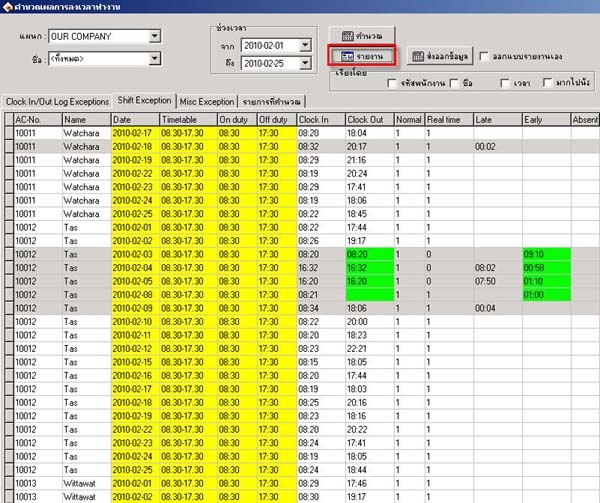
จากนั้นให้เลือกรูปแบบรายงานที่ต้องการ
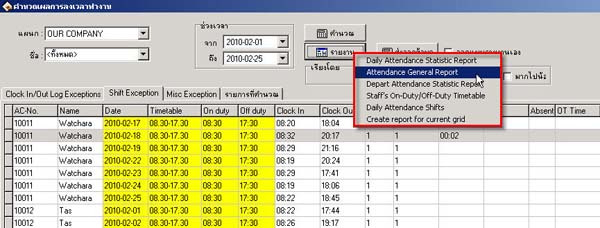
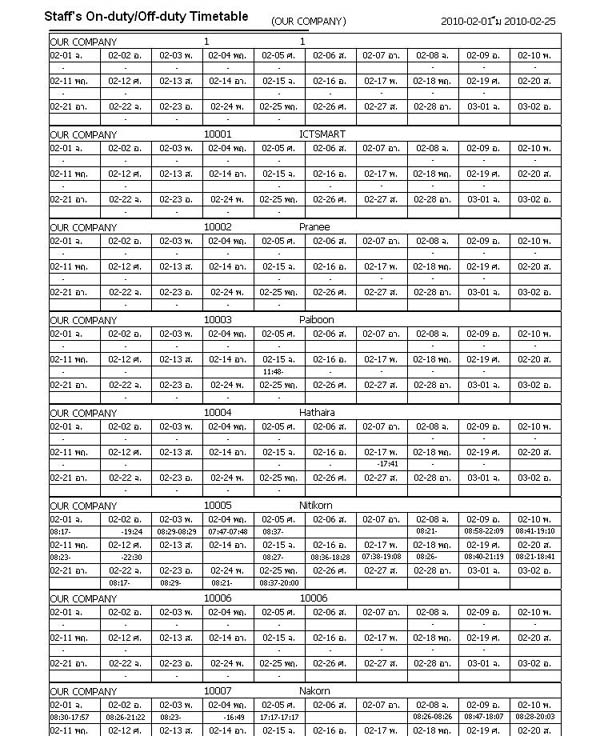
ตัวอย่างรูปแบบรายการ
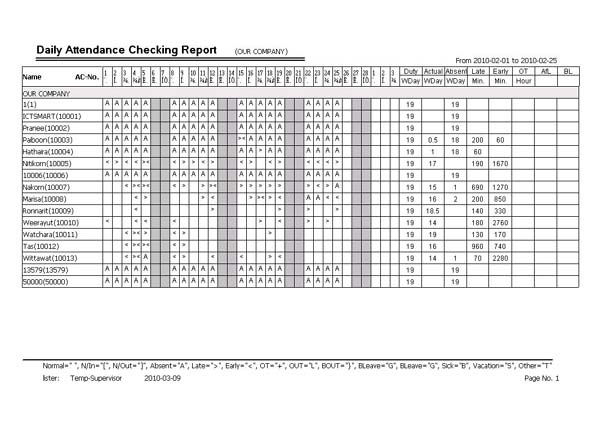
______________________________________________________________________________________________
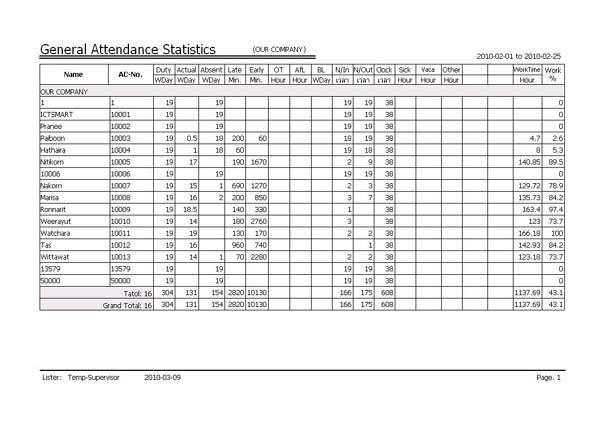
______________________________________________________________________________________________
หรือหากต้องการส่งออกข้อมูล File ต่าง ๆ ให้คลิกที่ปุ่ม ส่งออกข้อมูล
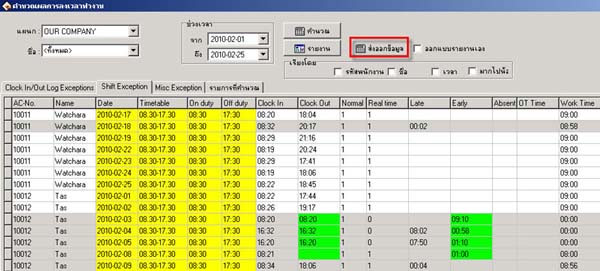
จากนั้นให้เลือกหัวข้อว่าต้องการจะให้หัวข้อไหนออกมาโชว์ที่ รายงานบ้าง แล้วกดปุ่ม ตกลง
(หากไม่ต้องการให้หัวข้อไหนโชว์ให้ติ๊กเครื่องหมายถูกที่หน้าหัวข้อนั้นออก)
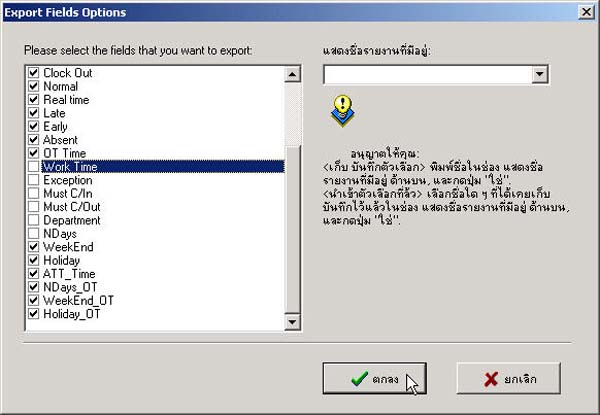
ให้เลือกแฟ้มที่ต้องการบันทึกทำการตั้งชื่อแล้วเลือกนามสกุลของไฟล์ที่ต้องการจากนั้นกดปุ่ม ตกลง
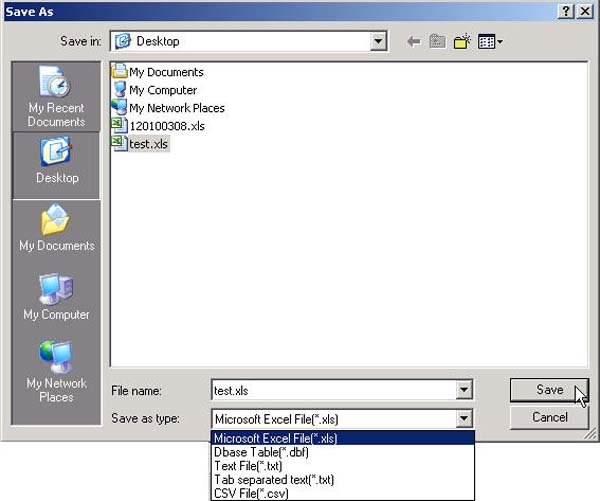
ตัวอย่างการส่งข้อมูลเป็นไฟล์ Microsoft Excel
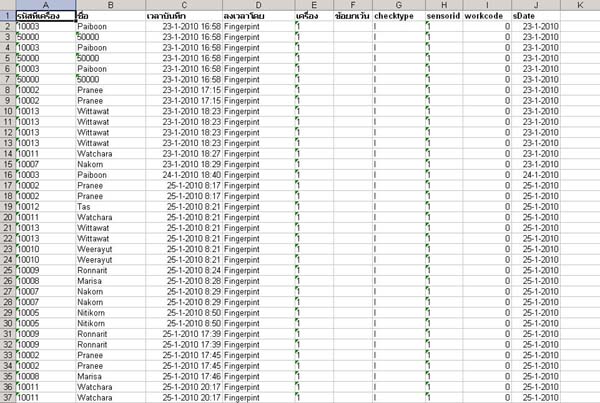
- ไปที่เมนูตั้งค่าระบบ
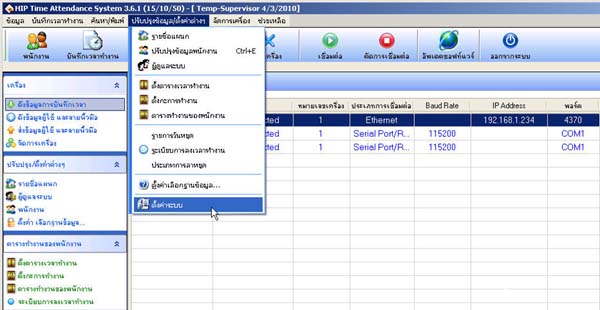
- เลือกที่ ตั้งค่าการทำงาน และแสดงผล

- จากนั้นให้ติ๊กเครื่องหมายถูกที่หน้าหัวข้อ แสดงรูปพนักงาน แล้วกดปุ่ม ตกลง

- เมนู แสดงรูปภาพพนักงานก็แสดงขึ้นมา

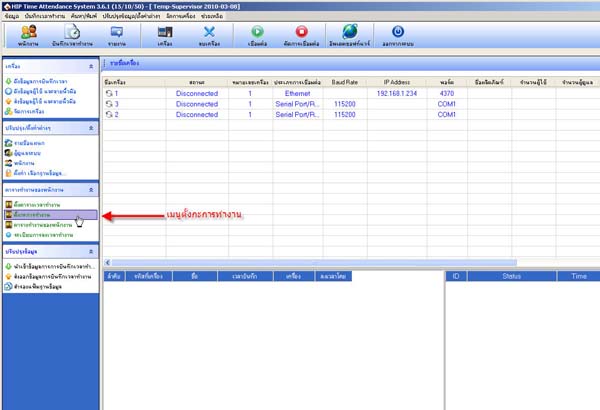
ไปที่เมนู ตั้งตารางเวลาทำงาน
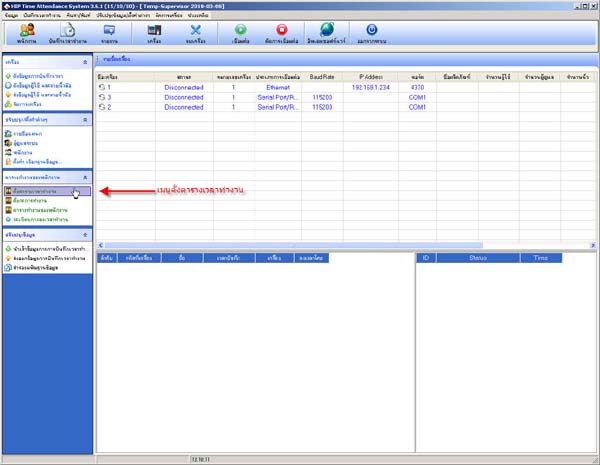
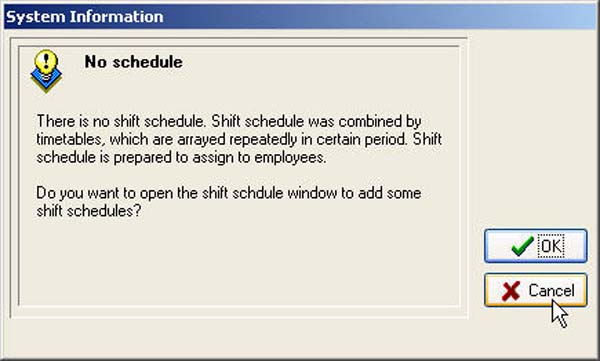
- กดปุ่ม Cancel
- ขั้นตอนแรกให้ใส่ชื่อของตารางเวลาทำงาน
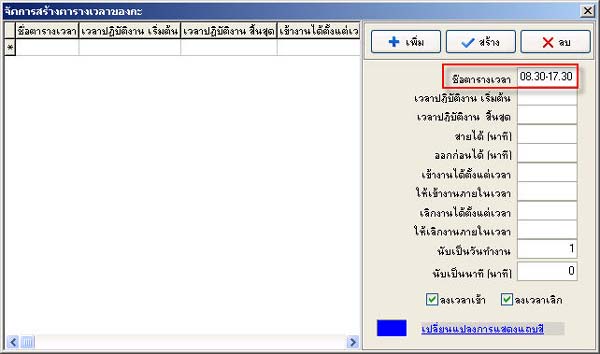
- จากนั้นใส่เวลาเริ่มต้น-และเวลาที่สิ้นสุด
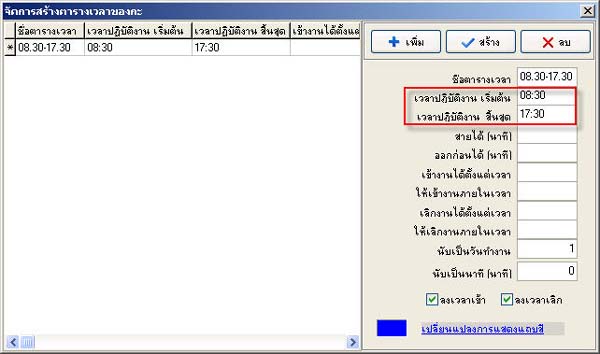
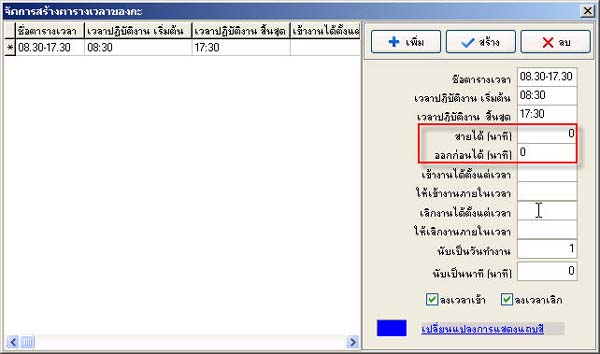
- ช่องนี้ใส่เวลาว่าให้สาย หรือ ออกก่อนได้กี่นาที
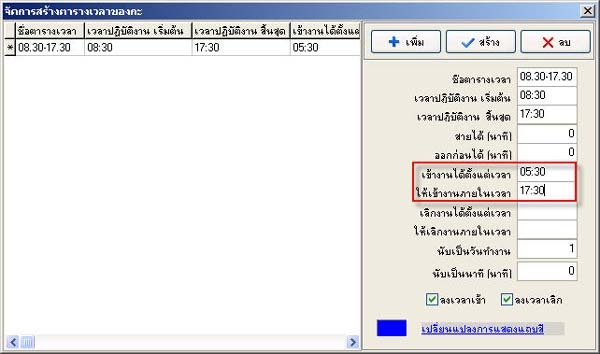
- ในช่อง เข้างานได้ตั้งแต่เวลา ให้ใส่เวลาก่อนเวลาเริ่มต้นงาน เช่น เข้างาน 08.30 ใส่เวลาในช่องนี้เป็น 05.30
- ในช่อง ให้เข้างานภายในเวลา ให้ใส่เวลาเดียวกับเวลาที่เลิกงาน
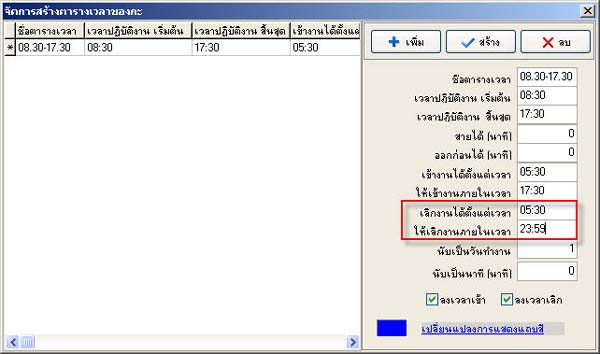
- ในช่อง เลิกงานได้ตั้งแต่เวลา ให้ใส่เวลาเดียวกันกับช่อง เข้างานได้ตั้งแต่เวลา
ส่วนในช่อง ให้เลิกงานภายในเวลา ใส่เวลาเป็น
23.59 เพราะบางทีพนักงานเลิกงานหลังจาก 17.30 เวลาของตารางการทำงาน
จะทำการบันทึกเวลาเก็บไว้
- ในช่อง นับวันทำงาน ให้ใส่เป็น 1 วันทำงาน
- ในช่อง นับเป็นนาทีให้ใส่นาทีว่าวัีนนี้ทำงานทั้งหมดกี่นาทีหรือไม่ใส่ก็ได้
จากนั้นในหัวข้อ ลงเวลาเข้า ลงเวลาออก ให้ปล่อยไว้
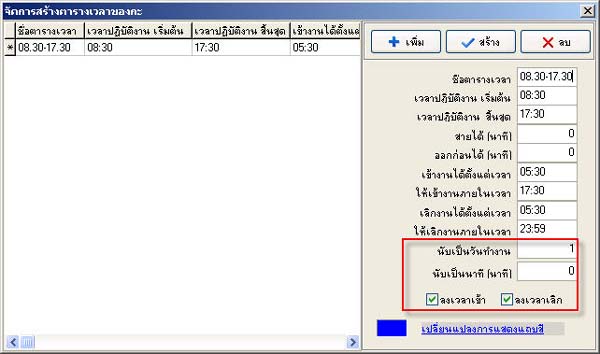
ถ้าต้องการเปลี่ยนสีของตารางการทำงานให้คลิกที่ เปลี่ยนแปลงการแสดงแถบสี
- เสร็จแล้วกดที่ปุ่ม สร้าง
(ถ้าต้องการเพิ่มเวลาการทำงานอีกให้กดที่ปุ่ม เพิ่ม หรือถ้าต้องการลบตารางเวลา ให้กดที่ปุ่ม ลบ)
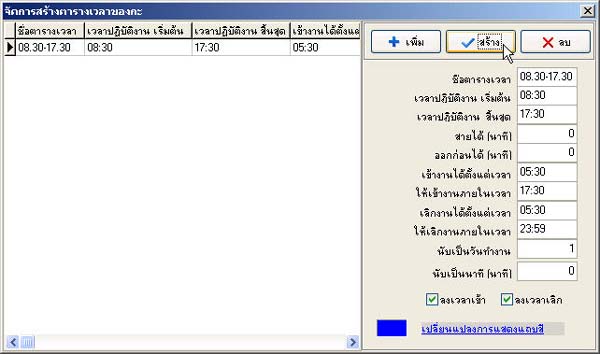
จากนั้นไปที่ เมนูตั้งกะการทำงาน
- ให้กดที่ปุ่ม เพิ่ม
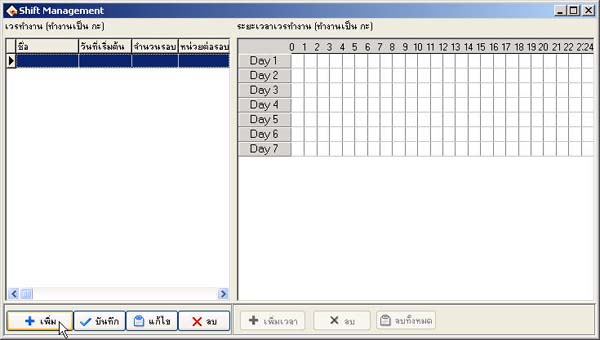
- ให้ใส่ชื่อของ Shift Mangement และ วันที่เริ่มต้นของการใช้ตารางพนักงาน
- ในช่อง จำนวนรอบ กับช่อง หน่วยต่อรอบ ไม่ต้องเปลี่ยน เสร็จแล้วกดปุ่ม บันทึก
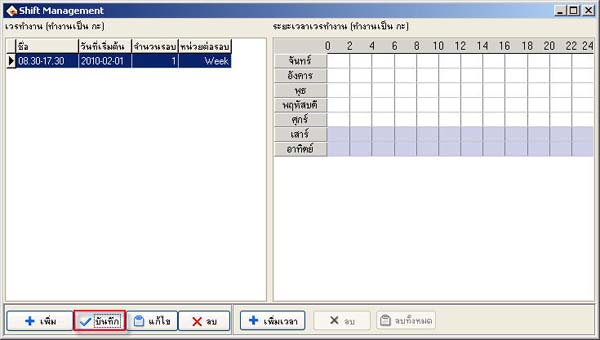
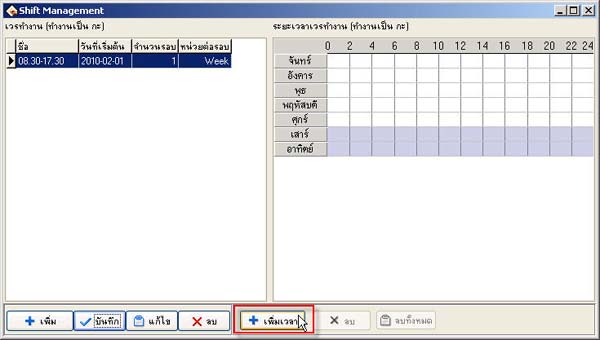
- จากนั้นให้กดที่ปุ่ม เพิ่มเวลา
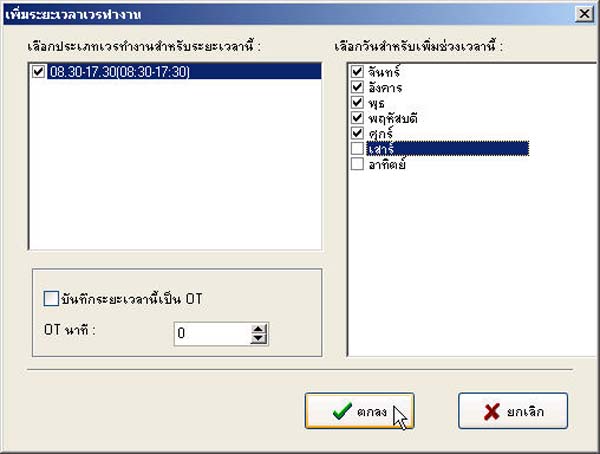
- ทำการติ๊กเครื่องหมายถูกที่ประเภทเวลาการทำงานของพนักงาน
- แล้วเลือกวันที่ต้องการใส่ตารางเวลานี้ลงไป เสร็จแล้วกดปุ่มตกลง
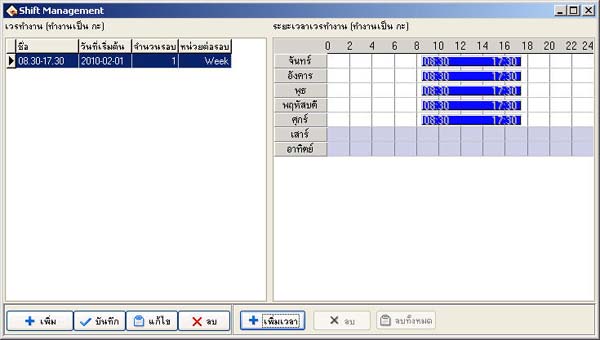
- ตารางการทำงานของพนักงานจะแสดงทางหน้าต่าง ขวามือ
(หากต้องการเพิ่มตารางอีกให้กดที่ปุ่ม เพิ่ม ทางด้านซ้ายมือก่อนแล้วคลิกที่ปุ่ม เพิ่มเวลา ที่
ด้านขวามือ)
จากนั้นให้ไปที่เมนู ตารางทำงานของพนักงาน
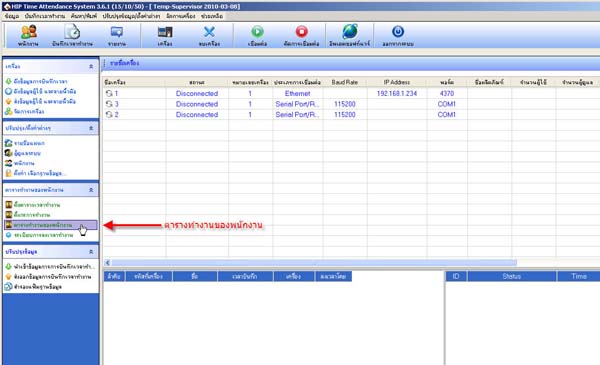
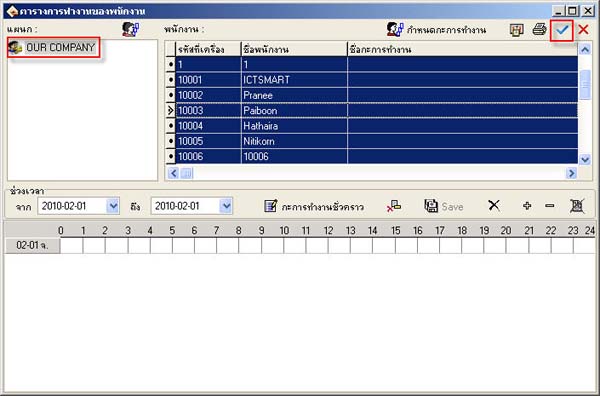
- ให้เลือกที่ แผนก แล้วเลือกรายชื่อพนักงาน หากต้องการเลือกพนักงานทั้งหมดให้คลิกที่เครื่องหมายถูก สีฟ้า
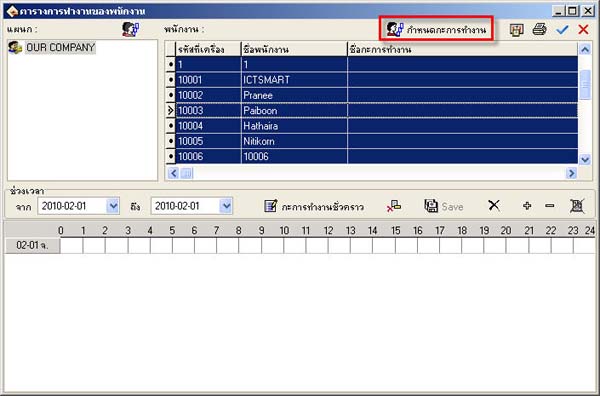
- จากนั้นกดที่ กำหนดกะการทำงาน
- กดที่ปุ่ม เครื่องหมายบวก
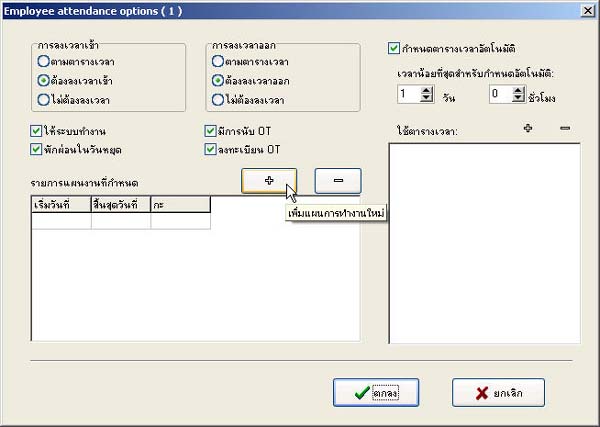
1. ให้เลือกตารางเวลาทำงานที่ตั้งไว้
2. เลือกช่วงเวลาการใช้ตารางการทำงาน จากวันที่เท่าไหร่ถึงวันที่เท่าไหร่
(ในช่อง ถึง แนะนำให้ใส่ พ. ศ เป็น 2999 สำหรับผู้ที่ไม่มีการเปลี่ยนแปลงตารางเวลาทำงาน)
3. จากนั้นกดที่ ปุ่ม ตกลง
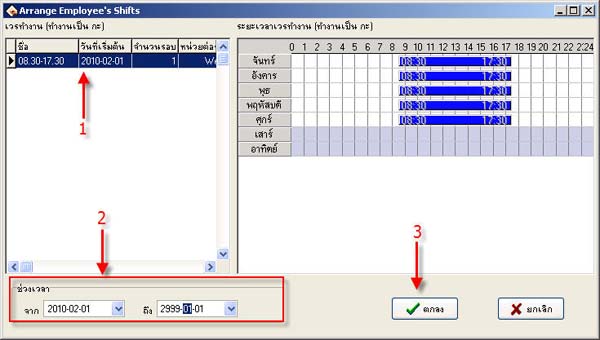
- ให้กดปุ่ม ตกลง
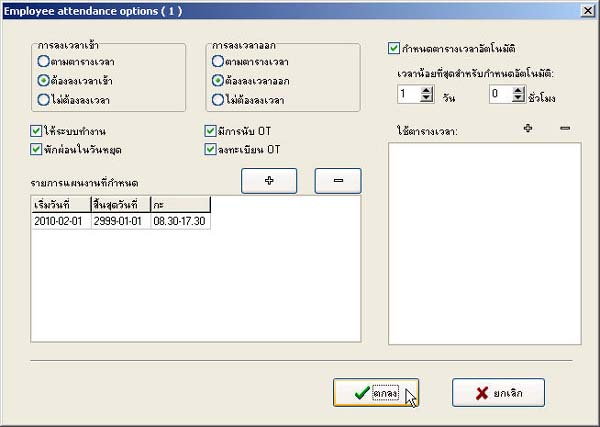
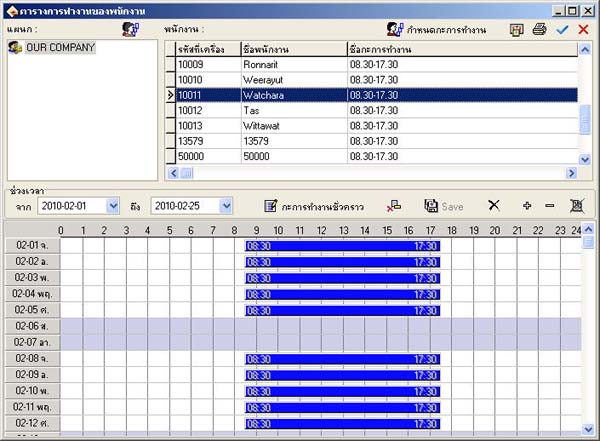
- จากนั้น ชื่อตารางการทำงาน จะแสดงในช่องของ ชื่อกะการทำงาน
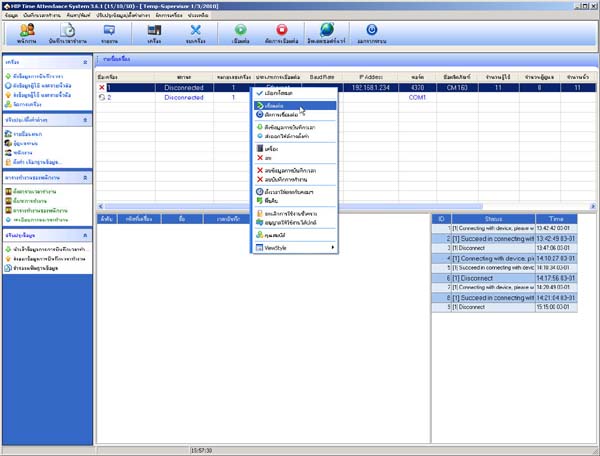
- คลิกขวาที่รายชื่อเครื่องสแกน
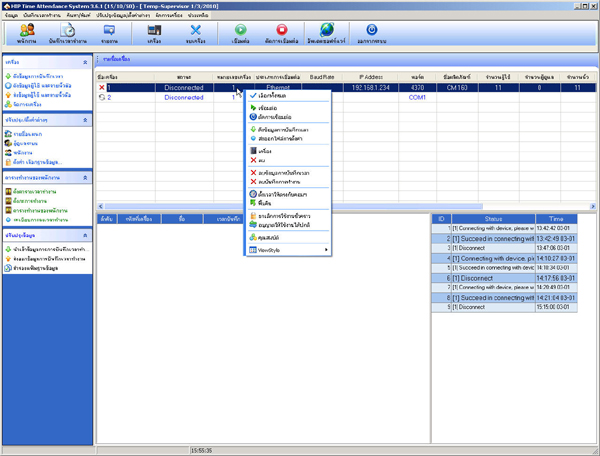
- เลือกเชื่อมต่อ
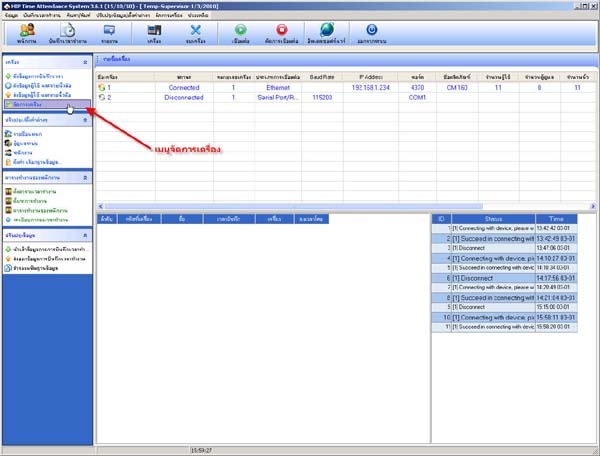
- ไปที่เมนูจัดการเครื่อง
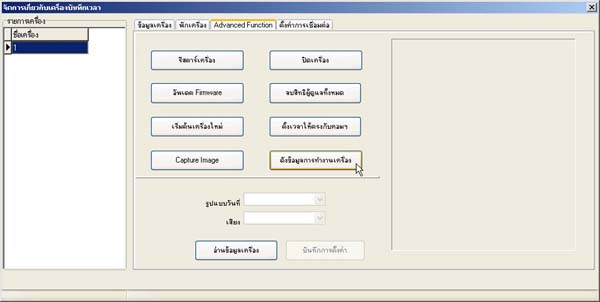
- กดที่ปุ่ม ดึงข้อมูลการทำงานของเครื่อง
- จากนั้นปิดหน้าต่างนี้
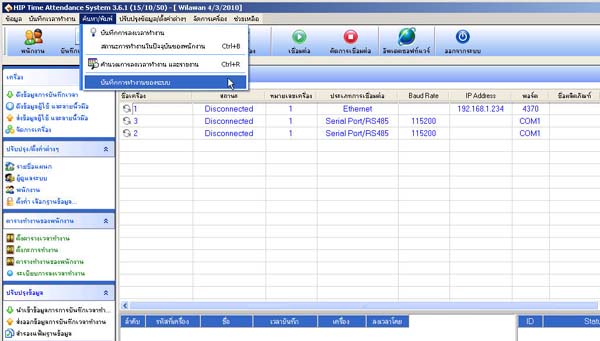
- ถ้าต้องการเข้าไปดูข้อมูลการทำงานของตัวเครื่องให้ไปที่เมนู ค้นหา/พิมพ์ แล้วเลือก
บันทึกการทำงานของระบบ
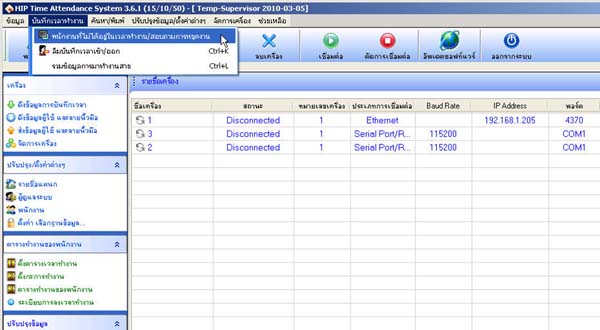
- ไปที่เมนู บันทึกเวลาทำงาน
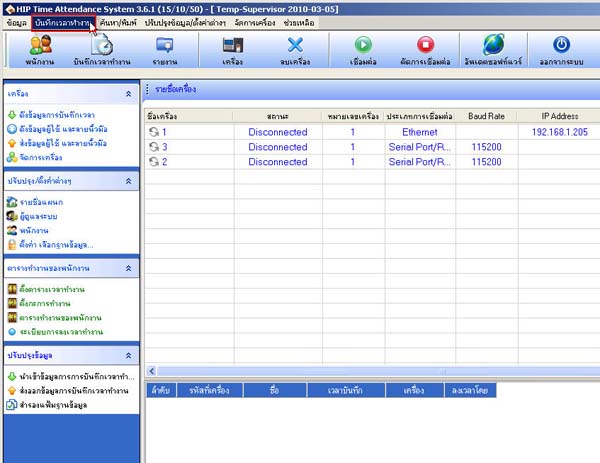
- เลือกที่ พนักงานที่ไม่ได้อยู่ในเวลาทำงาน/สอบถามการหยุดงาน
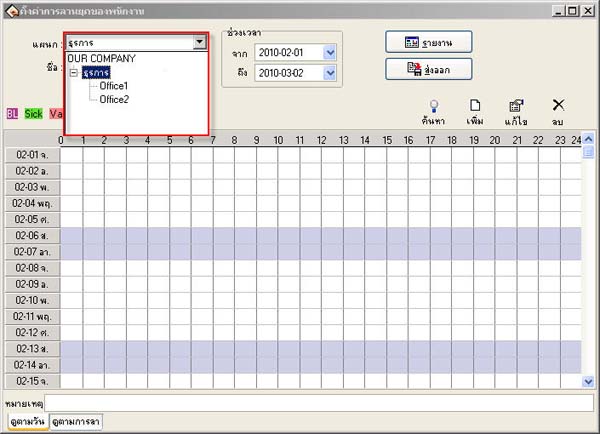
- เลือกที่ แผนก ของพนักงาน
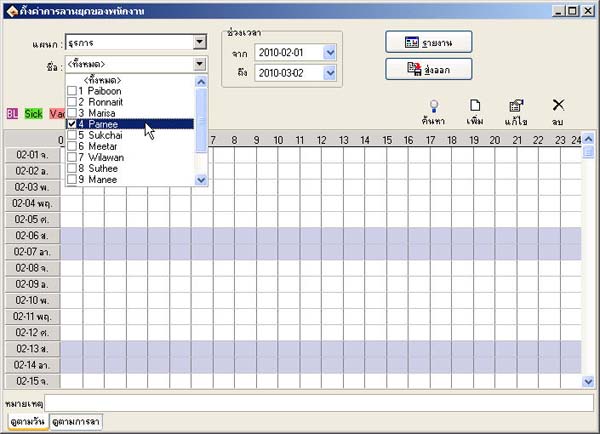
- เลือก รายชื่อพนักงานที่ต้องการใส่วันลาหยุด
- เลือกวันที่ ที่ต้องการให้พนักงานลาหยุด
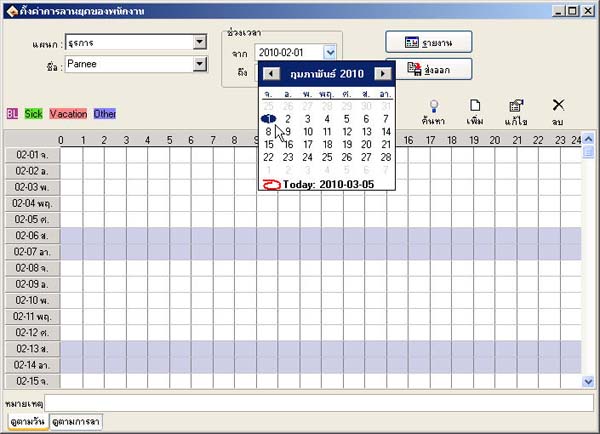
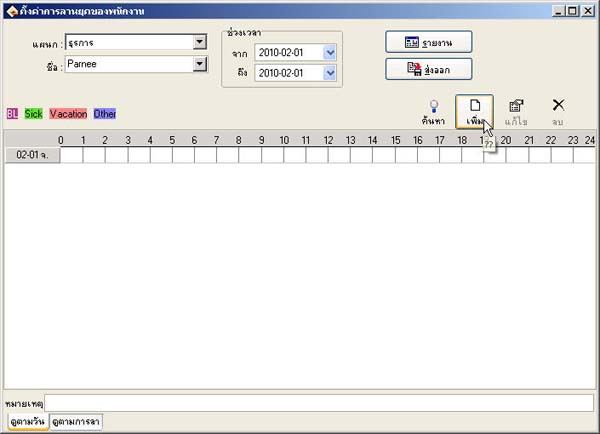
- จากนั้นให้คลิกที่ เพิ่ม
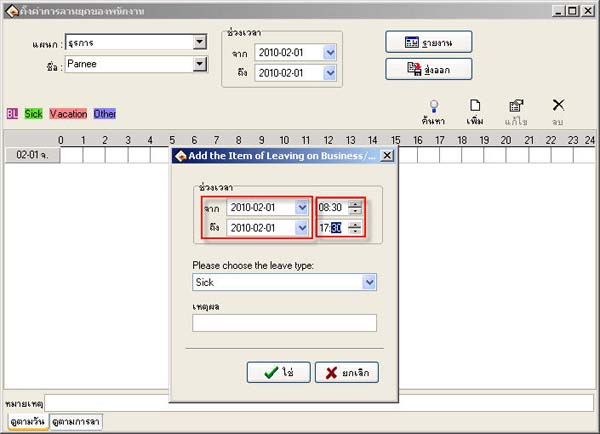
- ใส่ระยะและเวลาการลาหยุดให้กับพนักงาน
- ให้เลือกประเภทการลาหยุดให้กับพนักงาน
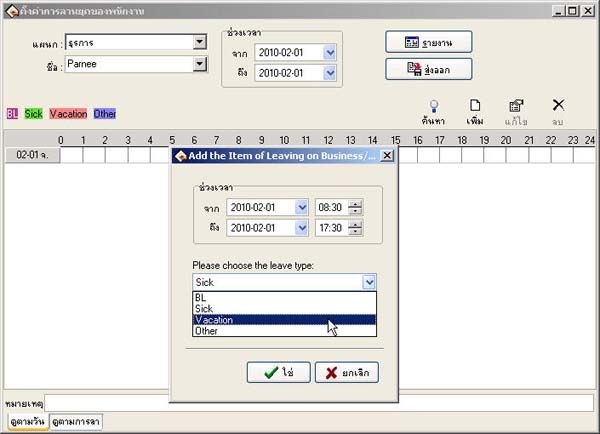
- จากนั้นให้ใส่เหตุผลการลาหยุดของพนักงาน แล้วกดปุ่ม ใช่
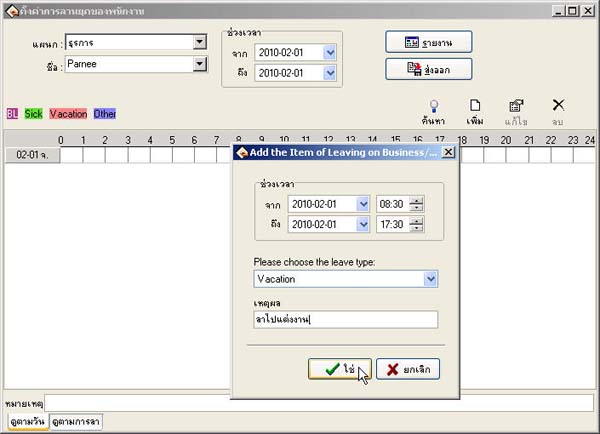
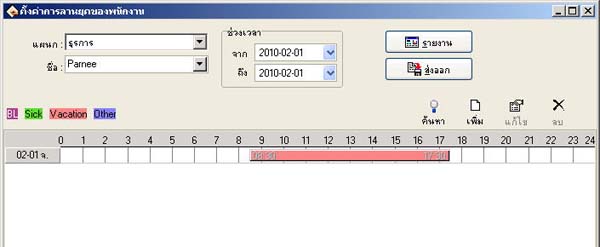
- รายการวันลาหยุดของพนักงาน จะแสดงขึ้นมาในรูปแบบนี้
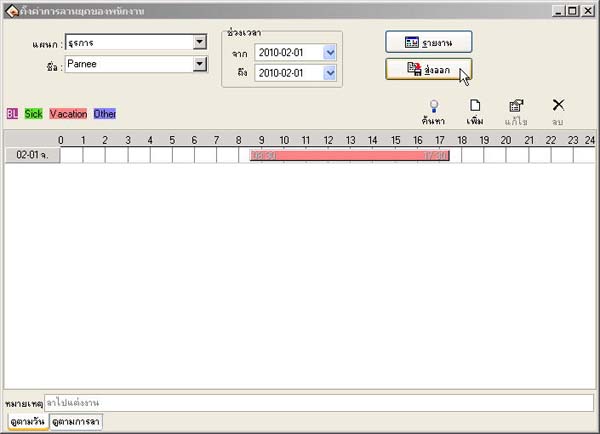
- ถ้าต้องการส่งออกรายงาน ให้กดที่ปุ่ม ส่งออก
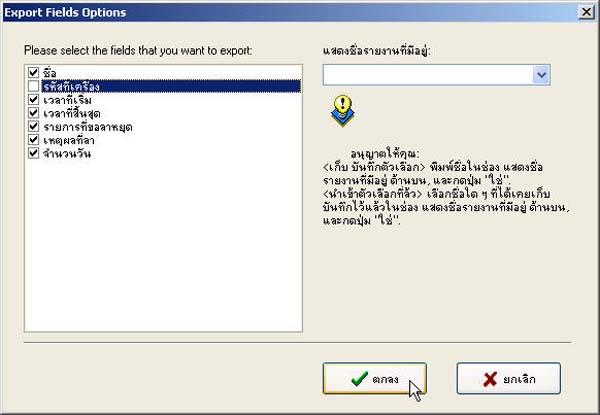
- หน้าต่างนี้ให้เลือกหัวข้อว่าต้องการหัวข้อใดบ้าง ถ้าไม่ต้องการให้ติ๊กเครื่องถูกที่หน้าหัวข้อนั้นออก จากนั้นกดปุ่ม ตกลง
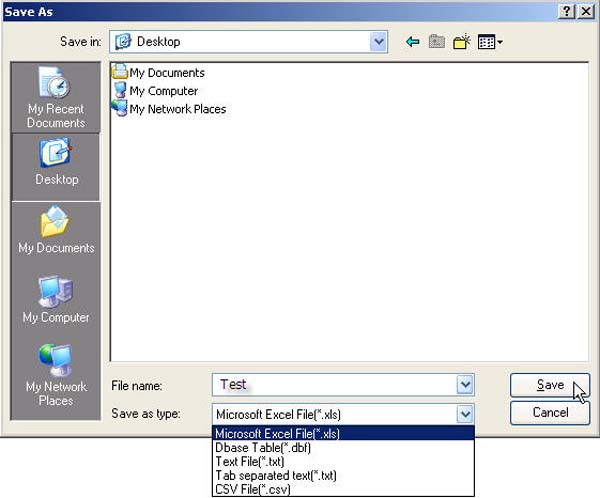
- ให้เลือกพื้นที่และ File ที่ต้องการจะบันทึก เสร็จแล้วกดปุ่ม Save
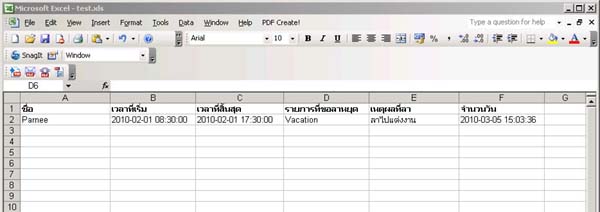
- จากนั้นจะได้ Report การลาหยุดของพนักงาน
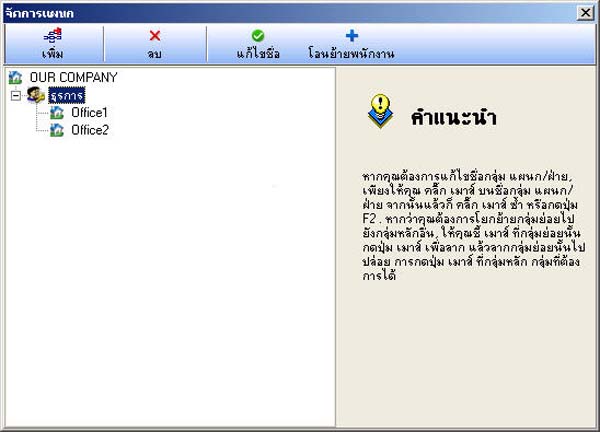
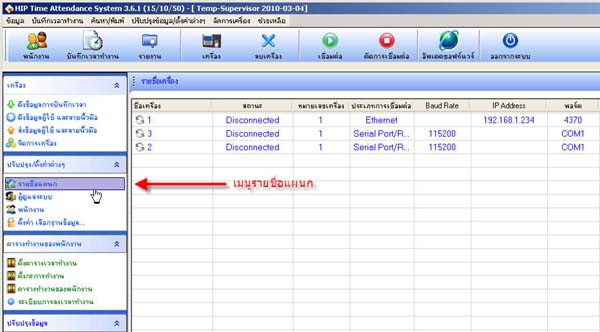
- ไปที่เมนู รายชื่อแผนก
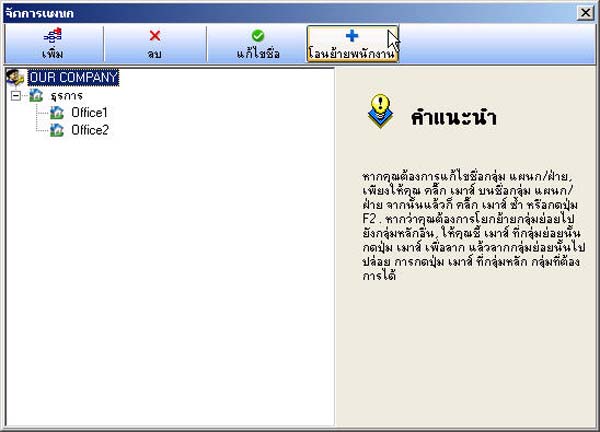
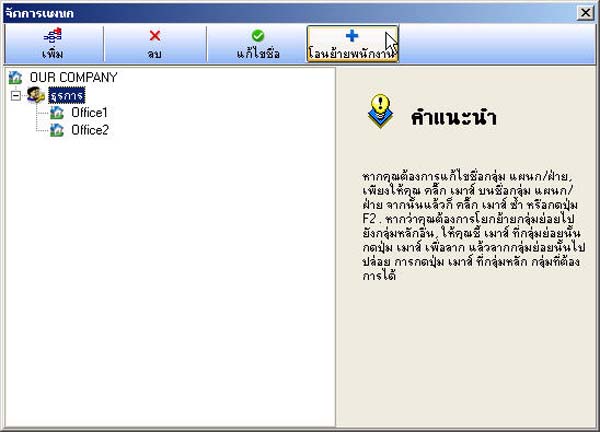
- เลือกที่ OUR COMPANY แล้วคลิกที่ปุ่ม โอนย้ายพนักงาน
(เพื่อทำการย้ายพนักงานออกจากแผนก OUR COMPANY ก่อน)
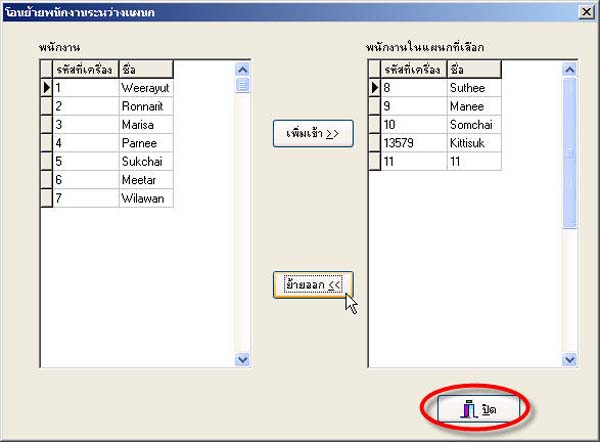
- กดปุ่ม ย้ายออก เพื่อย้ายพนักงานออกจากแผนก OUR COMPANY แล้วกดปุ่มปิด
- ให้เลือกที่แผนกที่ต้องการโอนย้ายพนักงานเข้าไป แล้วกดปุ่ม โอนย้ายพนักงาน
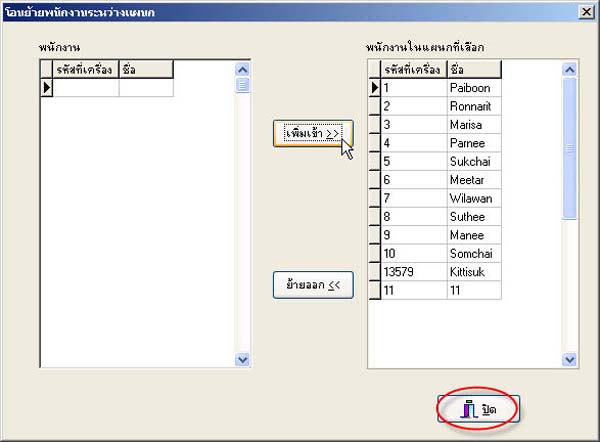
- ให้กดที่ปุ่ม เพิ่มเข้า เพื่อย้ายพนักงานเข้าไปที่แผนกนั้นเสร็จแล้วกดที่ปุ่ม ปิด
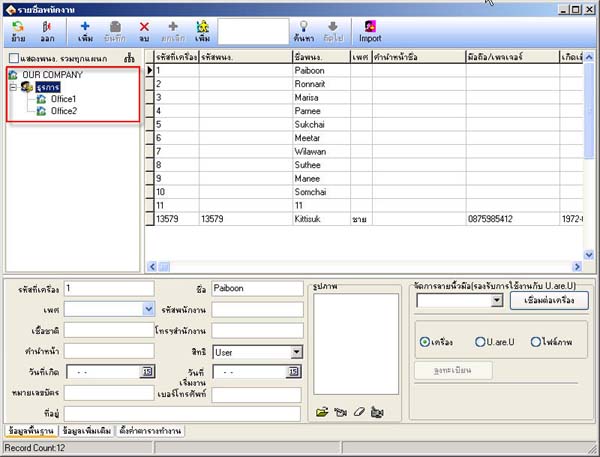
- จากนั้นให้ทำการตรวจสอบตรวจดูรายชื่อพนักงานที่เมนู พนักงาน
- เลือกที่เมนู รายชื่อแผนก
- ให้กดที่ปุ่ม เพิ่ม
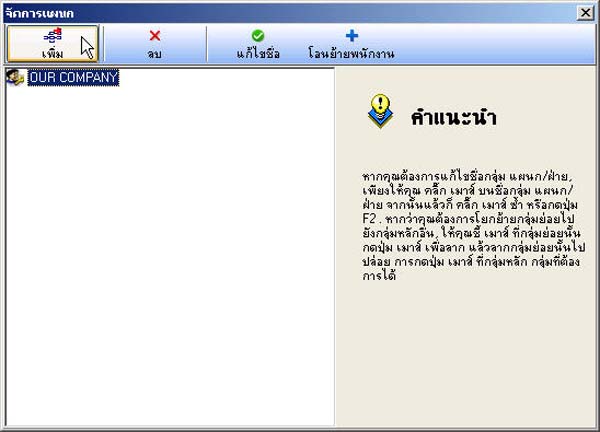
- จากนั้นให้ใส่รายชื่อแผนกลงไป แล้วกดปุ่ม OK
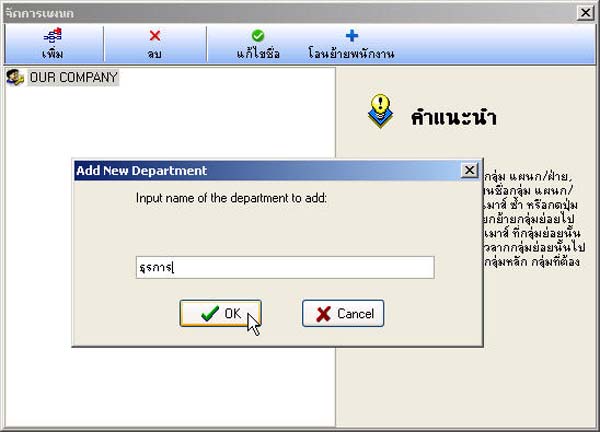
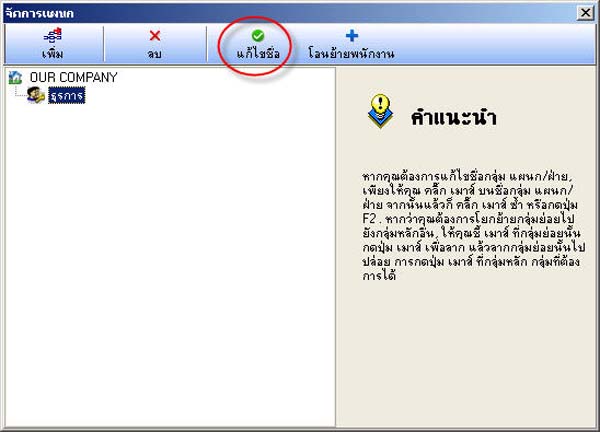
- รายชื่อแผนกก็แสดงขึ้นมา (หากตั้องการแก้ไขชื่อแผนก ให้คลิกที่ปุ่ม แก้ไขชื่อ)
- ถ้าต้องการสร้างแผนกย่อยจากแผนกเดิมที่สร้างไว้ ให้คลิกที่แผนกหลักแล้วกดปุ่มเพิ่ม
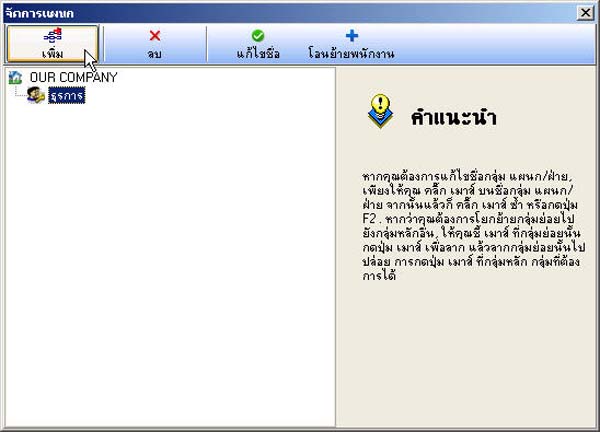
- รายชื่อแผนกก็จะได้ในรูปแบบนี้