การใช้งานโปรแกรม ZK Attendance Management V.3.6.2
ค้นหา
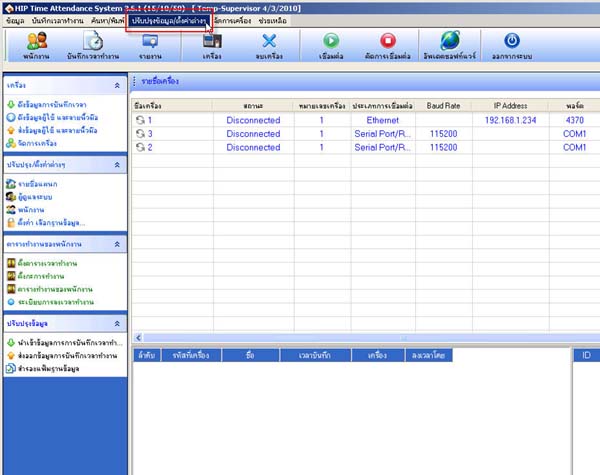
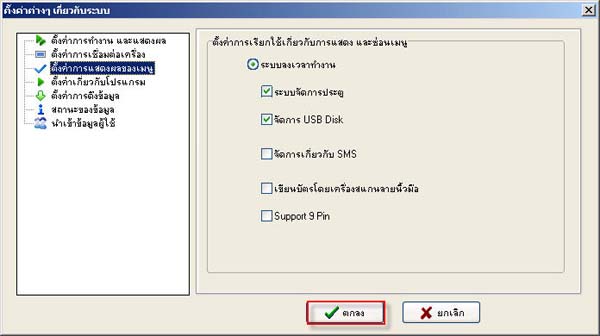
- ไปที่เมนู ปรับปรุงข้อมูล/ตั้งค่าต่าง ๆ
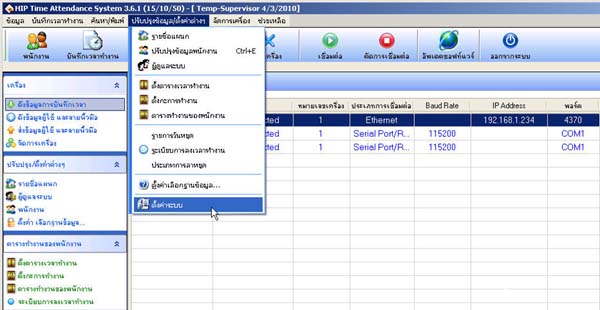
- เลือกที่ตั้งค่าระบบ
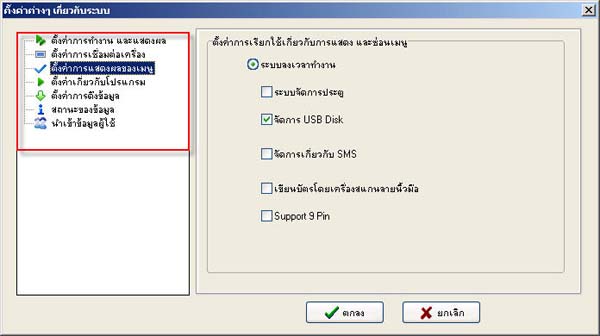
- เลือกหัวข้อ ตั้งค่าการแสดงผลของเมนู
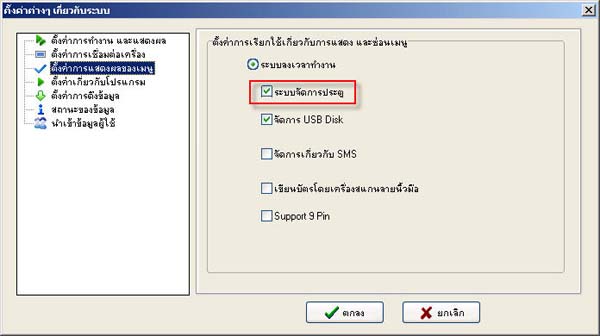
- ให้ติ๊กเครื่องหมายถูกที่หน้าหัวข้อ ระบบจัดการประตู
- เสร็จแล้วให้กดที่ปุ่ม ตกลง
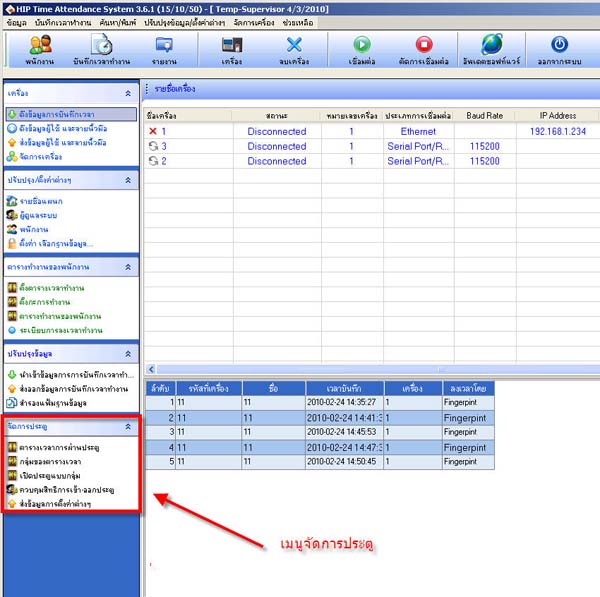
- จากนั้นเมนูจะแสดงขึ้นมาให้เห็นทางซ้ายมือของโปรแกรม
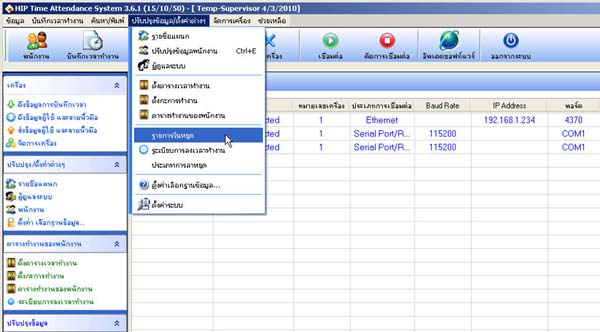
- ไปที่ ปรับปรุงข้อมูล/ตั้งค่าต่าง ๆ
- เลือกรายการวันหยุด
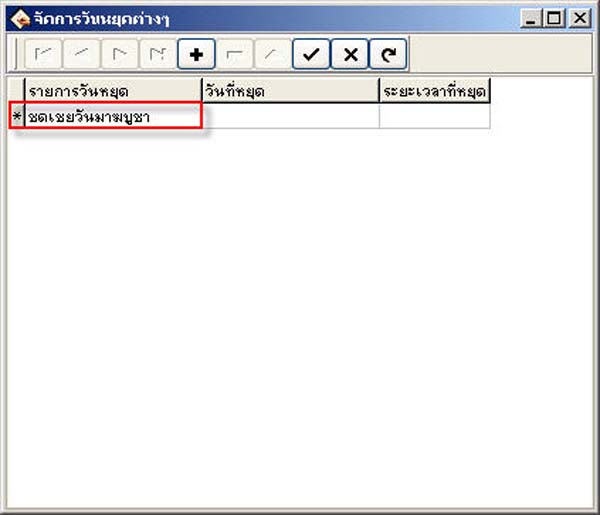
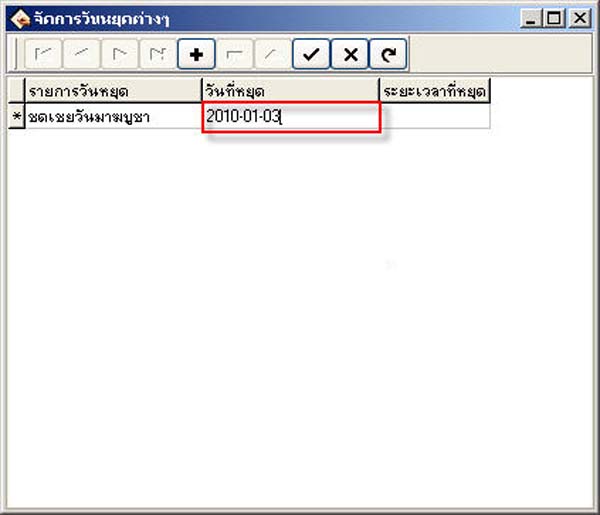
- ในช่อง รายการวันหยุด ใส่ว่าหยุดเนื่องจากเป็นวันอะไร
- ในช่องวันที่หยุด ให้ใส่ วันที่ เดือน และปี ลงไป
(ต้องใส่ให้ตรงตามรูปแบบวันที่ของตัวเครื่องคอมพิวเตอร์ที่ตั้งไว้)
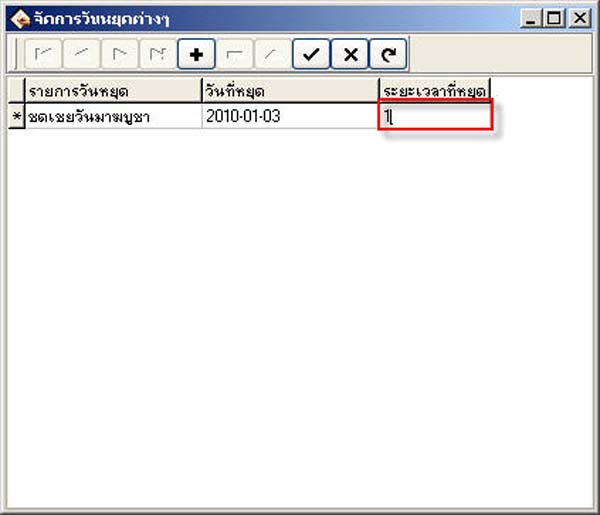
- ส่วนในช่อง ระยะเวลาที่หยุด ให้ใส่จำนวนวันที่ต้องการหยุดว่าหยุดกี่วัน
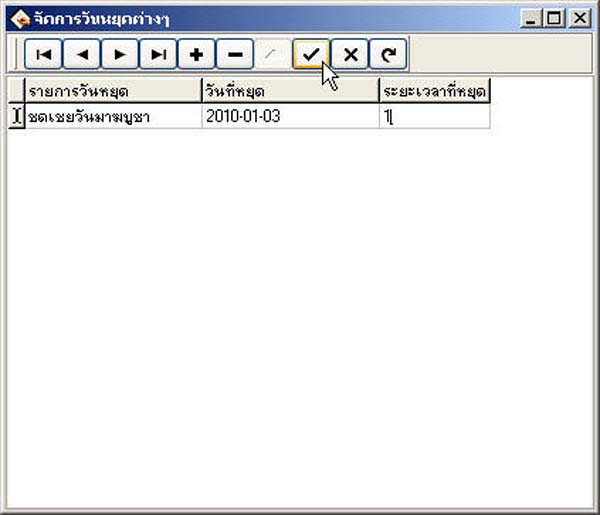
- จากนั้นให้คลิกที่ปุ่ม เครื่องหมายถูก เพื่อทำการบันทึก
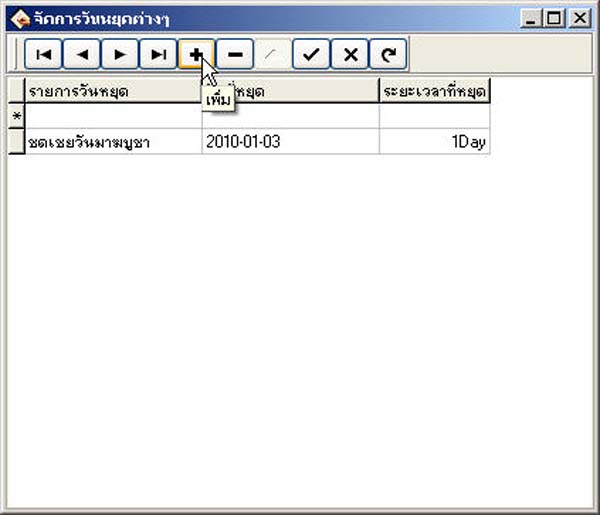
- หากต้องการเพิ่มอีกให้กดที่ปุ่ม เครื่องหมาย บวก แล้วใส่วันหยุดที่ต้องการ
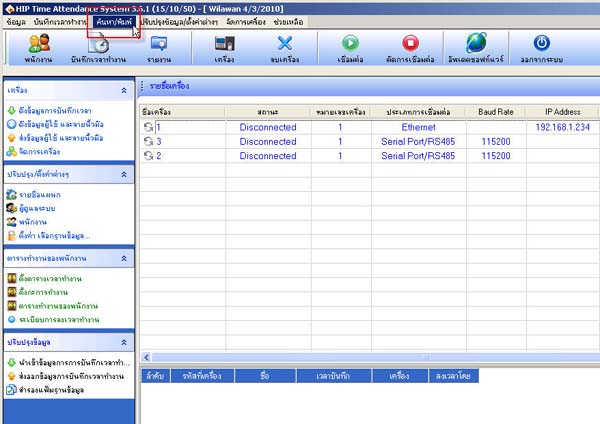
- ไปเลือกที่เมนู ค้นหา/พิมพ์
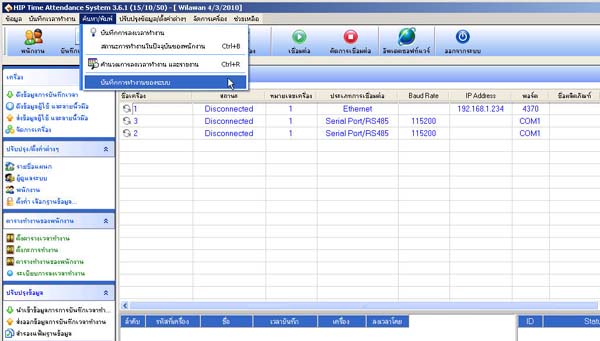
- เลือก บันทึกการทำงานของระบบ
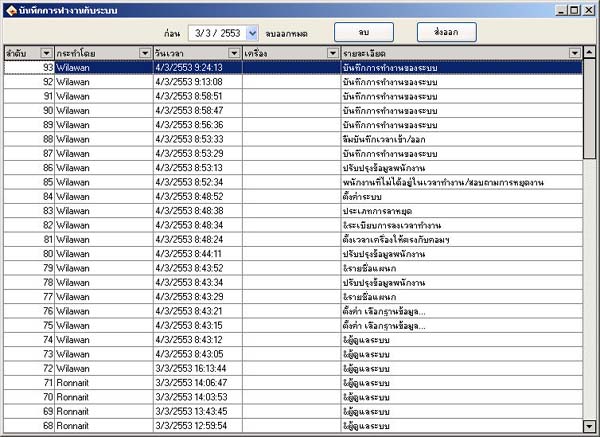
- จากนั้นหน้าต่างข้อมูลการทำงานของระบบจะแสดงขึ้นมา
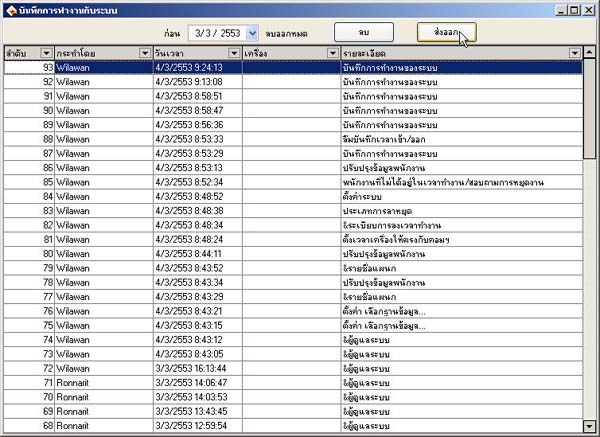
- ถ้าต้องการ Export ข้อมูลให้คลิกที่ปุ่ม ส่งออก
- จากนั้นให้เลือกหัวข้อที่ต้องการแสดง (ถ้าไม่ต้องการให้หัวข้อไหนแสดงให้ติ๊กเครื่องหมายถูกออกที่หัวข้อนั้น)
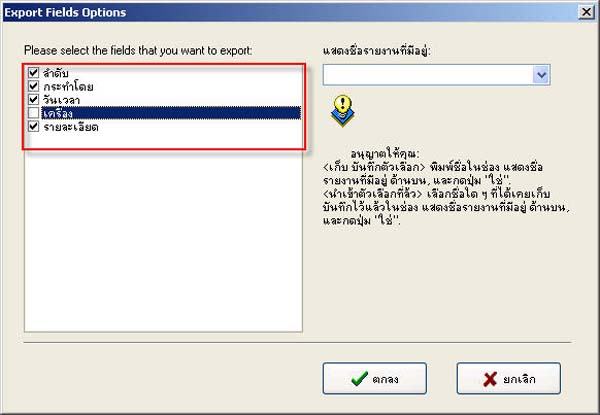
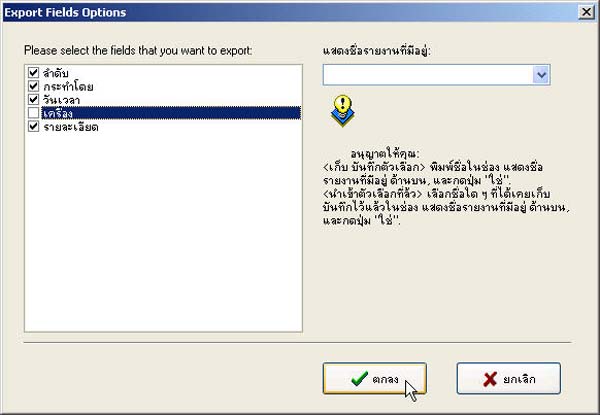
- กดปุ่ม ตกลง
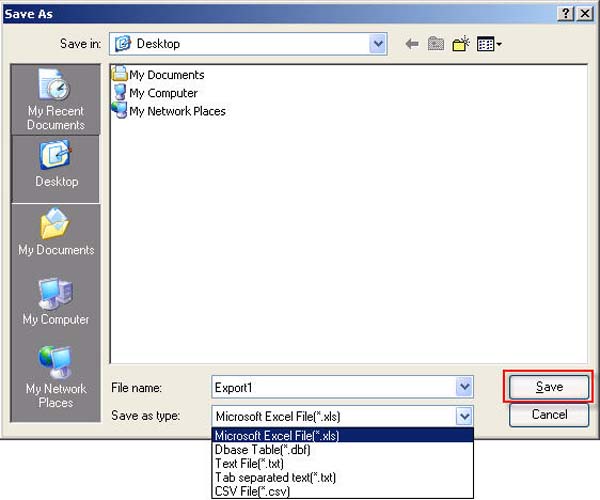
- เสร็จแล้ว ตั้งชื่อ ไฟล์ แล้วเลือกนามสกุล ไฟล์นั้น แล้วกดปุ่ม Save
- ไปที่เมนู ผู้ดูแลระบบ

- คลิกที่ปุ่ม ผู้ดูแล

- เลือกผู้ดูแลระดับสูงสุด (แนะนำเลือกตัวนี้)

- เลือก แผนก (ถ้ายังไม่ได้ตั้งแผนกให้เลือกที่ OUR COMPANY เพื่อแสดงรายชื่อผู้ใช้ออกมา)

- เลือกผู้ใช้ที่ต้องการตั้งเป็นผู้ดูแลระบบ

- กดปุ่ม ตกลง

- จากนั้นจะมีกล่องข้อความแสดงขึ้นมา ให้กดปุ่ม OK

- ให้เลือกรายการต่าง ๆ ที่สามารถอนุญาตให้ใช้ได้ (ถ้าต้องการเลือกทั้งหมดให้คลิกที่ เครื่องหมายถูก สีเขียว)

- จากนั้น กดปุ่มตกลง

- รายชื่อผู้ดูแลระบบ จะโชว์ขึ้นมา

- กดปุ่ม แก้ไขรหัสผ่าน

- ในช่องรหัสผ่านเดิม ให้ใส่รหัสเดิมลงไป (ก็คือรหัสที่อยู่ในช่องรหัสเครื่อง)

- ในช่องรหัสผ่านใหม่ให้ผู้ใช้กำหนดรหัสผ่านขึ้นมาเอง

- กดปุ่ม ตกลง

- ให้ทำการปิด โปรแกรมแล้วเปิดใหม่
- จา่กนั้นในช่อง ชื่อผู้ใช้งาน ให้ใส่หมายเลข ID ของผู้ใช้งานลงไป

- ส่วนในช่อง รหัสผ่าน ให้ใส่หมายเลขรหัสผ่านที่ได้กำหนดไว้เมื่อสักครู่นี้

- เสร็จแล้วกดปุ่ม เข้าระบบ

- ไปที่เมนู พนักงาน
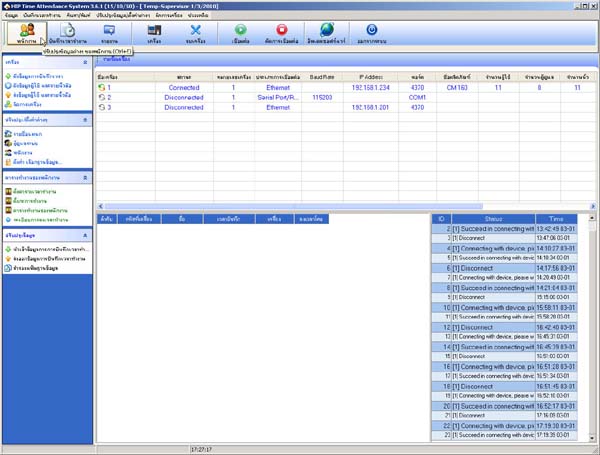
- เลือกที่แผนก (ถ้ายังไม่มีแผนกให้เลือกที่ OUR COMPANY)

- กดที่ปุ่มเพิ่ม

- ให้ใส่รหัสของผู้ใช้ในช่อง รหัสที่เครื่องสแกน

- ให้ใส่ชื่อของผู้ใช้ ในช่อง ชื่อ

- ส่วนนี้ให้ใส่ข้อมูลของผู้ใช้ลงไป (ต้องการใส่หรือไม่ใส่ก็ได้)

- ในช่องสิทธิ ให้เป็น User

- ให้ใส่หมายเลขบัตรไปในช่อง หมายเลขบัตร (ตัวอย่าง เช่น 0001126587 017,19555 ให้ใส่ตัวเลขที่อยู่วรรคหลังลงไป )

- ในช่องรูปภาพสามารถใส่รูปภาพให้กับผุ้ใช้ได้

- เสร็จแล้วกดปุ่ม บันทึก

- จากนั้นให้ทำการส่งรายชื่อผู้ใช้ไปยังเครื่องสแกน
- คลิกขวาเพื่อทำการเชื่อมต่อเครื่องสแกน
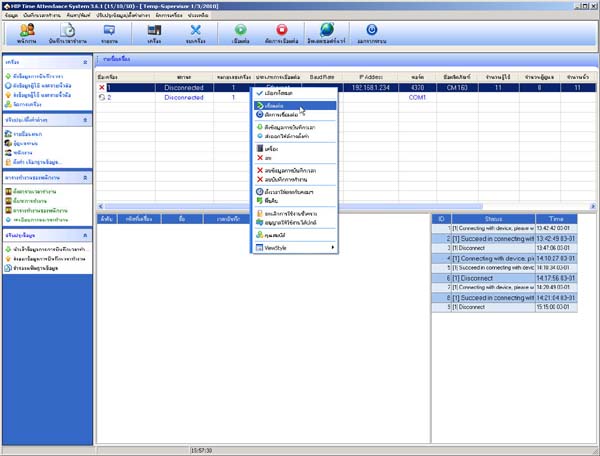
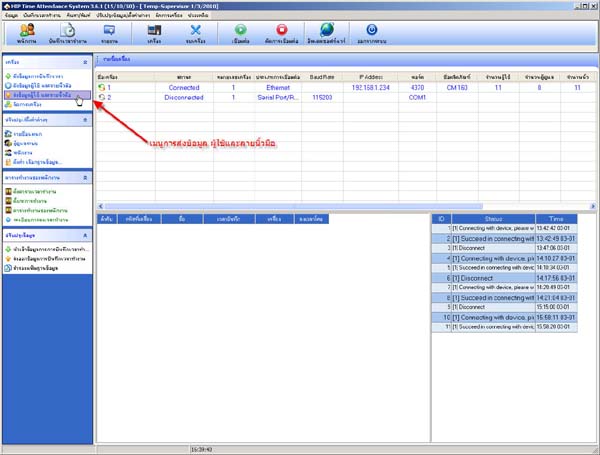
- เลือกที่เมนู ส่งข้อมูลผู้ใช้และรายนิ้วมือ
- เลือกรายชื่อแผนก
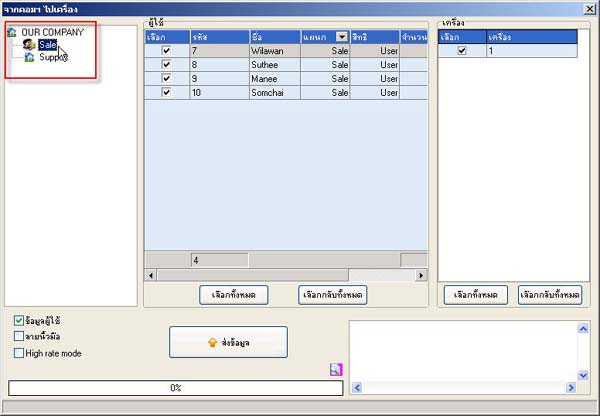
- คลิกที่ปุ่ม เลือกกลับทั้งหมด

- ติ๊กเครื่องหมายถูกที่หน้ารายชื่อผู้ใช้ีที่ต้องการส่งไปที่เครื่องสแกนเท่านั้น
- กดปุ่ม ส่งข้อมูล

- คลิกขวาที่รายชื่อเครื่องสแกน
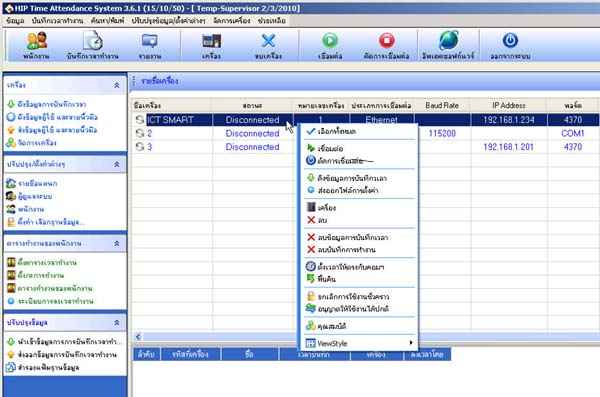
- เลือก เชื่อมต่อ
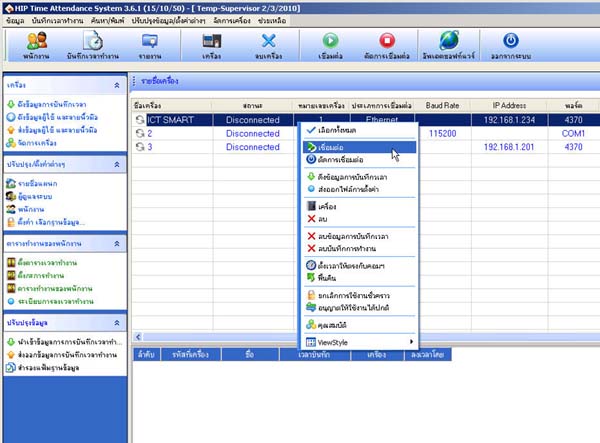
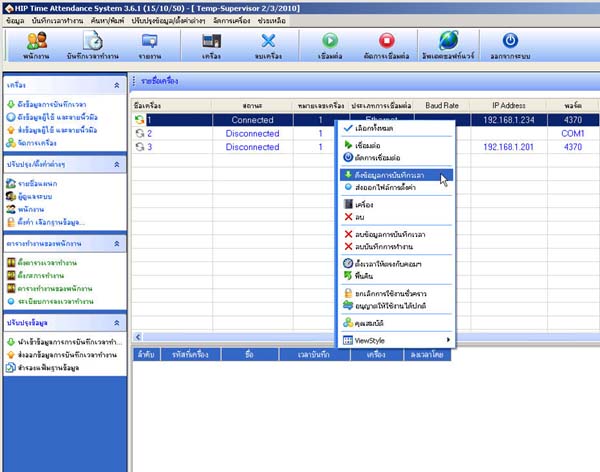
- แล้วเลือก ดึงข้อมูลการบันทึกเวลา เืพื่อทำการดึงเวลาการสแกน เข้า-ออก มาเก็บไว้ในฐานข้อมูลก่อน
- จากนั้นให้คลิกขวาที่รายชื่อเครื่องอีกครั้ง แล้วเลือก ลบข้อมูลการบันทึกเวลา
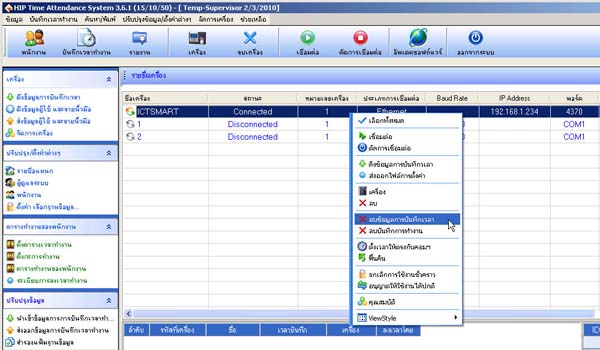
- เวลาการเข้า-ออกที่ตัวเครื่องสแกนก็จะถูกลบออกหมด
- คลิกขวาที่รายชื่อเครื่องสแกน
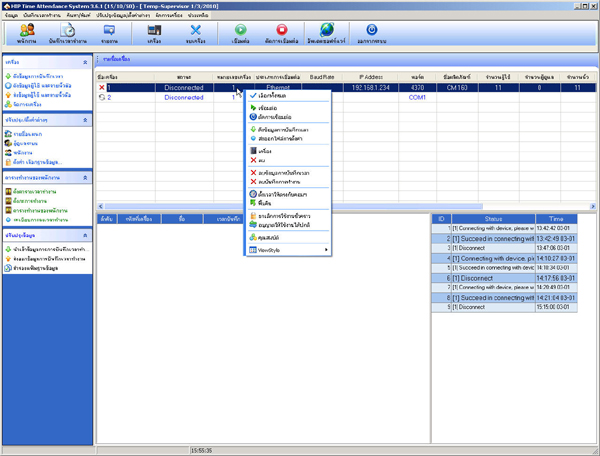
- เลือก เชื่อมต่อ
- ให้สถานะของลูกศรที่หน้ารายชื่อเครื่องเปลี่ยนเป็นเขียว - ส้ม
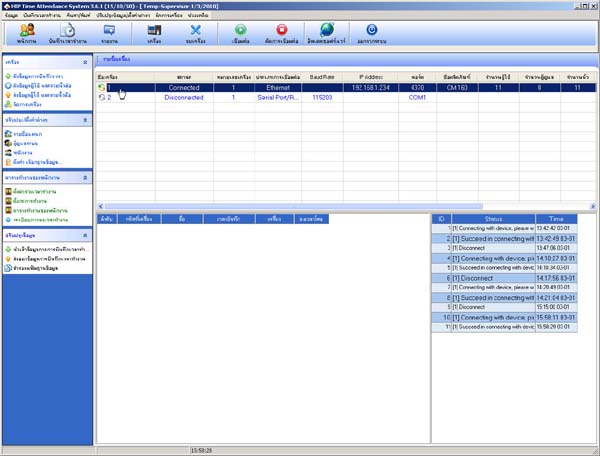
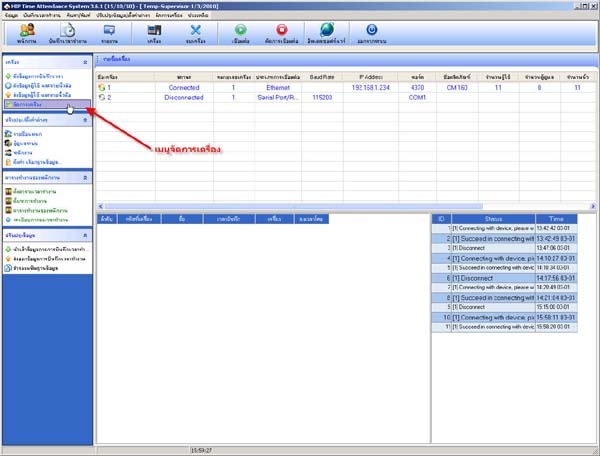
- ไปที่เมนูจัดการเครื่อง
- ไปที่หัวข้อ ข้อมูลเครื่อง
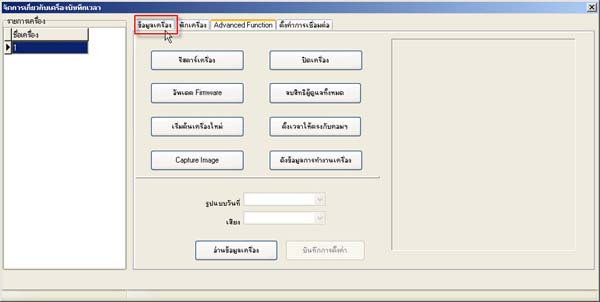
- จากนั้นกดปุ่ม อ่านข้อมูลเครื่อง
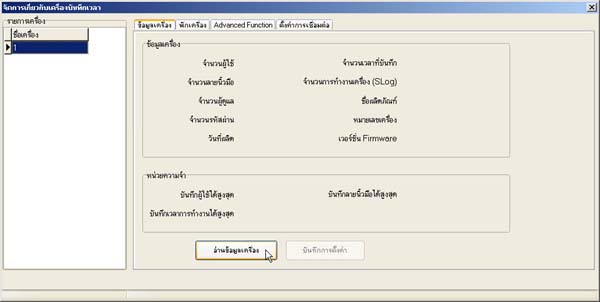
- จากนั้นก็จะเห็น ข้อมูลของตัวเครื่องสแกน
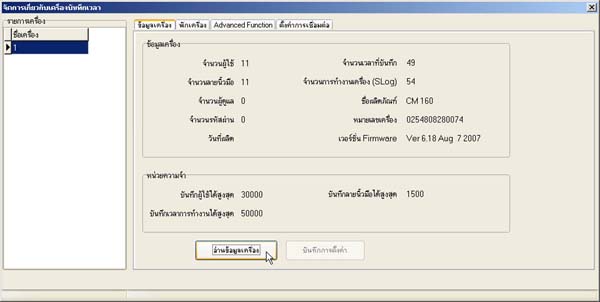
- คลิกขวาที่รายชื่อเครื่องสแกน
- เลือก เชื่อมต่อ
- ให้สถานะของลูกศรที่หน้ารายชื่อเครื่องสแกนเปล่ยนสีเป็น เขียว-ส้ม
- ไปที่เมนู จัดการเครื่อง
- คลิกที่ปุ่ม ตั้งเวลาให้ตรงกับคอมฯ
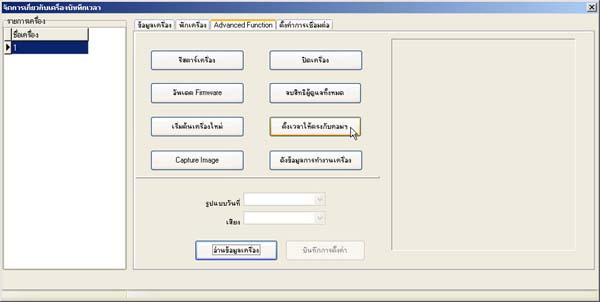
- จากนั้นเวลาที่เครื่องสแกนก้จะตรงกับตัวเครื่องคอมพิวเตอร์
- ให้คลิกขวาที่รายชื่อเครื่องที่ต้องการส่งข้อมุลไป
- ให้เลือก เชื่อมต่อ
- ไปที่เมนู ส่งข้อมุลผู้ใช้และลายนิ้วมือ
- เลือกแผนกที่ต้องการส่งข้อมูลไปที่เครื่องสแกน (ถ้าต้องการส่งข้อมูลผู้ใช้ทั้งหมดให้เลือกที่ OUR COMPANY)
- ให้ติ๊กเครื่องหมายถูกที่หน้าหัวข้อ ลายนิ้วมือ
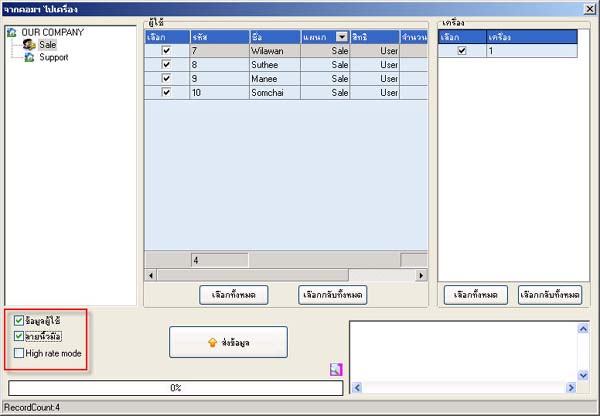
- กดที่ปุ่ม ส่งข้อมูล
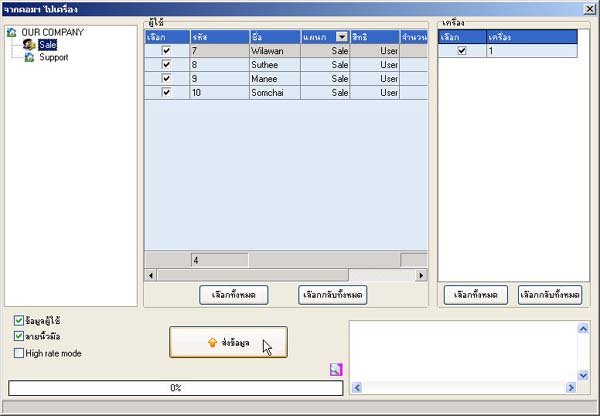
- จากนั้นโปรแกรมจะทำการส่ง ข้อมูลผู้ใช้ไปยังเครื่องสแกน
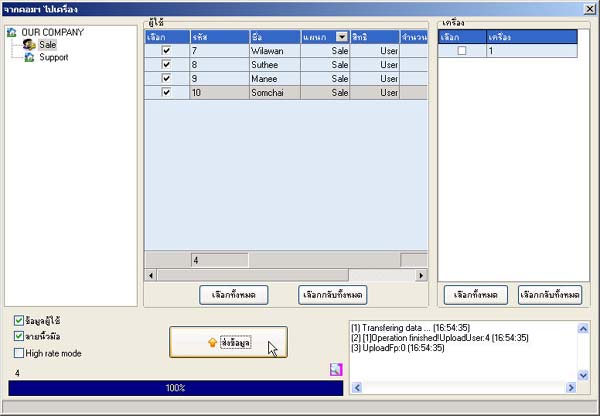
- คลิกขวาที่รายชื่อเครื่องสแกน
- เลือก เชื่อมต่อ
- ไปที่เมนู ดึงข้อมูลผู้ใช้และลายนิ้วมือ
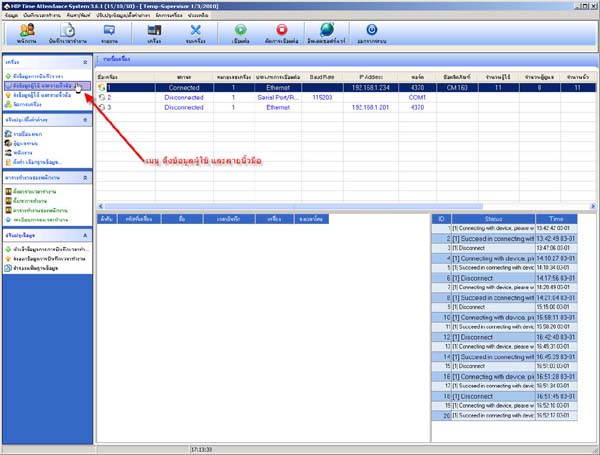
- กดที่ปุ่ม ดูผุ้ใช้ในเครื่อง
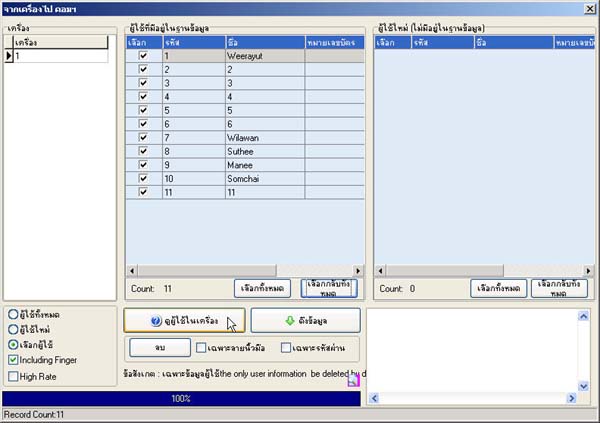
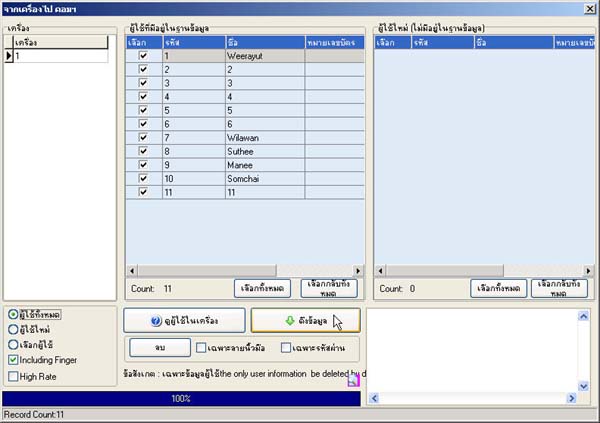
- จากนั้นไปติ๊กที่หน้าหัวข้อ ผู้ใช้ทั้งหมด
- ติ๊กที่หน้าหัวข้อ ผู้ใช้ทั้งหมด
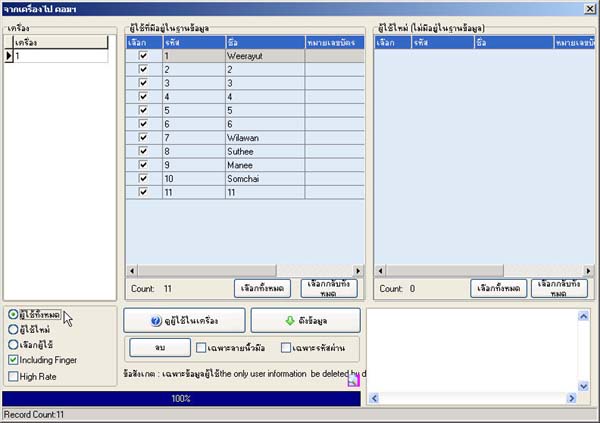
- ถ้าต้องการดึงข้อมูลเป็นรายบุคคลให้คลิกที่ปุ่ม เลือกกลับทั้งหมด
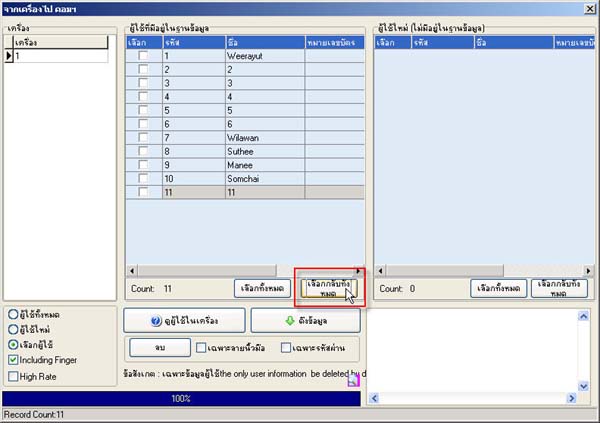
- แล้วเลือกเฉพาะเป็นรายบุคคล
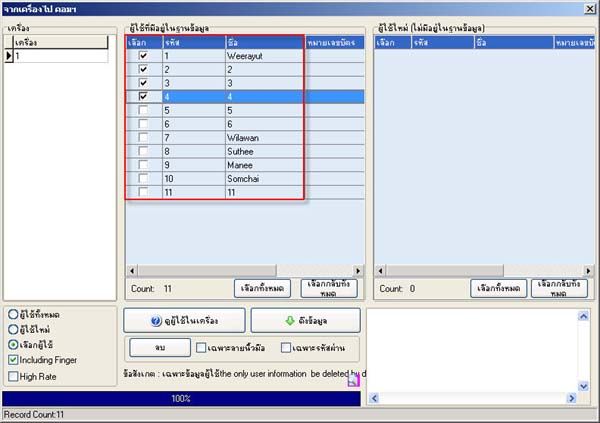
- เสร็จแล้วกด ปุ่ม ดึงข้อมูล
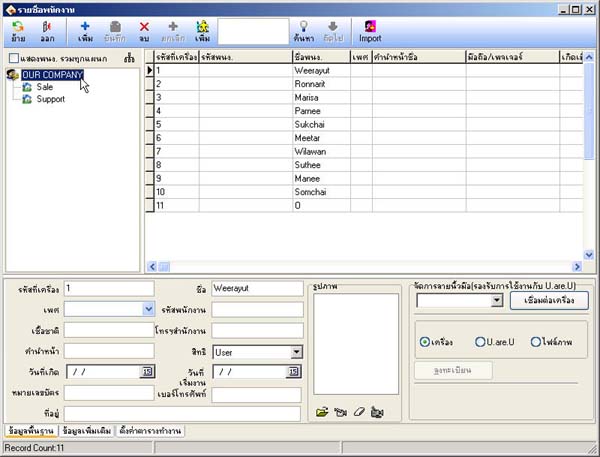
- ทำการตรวจสอบรายชื่อผู้ใช้ในเมนู พนักงาน
- เลือก Our Company รายชื่อผุ้ใช้จะแสดงขึ้นมา
- คลิกที่ปุ่ม บันทึกเวลาการทำงาน
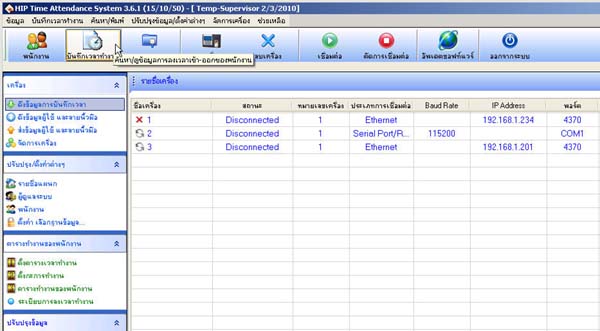
- เลือแผนก,ชื่อผุ้ใช้,วันเวลาที่ต้องการเรียกดู (ถ้าต้องการดูผู้ใช้ทั้งหมดให้เลือกที่แผนกเป็น OUR COMPANY)
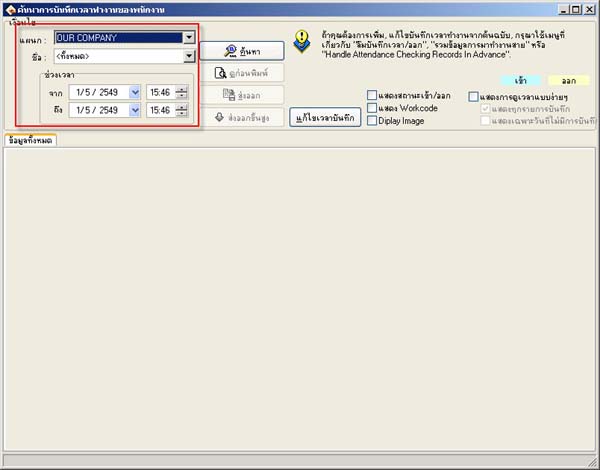
- จากนั้นกดปุ่มค้นหา
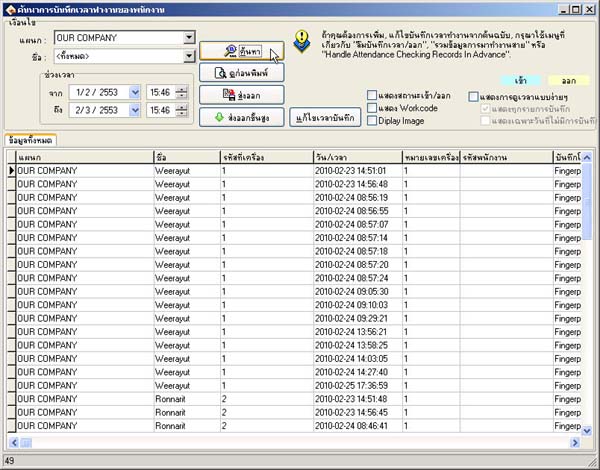
- เวลาการสแกนเข้า-ออก ของผู้ใช้ก็จะสแดงขึ้นมาทั้งหมด
- คลิกที่รายชื่อเครื่องสแกนที่ต้องการดึงข้อมูล
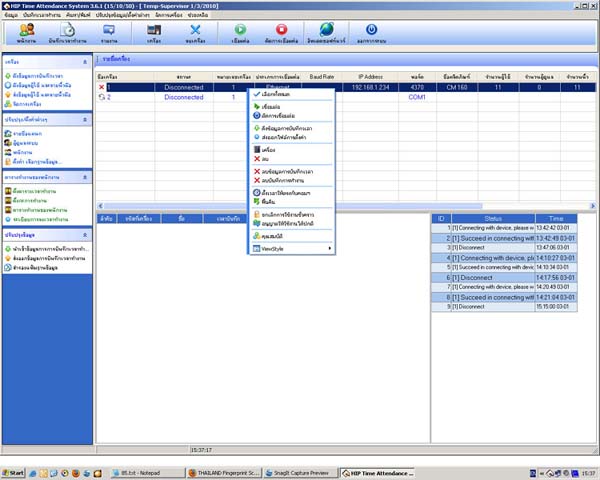
- เลือก เชื่อมต่อ
- แล้วคลิก ขวา อีกครั้งเพื่อเลือก ดึงข้อมูลการบันทึกเวลา
- จากนั้นโปรแกรมจะทำการ ดึงข้อมูลเข้ามาเรียบร้อย
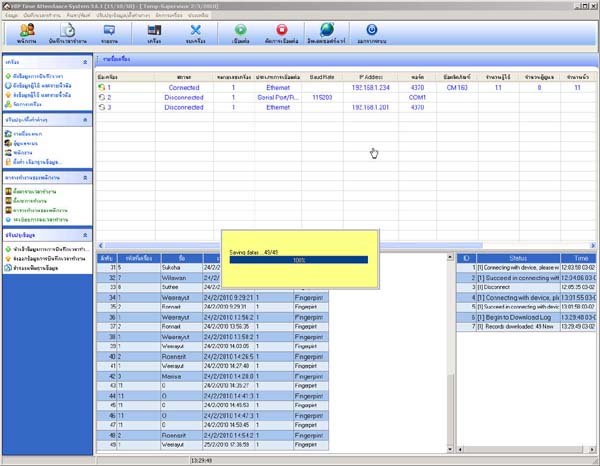
- คลิก ขวาที่รายชื่อเครื่องสแกน
- เลือก เชื่อมต่อ
- จากนั้นให้สถานะ ลูกศรที่หน้ารายชื่อเครื่องเปลี่ยนเป็นสี เขียว -ส้ม
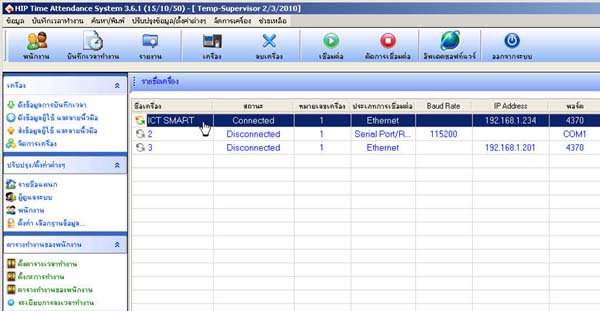
- เครื่องสแกน กับ คอมพิวเตอร์ก็สามารถเชื่อมต่อได้
- คลิกที่ ปุ่ม เครื่อง

- ในช่องชื่อ ให้ตั้งชื่อของเครื่องสแกนว่าให้เครื่องนั้นชื่ออะไร

- ในช่องประเภทการเชื่อมต่อให้เลือกเป็น Ethenet

- ส่วนในช่อง IP Addess ให้ใส่หมายเลข IP ของตัวเครื่องสแกนลงไป

- ในช่อง รหัสผ่านการเชื่อมต่อ ไม่ต้องใส่หมายเลขใด ๆ

- ในช่องใส่หมายเลขเครื่องให้ใส่หมายเลขเครื่องตามลำดับ(ในกรณีที่มีมากกว่า 1 เครื่อง)

- ในช่อง Port โปรแกรม DeFault มาเป็น 4370 อยู่แล้ว

- ถ้าต้องการเพิ่มเครื่องอีกให้กดที่ปุ่ม เพิ่ม เพื่อเพิ่มเครื่องถัดไป

- จากนั้น กดปุ่ม บันทึกเพื่อทำการบันทึกเครื่อง

- รายชื่อเครื่องก็แสดงขึ้นมาให้เห็นในบรรทัดของหน้านี้
